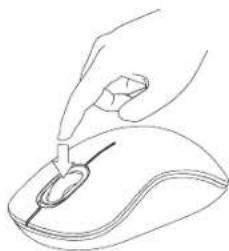
AMW5011EU - мышь TARGUS - Бесплатное руководство пользователя
Найдите руководство к устройству бесплатно AMW5011EU TARGUS в формате PDF.


| Тип продукта | Беспроводная мышь Bluetrace |
| Бренд | Targus |
| Модель | AMW5011EU |
| Технология обнаружения | Оптическая Bluetrace |
| Тип подключения | Беспроводное 2,4 ГГц через USB-приемник |
| Питание | 2 батарейки AA (в комплекте) |
| Расчетное время работы | До 6 месяцев в зависимости от использования |
| Вес (с батарейками) | Около 100 г |
| Размеры (Д x Ш x В) | Около 100 x 60 x 35 мм |
| Совместимость с ОС | Windows 2000/XP/Vista, Mac OS X 10.4 и выше |
| Plug & Play | Да, драйвер не требуется для базовых функций |
| Расширенные функции | Программируемое колесо прокрутки (опциональный драйвер для загрузки) |
| Индикатор низкого заряда батареи | Световой луч между левой и правой кнопками |
| Содержимое коробки | Мышь, мини-USB-приемник, 2 батарейки AA, руководство пользователя |
| Хранение приемника | Отсек под мышью |
| Уход | Чистить мягкой сухой тканью. Не использовать растворители. |
| Безопасность | Не подвергать воздействию влаги или экстремальных температур. |
| Ремонтопригодность | Запасные части недоступны. В случае неисправности обращайтесь в службу поддержки. |
Часто задаваемые вопросы - AMW5011EU TARGUS
Вопросы пользователей о AMW5011EU TARGUS
0 вопрос об этом устройстве. Ответьте на те, что знаете, или задайте свой.
Задать новый вопрос об этом устройстве
Скачайте инструкцию для вашего мышь в формате PDF бесплатно! Найдите своё руководство AMW5011EU - TARGUS и возьмите своё электронное устройство обратно в руки. На этой странице опубликованы все документы, необходимые для использования вашего устройства. AMW5011EU бренда TARGUS.
РУКОВОДСТВО ПОЛЬЗОВАТЕЛЯ AMW5011EU TARGUS
Nous vous remercions d'avoir acheté cette souris Bluetrace sans fil de Targus. Le recepteur USB s'attaché à la sours pour faciliter l'utilisation de cette dernière en voyage ou en déplacement. Cette souris est de type Plug & Play et ne requiert donc aucun pilote spécifique.
Contenu de la boite
Souris Bluetrace sans filde Targus
-2x piles AA
-1 x récepteur mini USB
-1 x manuel d'utilisateur
Configuration système requise
Matériel
-PortUSB
Système d'exploitation
Microsoft Windows® 2000
Microsoft WindowsXP
Microsoft Windows Vista®
MacOSX10.4ou supérieure
Installation des piles
- Retirez le couvercle du compartment de piles sur le dessus de la souris, à l'aide de l'encoche prévue à l'arrière. Soulevez delicatement le couvercle, comme indiqué sur la figure.
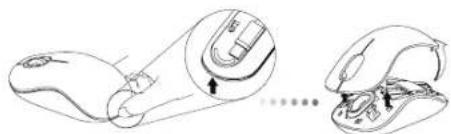
- Appuyez au centre de la bride et glisseze-la vers l'arriere de la souris. Levez et tournez la bride pour la dégager complètement de son logement.
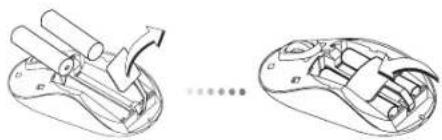

REMARQUE: VERIFIEZ QUE LA BRIDE DE SECURITE EST FIXE DANS SA POSITION AVANT DE REMETTRÉ LE COUVERCLE DU COMPARTIMENT DE PILES.
Targus Wireless Bluetrace Mouse
- Insérez les deux piles AA dans leur logement, en respectant le sens des polarités (+) et (-) indiquées à l'intérieur du compartment de piles.
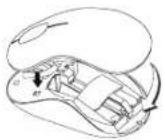

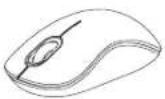
- Refermez le couvercle du compartment de piles jusqu'à entendre le clicate verrouillage.
Établissement de la connexion
(A) Dégagez le récepteur USB de dessous la souris.
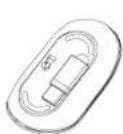

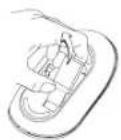
Targus Wireless Bluetrace Mouse
(B) Connectez le récepteur USB sur l'un des portes USB disponibles de chaque ordinateur.
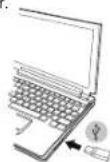
(C) Cette souris est de type plug & play (détection automatique). Elle est totalement fonctionnelle dés lors que son récepteur USB est connecté à votre ordinateur.
Indicateur de bas niveau de charge des piles
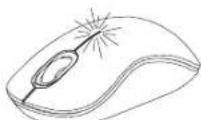
Le faisceau devient visible dans l'interstice séparant le bouton gauche du bouton droit lorsque le niveau de charge des piles devient insuffisant.
Targus Wireless Bluetrace Mouse
Targus Wireless Bluetrace Mouse
Programmation de la souris
(Windows)
Pour utiliser les fonctions avancées de la molette de défilament, téléchargez et installez le pilote correspondant. Vous le téléchargez à l'adresse suivante:
Visitez notre site www.targus.com pour télécharger et installer le pilote.
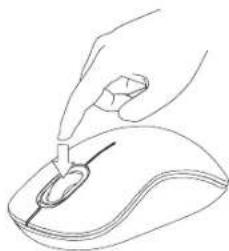
Procedez à l'installation, execuéz le programme et configurez-le pour la molette de défilament. Fermez le programme et utilisez cette souris. Activez la fonction que vous avezciesie en appuyant sur la molette de défilament.
GR-Eiaywyn
Zac euyapiotoue Tn oayopato Bluetrace movtki nTgurs. O ektnc USB npoaptata Eukola sto movtvi yekon xponotav tafoeute netaakivatne diapkoc.Eiva ia uakeen yia totoBtean kai aean aeitoupyia kai ouvetu, dev anrta ppoetero loyioikoi.
περιεχόμενα
Aoupuato Bluetrace Tovrki Targus
-2 mntapiec AA
Miv0kTNSUB
O8nyoc xpnotn
Installare le batterie
aiee aieae eaeae aeaeae aeaeae aeaeae aeaeae aeaeae aeaeae aeaeae aeaeae aeaeae aeaeae aeaeae aeaeae aeaeae aeaeae aeaeae aeaeae aeaeae aeaeae aeaeae aeaeae aeaeae aeaeae aeaeae aeaeae aeaeae aeaeae aeaeae aeaeae aeaeae aeaeae aeaeae aeaeae aeaeae ae
.