
AMW43EU - мышь TARGUS - Бесплатное руководство пользователя
Найдите руководство к устройству бесплатно AMW43EU TARGUS в формате PDF.



| Бренд | Targus |
| Модель | AMW43EU |
| Тип продукта | Беспроводная мышь |
| Технология подключения | RF 2,4 ГГц |
| Радиус действия беспроводной связи | До 10 метров (33 фута) |
| Питание | 2 батарейки AA (в комплекте) |
| Индикатор низкого заряда батарей | Да, мигающий красный светодиод на колесике прокрутки |
| Колесико прокрутки | 4 направления с функцией быстрой прокрутки |
| Программируемые кнопки | Да, через программное обеспечение Targus Device Controller |
| Совместимость с системой | Mac OS X 10.4 или новее; требуется порт USB |
| Приемник | Мини-приемник USB, хранящийся в отсеке для батарей |
| Программное обеспечение для настройки | Загружается с официального сайта Targus (Модель AMW43) |
| Чистка и уход | Протирать мягкой сухой тканью; не использовать абразивные средства |
| Меры предосторожности | Не подвергать воздействию влаги; хранить батарейки в недоступном для детей месте |
| Входящие в комплект батарейки | 2 батарейки AA |
Часто задаваемые вопросы - AMW43EU TARGUS
Вопросы пользователей о AMW43EU TARGUS
0 вопрос об этом устройстве. Ответьте на те, что знаете, или задайте свой.
Задать новый вопрос об этом устройстве
Скачайте инструкцию для вашего мышь в формате PDF бесплатно! Найдите своё руководство AMW43EU - TARGUS и возьмите своё электронное устройство обратно в руки. На этой странице опубликованы все документы, необходимые для использования вашего устройства. AMW43EU бренда TARGUS.
РУКОВОДСТВО ПОЛЬЗОВАТЕЛЯ AMW43EU TARGUS
RU – РусскийИнформация
Беспроводная мышь Targus 205
SE – Svenska
ЗАБЕЛЕЖКА: КОГАТО ЗАХРАНВАНЕТО ОТ БАТЕРИЯТА ИМА НИСКО НИВО, КОЛЕЛОТО ЗА ПРЕВЪРТАНЕ НА МИШКАТА СВЕТИ В ЧЕРВЕНО. СМЕНЕТЕ БАТЕРИИТЕ.
ЗАБЕЛЕЖКА: ОТСТРАНЕТЕ ЗАЩИТНОТО ПЛАСТМАСОВО ФОЛИО ОТ УСТРОЙСТВОТО ЗА ПРИДВИЖВАНЕ С ДОКОСВАНЕ ПРЕДИ ДА ГО ИЗПОЛЗВАТЕ.
Беспроводная мышь Targus
Введение
Поздравляем с приобретением беспроводной мыши Targus. Данная мышь работает на частоте 2,4 Ггц RF, что обеспечивает устойчивое соединение на расстоянии до 33 футов (10 м).
Системные требования
Hardware
• наличие USB - порта
Операционная система
• Mac OS ^® X (10.4 или более поздняя версия)
Wireless Mouse
Установка батарей
• Вставьте 2 батарейки типа АА, входящие в комплект.
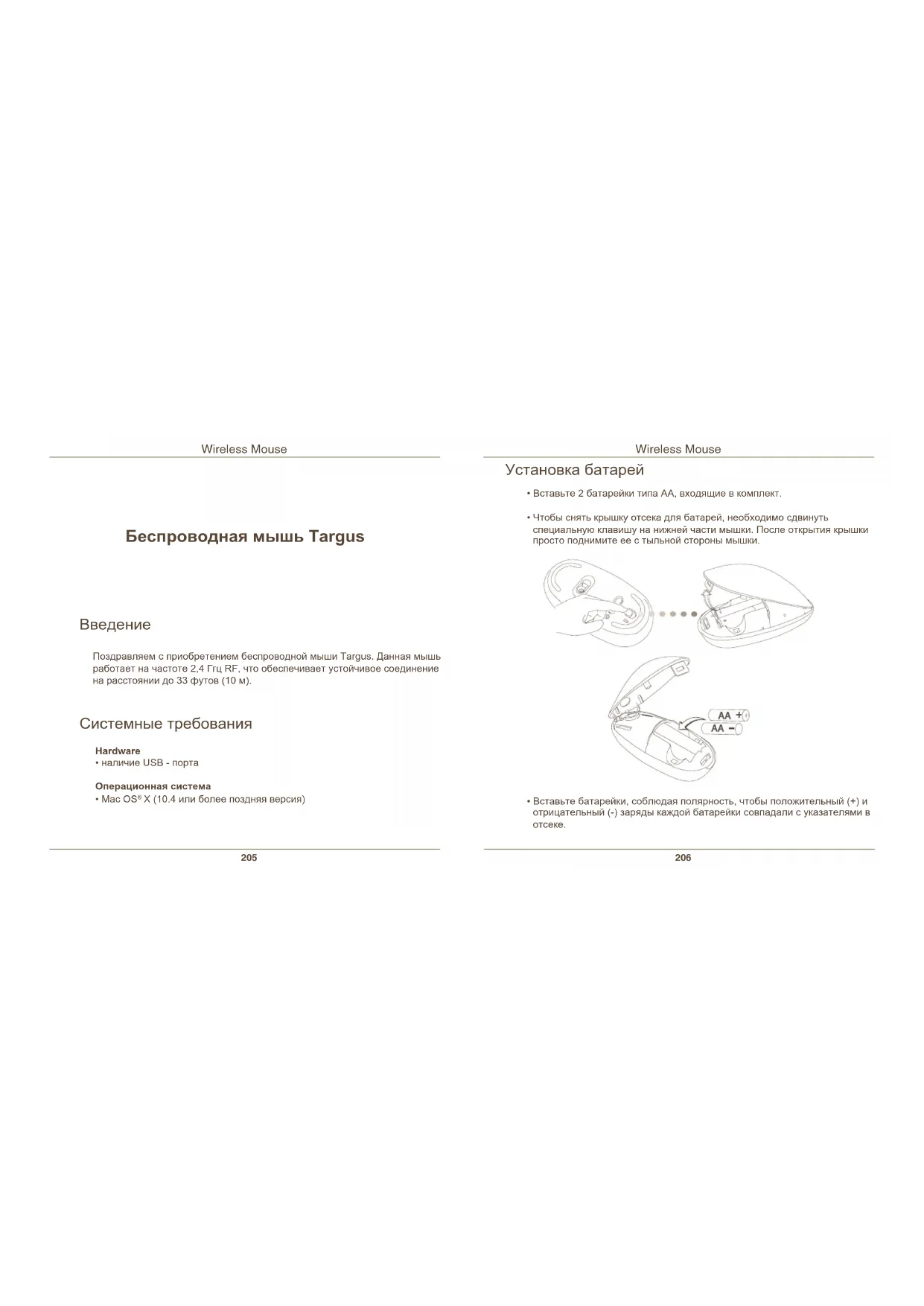
- Чтобы снять крышку отсека для батарей, необходимо сдвинуть специальную клавишу на нижней части мышки. После открытия крышки просто поднимите ее с тыльной стороны мышки.

- Вставьте батарейки, соблюдая полярность, чтобы положительный (+) и отрицательный (-) заряды каждой батарейки совпадали с указателями в отсеке.
Wireless Mouse
- После установки батареек закройте отсек, для этого установите на место крышку и нажмите на нее до щелчка, чтобы зафиксировать ее положение.
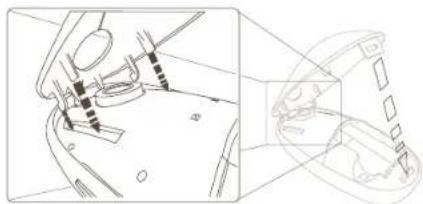
- Чтобы включить мышь, переведите переключатель вкл/выкл на нижней части мыши в положение "on" (ВКЛ).
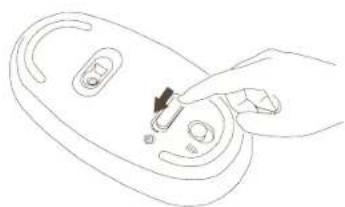
Индикатор низкого заряда батареек

ПРИМЕЧАНИЕ: ПРИ НИЗКОМ ЗАРЯДЕ БАТАРЕЕК СЕНСОРНАЯ ПРОКРУТКА БУДЕТ МИГАТЬ КРАСНЫМ СВЕТОМ. НЕОБХОДИМО ЗАМЕНИТЬ БАТАРЕЙКИ.
Когда останется мощность для работы в течение 60 минут, красный индикатор будет гореть в течение 8 секунд. Когда останется заряд для работы в течение 30 минут, красный индикатор начнет непрерывно мигать.
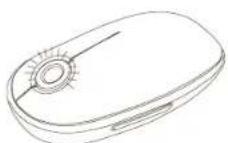
Порядок работы мыши
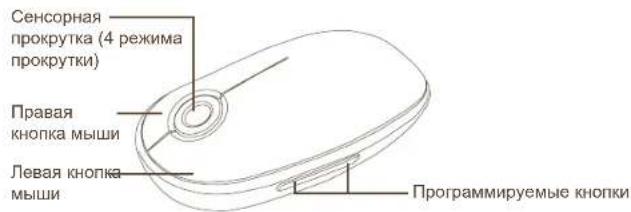
Wireless Mouse
Установка соединения
- Снимите USB-приемник с нижней части мыши.
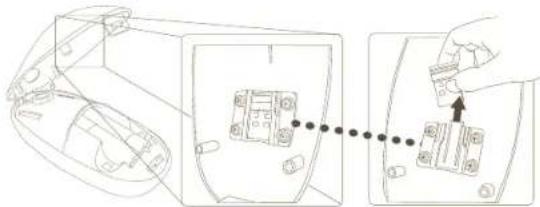
- Подключите USB-приемник к свободному USB-порту на компьютере

• Мышь готова к работе.
Wireless Mouse
Работа с сенсорной прокруткой
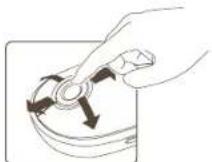
- Проведите пальцем по чувствительной области сенсорной прокрутки для использования функции 4 режимов прокрутки.
- Для активации функции быстрой прокрутки быстро проведите пальцем (вверх или вниз) по сенсору прокрутки.
- Для отключения функции быстрой прокрутки нажмите на любую кнопку.

ПРИМЕЧАНИЕ: ПЕРЕД ИСПОЛЬЗОВАНИЕМ УСТРОЙСТВА УДАЛИТЬ С TOUCH SCROLL (СЕНСОРНАЯ ПРОКРУТКА) ЗАЩИТНУЮ ПЛЕНКУ.
Установка программного обеспечения для контроллера устройства
Установка программного обеспечения позволяет осуществлять конфигурацию программируемых кнопок.
Последнюю версию программного обеспечения (Модель № AMW43) можно загрузить с официального сайта Targus: http://www.targus.com/uk/Downloads/AMW43EU.dmg
Для активации программного обеспечения дважды щеклкинте по иконке установки.
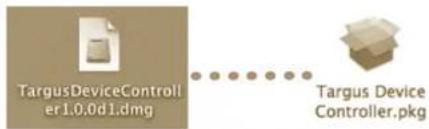
Wireless Mouse
Для осуществления установки следуйте инструкциям на экране.
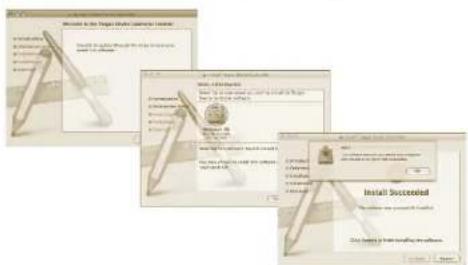
После установки программного обеспечения необходимо перезагрузить компьютер.
В окне системных предпочтений появится иконка Targus.
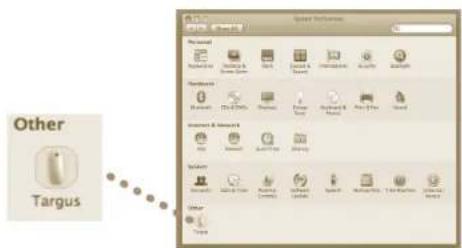
Программирование кнопок
Щелкните по логотипу Targus для запуска приложения.
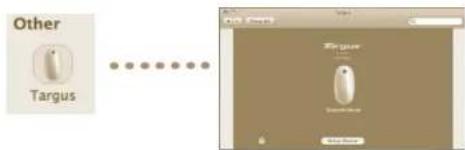
Щелкните по изображению устройства, затем нажмите "Настроить работу устройства" ("Setup Device") для запуска программного обеспечения для конфигурации.
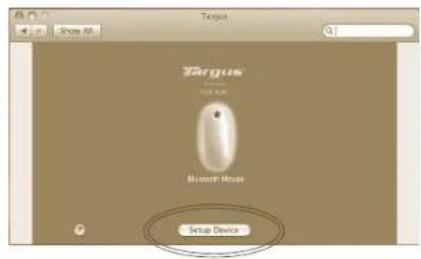
Щелкните по стрелкам в раскрывающихся списках справа, чтобы задать конфигурацию для каждой кнопки.
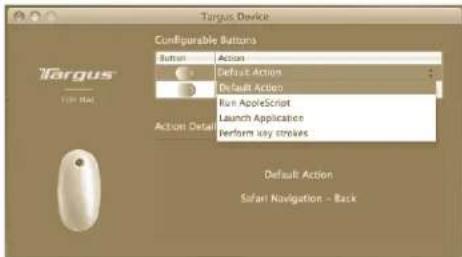
Для каждой кнопки можно задать любую из следующих типов функций:
| Действие по умолчанию | Задать специальные функции для кнопки. |
| Запуск AppleScript Задать кнопкам функцию загрузки AppleScript | |
| Запуск приложения | Задать кнопкам функцию запуска приложения, установленного на компьютере. |
| Вывод сочетания кнопок | Задать функцию вывода сочетания кнопок. |
| Заранее заданные функции | Задайте для кнопки функцию вывода ранее заданных действий. |
Закройте окно приложения, чтобы применить изменения.
Wireless Mouse
Устранение неисправностей
Мышь не работает.
- Проверьте правильность установки батареек. Вставьте батарейки, соблюдая полярность, чтобы положительный (+) и отрицательный (-) заряды каждой батарейки совпадали с указателями в отсеке.
• Убедитесь, что батареи заряжены. При необходимости замените их.
• Убедитесь, что порт USB на компьютере рыботает исправно. - Попробуйте подключить USB-приемник к другому порту USB.
Wireless Mouse
Targus trådlös mus
Introduktion





- RU – РусскийИнформация
- SE – Svenska
- Беспроводная мышь Targus
- Введение
- Системные требования
- Hardware
- Операционная система
- Установка батарей
- Wireless Mouse
- Индикатор низкого заряда батареек
- Порядок работы мыши
- Установка соединения
- Работа с сенсорной прокруткой
- Установка программного обеспечения для контроллера устройства
- Программирование кнопок
- Устранение неисправностей
- Мышь не работает.
- Targus trådlös mus
- Introduktion
Марка : TARGUS
Модель : AMW43EU
Категория : мышь