
AMW43EU - Myš TARGUS - Bezplatný návod na obsluhu
Nájdite návod k zariadeniu zdarma AMW43EU TARGUS vo formáte PDF.



| Značka | Targus |
| Model | AMW43EU |
| Typ produktu | Bezdrôtová myš |
| Technológia pripojenia | RF 2,4 GHz |
| Bezdrôtový dosah | Až 10 metrov (33 stôp) |
| Napájanie | 2 AA batérie (vrátane) |
| Indikátor slabých batérií | Áno, blikajúca červená LED na rolovacom tlačidle |
| Rolovacie tlačidlo | 4 smery s funkciou rýchleho rolovania |
| Programovateľné tlačidlá | Áno, cez softvér Targus Device Controller |
| Kompatibilita so systémom | Mac OS X 10.4 alebo novší; vyžaduje sa USB port |
| Prijímač | Mini USB prijímač, uložený v priehradke na batérie |
| Konfiguračný softvér | Stiahnuteľný z oficiálnej stránky Targus (Model AMW43) |
| Čistenie a údržba | Čistite jemnou suchou handričkou; nepoužívajte abrazívne prostriedky |
| Bezpečnostné opatrenia | Nevystavujte vlhkosti; batérie uchovávajte mimo dosahu detí |
| Dodané batérie | 2 AA batérie |
Často kladené otázky - AMW43EU TARGUS
Otázky používateľov k AMW43EU TARGUS
0 otázka o tomto zariadení. Odpovedzte na tie, ktoré poznáte, alebo položte vlastnú.
Položte novú otázku o tomto zariadení
Stiahnite si návod pre váš Myš vo formáte PDF zadarmo! Nájdite svoj návod AMW43EU - TARGUS a vezmite svoje elektronické zariadenie späť do rúk. Na tejto stránke sú zverejnené všetky dokumenty potrebné na používanie vášho zariadenia. AMW43EU značky TARGUS.
NÁVOD NA OBSLUHU AMW43EU TARGUS
Sme radi, že ste sa rozhodli zakúpiť si bezdrótovú myš Targus. Táto bezdrótová myš využíva RF 2,4 GHz technológiu, ktorá zabezpečuje bezproblémové pripojenie až do vzdialenosti 10m.
Sistemske zahteve
Hardvér
- USB port
Operačný systém
• Mac OS ^® X (10.4 ali višje)
Wireless Mouse
Inštalácia batérií
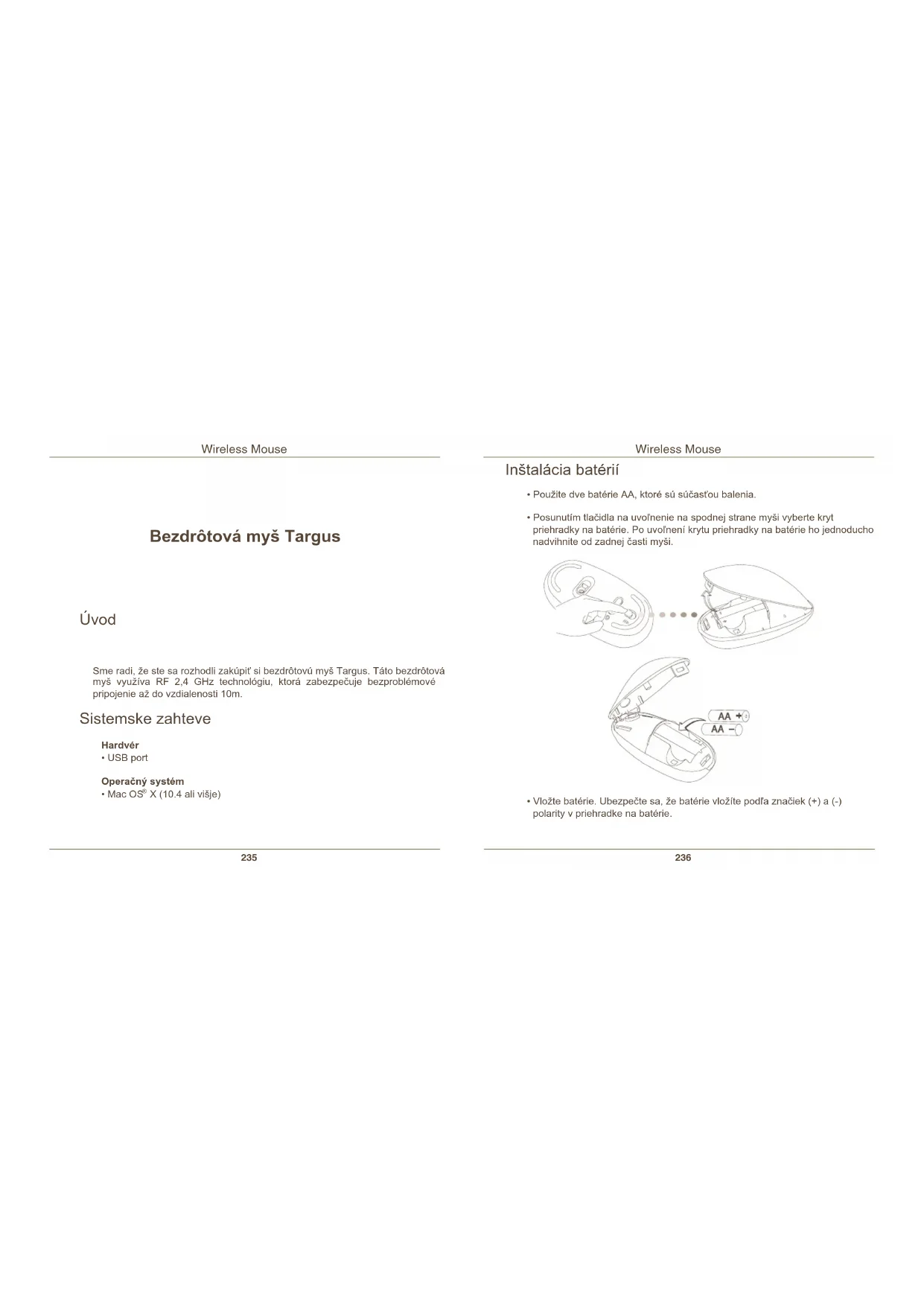
- Použite dve batérie AA, ktoré sú súčast'ou balenia.
- Posunutím tlačidla na uvoľnenie na spodnej strane myši vyberte kryt priehradky na batérie. Po uvoľnení krytu priehradky na batérie ho jednoducho nadvihnite od zadnej časti myši.
- Po vložení batéril. Zatvorte priehradku na batérie – najskôr znova vložte prednú časť krytu, zatlačte ju dozadu, kým nezapadne do správnej polohy.
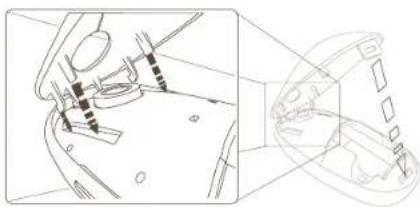
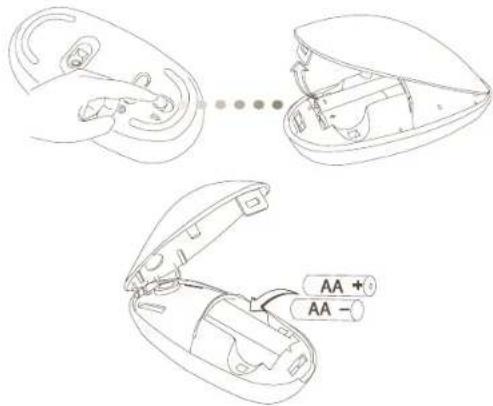
Indikátor nízkej kapacity batérie

POZNÁMKA: KEĐ KLESNE KAPACITA BATÉRIE NA NÍZKU ÚROVEŇ, KOLIESKO ZAČNE BLIKAT ČERVENOU FARBOU. VYMEŇTE BATÉRIE.
Ked' klesne zostávajúci čas práce na 60 minút, červený LED indikátor ostane svietit' 8 sekúnd. Pri d'alšom poklese zostávajúceho času na 30 minút začne červený LED indikátor trvalo blikat'.
Používanie myši
Wireless Mouse
Nadviazanie spojenia
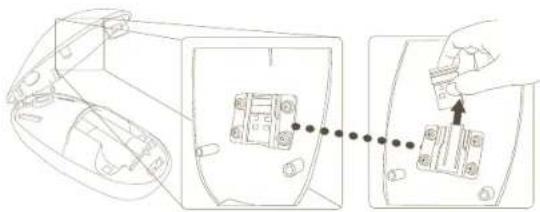
- Zo spodnej časti krytu myši vyberte mini USB prijímač.
- Zasuňte USB prijímač do voľného USB portu v počítači
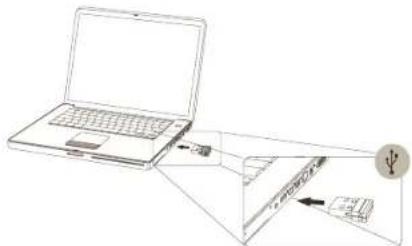
• Teraz je myš pripravená na používanie.
Wireless Mouse
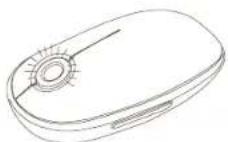
Používanie kolieska
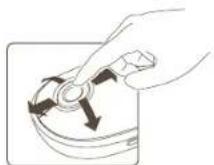
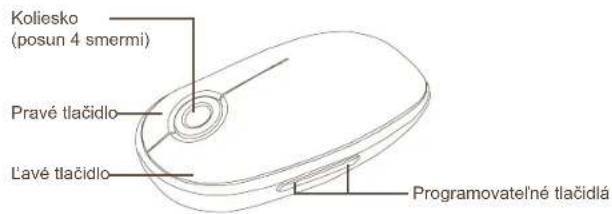
- Ak chcete používať funkciu posunu 4 smermi, prejdite palcom ľahko cez snímaciu zónu kolieska.
- Rýchlo prejdite palcom (nahor alebo nadol) po koliesku. Tým aktivujete funkciu rýchleho posunu.
- Funkciu rýchleho posunu vypnete stlačením niektorého z tlačidiel.

POZNÁMKA: PRED POUŽÍVANÍM ZARIADENIA ODSTRÁNTE OCHRANNÚ PLASTOVÚ FÓLIU NA DOTYKOVOM ROLOVACOM POVRCHU.
Inštalácia ovládača zariadenia
Inštalácia softvéru umožňuje konfigurovanie programovatel'ných tlačidiel.
Najnovšiu verziu softvéru (Model #AMW43) môžete prevziat z oficiálnej we- bovej stránky spoločnosti Targus:
http://www.targus.com/uk/Downloads/AMW43EU.dmg
Pokračuje v inštalácii podľa pokynov na obrazovke.
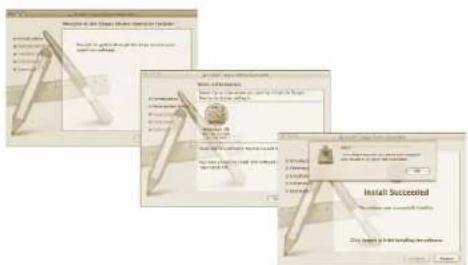
Po úspešnej inštalácii softvéru rešartujte počítač, aby ste dokončili inštaláciu softvéru.
Každé tlačidlo môžete konfigurovať kliknutím na symbol šipky na pravej strane rozbaľovacieho zoznamu.
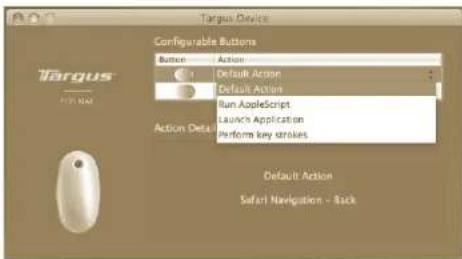
Kazdé tlačidlo možete naprogramovať tak, aby vykonalo niektorů z nasledujúcich typov funkcil:
| Predvolená akcia Nastaví tlačidlo pre konkrétnu funkciu | |
| Spustiť skript Apple-Script | Nastaví tlačidlá na načítanie skriptu AppleScript |
| Spustiť aplikáciu | Nastaví tlačidlá na spustenie konkrétnej aplikácie inštalovanej v PC. |
| Stlačenie klávesu Nastaví tlačidlo na simuláciu úderu klávesov. | |
| Preddefinované funkcie | Nastaví tlačidlo na mapovanie predvolených akcíí. |
Zmeny sa vykonajú po zatvorení okna aplikácie.
Wireless Mouse
Riešenie problémov
Myš nefunguje.
- Skontrolujte, či sú batérie vložené správne. Ubezpečte sa, že batérie vložíte podľa značiek (+) a (-) polarity v priehradke na batérie..
- Skontrolujte, či sú batérie nabité. Ak je to potrebné, vymeňte ich.
- Skontrolujte, či je USB port funkčný.
- Skúste zapojit' USB prijímač do iného USB portu.
Wireless Mouse
Targus Kablosuz Fare
Önsöz





Značka : TARGUS
Model : AMW43EU
Kategória : Myš