
AMP11EU - Bezdrôtový ukazovateľ TARGUS - Bezplatný návod na obsluhu
Nájdite návod k zariadeniu zdarma AMP11EU TARGUS vo formáte PDF.



| Typ produktu | Bezdrôtový Bluetooth prezentér s myšou |
| Značka | Targus |
| Model | AMP11EU |
| Približné rozmery | 120 x 40 x 20 mm |
| Približná hmotnosť | 80 g (s batériami) |
| Napájanie | 2 AA batérie (súčasťou balenia) |
| Uvedená výdrž batérie | Približne 60 minút používania pred indikátorom slabých batérií |
| Dosah Bluetooth | Až 10 metrov (33 stôp) |
| Režim myši | Áno: tlačidlá vľavo, vpravo, posúvanie pre kurzor |
| Režim prezentéra | Áno: navigácia snímkami, prázdna obrazovka, spustenie prezentácie |
| Laserové ukazovátko | Vstavané, aktivácia tlačidlom |
| Programovateľné tlačidlá | 2 programovateľné tlačidlá cez softvér Targus |
| Ovládanie hlasitosti | Tlačidlá na zvýšenie a zníženie |
| Automatický režim spánku | Po 60 minútach nečinnosti |
| Indikátor slabých batérií | Blikajúca červená LED na tlačidle posúvania |
| Kompatibilita so systémom | Mac OS X 10.4 alebo novší, tiež Windows (cez Bluetooth) |
| Konfiguračný softvér | Targus Device Controller (na stiahnutie) |
| Údržba a čistenie | Utrite mäkkou suchou handričkou. Nepoužívajte abrazívne prostriedky. |
| Bezpečnosť lasera | Trieda 2 (odhad, dodržiavajte bežné preventívne opatrenia) |
| Náhradné diely | Štandardné AA batérie |
Často kladené otázky - AMP11EU TARGUS
Otázky používateľov k AMP11EU TARGUS
0 otázka o tomto zariadení. Odpovedzte na tie, ktoré poznáte, alebo položte vlastnú.
Položte novú otázku o tomto zariadení
Stiahnite si návod pre váš Bezdrôtový ukazovateľ vo formáte PDF zadarmo! Nájdite svoj návod AMP11EU - TARGUS a vezmite svoje elektronické zariadenie späť do rúk. Na tejto stránke sú zverejnené všetky dokumenty potrebné na používanie vášho zariadenia. AMP11EU značky TARGUS.
NÁVOD NA OBSLUHU AMP11EU TARGUS
Sme radi, že ste sa rozhodli zakúpít' si bezdrótový Bluetooth dialkový ovládač na prezentácie Targus. Tento dialkový ovládač na prezentácie s funkciami myši využíva bezdrótovů technológiu Bluetooth, ktorá zabezpečuje bezproblémové pripojenie až do vzdialenosti 10 m. Teraz môžete intenzívnejšie spolupracovať s účastníkmi prezentácia a mať neustálu kontrolu nad svojím notebookom alebo PC. Výhodne umiestnené tlačidlá Page-up a Page-down vám pomôžu pri jednoduchej navigácii vo vašej prezentácii, zabudované laserové ukazovadlo umožňuje zvýraznenie pojmov na obrazovke. Na ovládanie pohybu kurzora myši môžete teraz používať aj koliesko.
Sistemske zahteve
Hardvér
- Notebook alebo PC s pripojitel'nosťou cez rozhranie Bluetooth
Operačný systém
• Mac OS® X (10.4 ali višje)
Bluetooth® Presenter
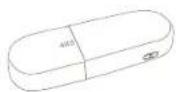
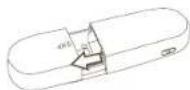
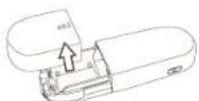
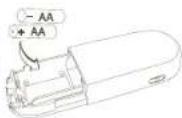
Inštalácia batérií
- Použite dve batérie AA, ktoré sú súčasťou balenia.
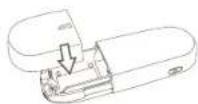
• Vložte do prístroja dve AA batérie.
Dbajte na dodržanie správnej polarity podľa značiek v priehradke na batérie.
①
②
③

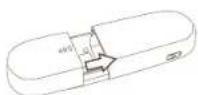
- Zasuňte kryt priehradky na batérie do pôvodnej polohy
①
②

③
Bluetooth® Presenter
- Zapnite prístroj pomocou spínača na bočnej strane

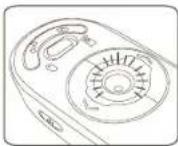
Indikátor nízkej kapacity batérie

POZNÁMKA: KEĐ KLESNE KAPACITA BATÉRIE NA NÍZKU ÚROVEŇ, KOLIESKO ZAČNE BLIKAŤ ČERVENOU FARBOU. VYMEŇTE BATÉRIE.
Ked' klesne zostávajúci čas práce na 60 minút, červený LED indikátor ostane svietit' 8 sekúnd. Pri d'alšom poklese zostávajúceho času na 30 minút začne červený LED indikátor trvalo blikat'.

POZNÁMKA: ZARIADENIE SA PREPNE DO REŽIMU SPÁNKU AK BUDE 60 MINÚT NEAKTÍVNE.
PRE OPÄTOVNÉ AKTIVOVANIE STLAČTE AKÉKOL'VEK TLAČIDLO NA ZARIADENÍ A POČKAJTE 1 - 4 SEKUNDY.
Bluetooth® Presenter
Používanie prístroja – režim Myš
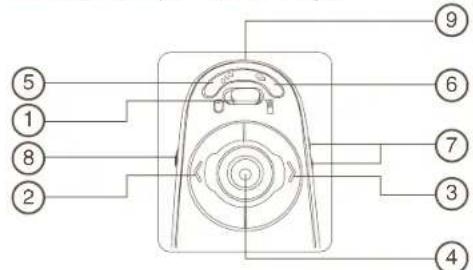
| 1 | Prepínač režimu (režim Myš) |
| 2 | L'avé tlačidlo myši |
| 3 | Pravé tlačidlo myši |
| 4 | Koliesko – na ovládanie kurzora myšiSpínač laserového ukazovadla – stlačením aktivujete laserové ukazovadlo |
| 5 | Programovateľné tlačidlo |
| 6 | Programovateľné tlačidlo |
| 7 | Hlasitost' + , Hlasitost' - |
| 8 | Zapnutie - Stlačte tlačidlo na 3 sekundy, čím zapnete dialľkový ovládač (LED indikátor blikne raz)Vypnutie - Stlačte tlačidlo na 3 sekundy, čím vypnete dialľkový ovládač (LED indikátor blikne dvakrát) |
| 9 | Emitor laserového lúča |
Bluetooth® Presenter
Používanie prístroja – režim Dial'kový ovládač
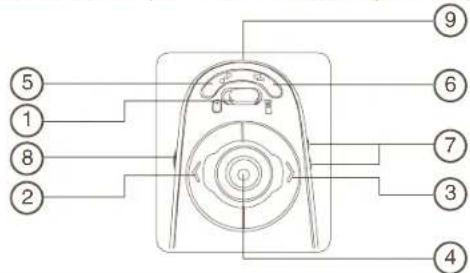
Prvotná konfigurácia
Pred tým, ako začnete používať svoju Bluetooth myš, bude potrebné vykonat' niekoľko úvodných krokov nastavenia.

POZNÁMKA: POUŽITE NAJNOVŠIU VERZIU OVLÁDAČA ZARIADENIA BLUETOOTH. SNÍMKY ZOBRAZENIA SA MÓŽU LÍŠIŤ V ZÁVISLOSTI OD VERZIE INŠTALOVANÉHO OVLÁDAČA BLUETOOTH.
Softvér zariadenia Bluetooth: Mac
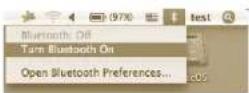
- Presuňte kurzor na ikonu Bluetooth na ploche alebo v ponuke systém a otvorte konfiguračné okno kliknutím na túto ikonu. Vyberte možnosť „Turn Bluetooth On (Zapnút Bluetooth)“. Tým aktivujete funkciu rozhrania Bluetooth na vašom PC Mac.
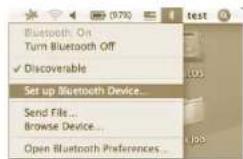
- Prechádzajte zoznam a vyberte položku „Set up Bluetooth Device...(Nastavit' zariadenie Bluetooth...)"
Bluetooth® Presenter
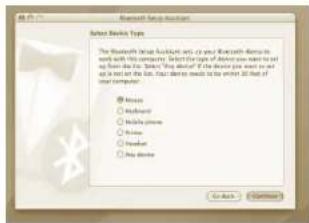
- Zvoľte "mouse (myš)" a kliknite na pokračovať pre spustenie nastavenia. Prezentacné zariadenie musí byť pri pripájaní v režíme "discovery (zist'ovanie)". Najskôr zapnite prezentačné zariadenie stačením tlačidla "on/off" (zap./vyp.) na 3 sekundy. Po 3 sekundách po zapnutí zariadenia stačte raz akékoľvek tlačidlo (okrem tlačidla "on/off" (zap./vyp.)) pre vstup do režimu zist'ovania. LED indikátor na dotykovej rolovacej ploche bude nepretržite blikat', čím indikuje, že je zapnutý režim "discovery (zist'ovanie)".
Inštalácia ovládača zariadenia
Inštalácia softvéru umožňuje konfigurovanie programovateľných tlačidiel.
Najnovšiu verziu softvéru (Model #AMP11) môžete prevziat' z oficiálnej we- bovej stránky spoločnosti Targus:
http://www.targus.com/uk/Downloads/AMP11EU.dmg
Pokračuje v inštalácii podľa pokynov na obrazovke.
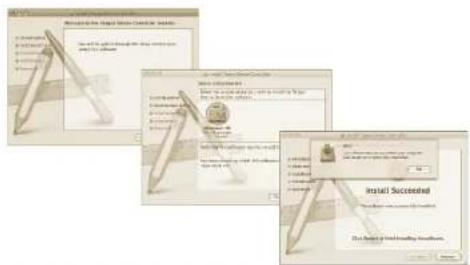
Po úspešnej inštalácii softvéru rešartujte počítač, aby ste dokončili inštaláciu softvéru.
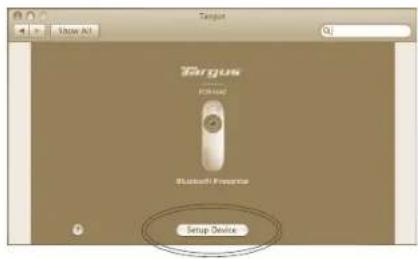
Oznacte obrázok zariadenia kliknutím a potom stlačte tlačidlo „Setup Device (Nastavíť zariadenie)“, čím spustíte konfiguračný softvér.
Každé tlačidlo môžete konfigurovat' kliknutím na symbol šípky na pravej strane rozbaľovacieho zoznamu.
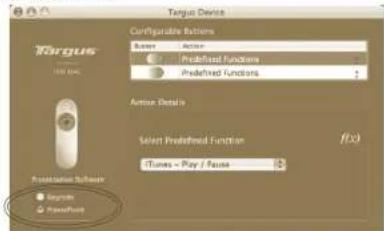
Každé tlačidlo môžete naprogramovat' tak, aby vykonalo niektorú z nasledujúcich typov funkcii:
| Predvolená akcia Nastaví tlačidlo pre konkrétnu funkciu | |
| Spustit' skript AppleScript | Nastaví tlačidlá na načítanie skriptu AppleScript |
| Spustit' aplikáciu | Nastaví tlačidlá na spustenie konkrétnej aplikácie inštalovanej v PC. |
| Stlačenie klávesu Nastaví tlačidlo na simuláciu úderu klávesov. | |
| Preddefinované funkcie | Nastaví tlačidlo na mapovanie predvolených akcíl. |
Zmeny sa vykonajú po zatvorení okna aplikácie.
Bluetooth® Presenter
Bluetooth® Presenter
Riešenie problémov
- Skontrolujte, či sú batérie vložené správne. Ubezpečte sa, že batérie vložíte podľa značiek (+) a (-) polarity v priehradke na batérie..
- Skontrolujte, či sú batérie nabité. Ak je to potrebné, vymeňte ich.
- Overte, či je zapnuté rozhranie Bluetooth.
-
Skontrolujte, či sú inštalované ovládače zariadenia:
-
Kliknite na logo Apple --> System Preference (Možnosti systému) --> Hardware (Hardvér) --> Bluetooth"
-
V časti „Bluetooth Devices (Zariadenia Bluetooth)" skontrolujte, či je nainštalovaný prístroj „Targus Bluetooth Presenter (Bluetooth Dialkový ovládač Targus)".
- Párované zariadenia sa vždy zobrazujú v oknách „Bluetooth“, aj keď je myš mimo dosahu alebo je vypnutá.
Bluetooth® Presenter






Značka : TARGUS
Model : AMP11EU
Kategória : Bezdrôtový ukazovateľ