
AMP11EU - Trådløs peker TARGUS - Gratis bruksanvisning og manual
Finn enhetens veiledning gratis AMP11EU TARGUS i PDF-format.



| Produkttype | Trådløs Bluetooth-presenter med mus |
| Merke | Targus |
| Modell | AMP11EU |
| Omtrentlige dimensjoner | 120 x 40 x 20 mm |
| Omtrentlig vekt | 80 g (med batterier) |
| Strømforsyning | 2 AA-batterier (inkludert) |
| Omtrentlig batteritid | Omtrent 60 minutters bruk før indikator for lavt batteri |
| Bluetooth-rekkevidde | Opptil 10 meter (33 fot) |
| Musemodus | Ja: venstre, høyre knapper og rulling for markør |
| Presentasjonsmodus | Ja: lysbildefremvisning, tom skjerm, start lysbildefremvisning |
| Laserpeker | Innebygd, aktivering via knapp |
| Programmerbare knapper | 2 programmerbare knapper via Targus-programvare |
| Volumkontroll | Øk- og reduserknapper |
| Automatisk dvale | Etter 60 minutters inaktivitet |
| Lavt batteri-indikator | Blinkende rød LED på rulleknappen |
| Systemkompatibilitet | Mac OS X 10.4 eller nyere, også Windows (via Bluetooth) |
| Konfigurasjonsprogramvare | Targus Device Controller (nedlastbar) |
| Vedlikehold og rengjøring | Tørk av med en myk, tørr klut. Ikke bruk slipende rengjøringsmidler. |
| Lasersikkerhet | Klasse 2 (anslått, følg vanlige forholdsregler) |
| Reservedeler | Standard AA-batterier |
Ofte stilte spørsmål - AMP11EU TARGUS
Brukerspørsmål om AMP11EU TARGUS
0 spørsmål om dette apparatet. Svar på dem du kjenner, eller still ditt eget.
Still et nytt spørsmål om dette apparatet
Last ned instruksjonene for din Trådløs peker i PDF-format gratis! Finn veiledningen din AMP11EU - TARGUS og ta den elektroniske enheten tilbake i hendene. På denne siden er alle dokumenter som er nødvendige for bruken av enheten din publisert. AMP11EU av merket TARGUS.
BRUKSANVISNING AMP11EU TARGUS
Targus Bluetooth® trådløs presenter 257
PL – Polski
Targus Bluetooth® Trådløs Presenter
Introduktion
• Bærbar eller stationær computer med Bluetooth
Operativsystem
• Mac OS® X (10.4 eller nyere)
Bluetooth® Presenter
Indikator for Lav Batteristyrke

BEMÆRK: NÅR BATTERISTYRKEN ER LAV, VIL SCROLLEREN BLINKE R∅DT. SKIFT BATTERIERNE.
Targus Bluetooth® trådløs presenter
Introduksjon
Gratulerer med kjøpet av en Targus Bluetooth trådløs presenter. Denne presenteren med musfunksjonalitet bruker Bluetooth trådløs teknologi for å gi en sømløs forbindelse opptil 10 m unna. Nå kan du samhandle med publikum og likevel beholde kontrollen over din bærbare eller stasjonære pc. Praktisk plasserte knapper for side opp og side ned hjelper deg til å navigere enkelt gjennom presentasjonen din, mens den innebygde laserpekeren gir deg muligheten til å markere nøkkelkonsepter på skjermen. Du kan også bruke rullehjulet til å kontrollere musepekerens bevegelser.
Systemkrav
Maskinvare
- Bluetooth-tilpasset bærbar eller stasjonær pc
Operating System
- Bruk de to AA-batteriene som følger med.
- Installer to AA-batterier i presenteren med riktig polaritetsforhold. Se polaritetssymbolene inne i batterihuset.
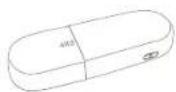
①
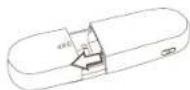
②
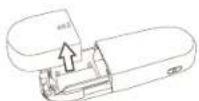
③

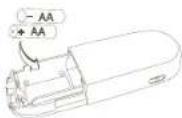
- Skyv batteridekselet tilbake på plass.
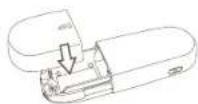
①
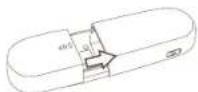
②
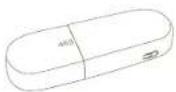
③
Bluetooth® Presenter
- Slå på presenteren ved å trykke på på/av-bryteren på siden.
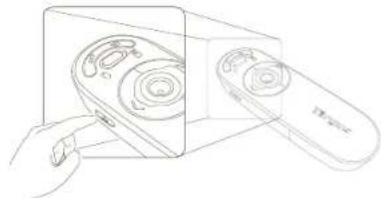
Når det gjenstår 60 minutter med strøm, vil et rødt varsellys lyse i 8 sekunder. Når det gjenstår bare 30 minutter med strøm, vil det røde varsellyset blinke vedvarende.
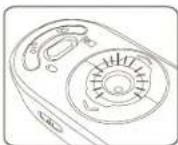

MERK: ENHETEN VIL GÅ INN I SOVEMODUS ETTER 60 MINUTTER UTEN AKTIVITET. FOR Å AKTIVERE PÅ NYTT, TRYKK PÅ HVILKEN SOM HELST TAST PÅ ENHETEN OG VENT I 1 TIL 4 SEKUNDER.
Bluetooth® Presenter
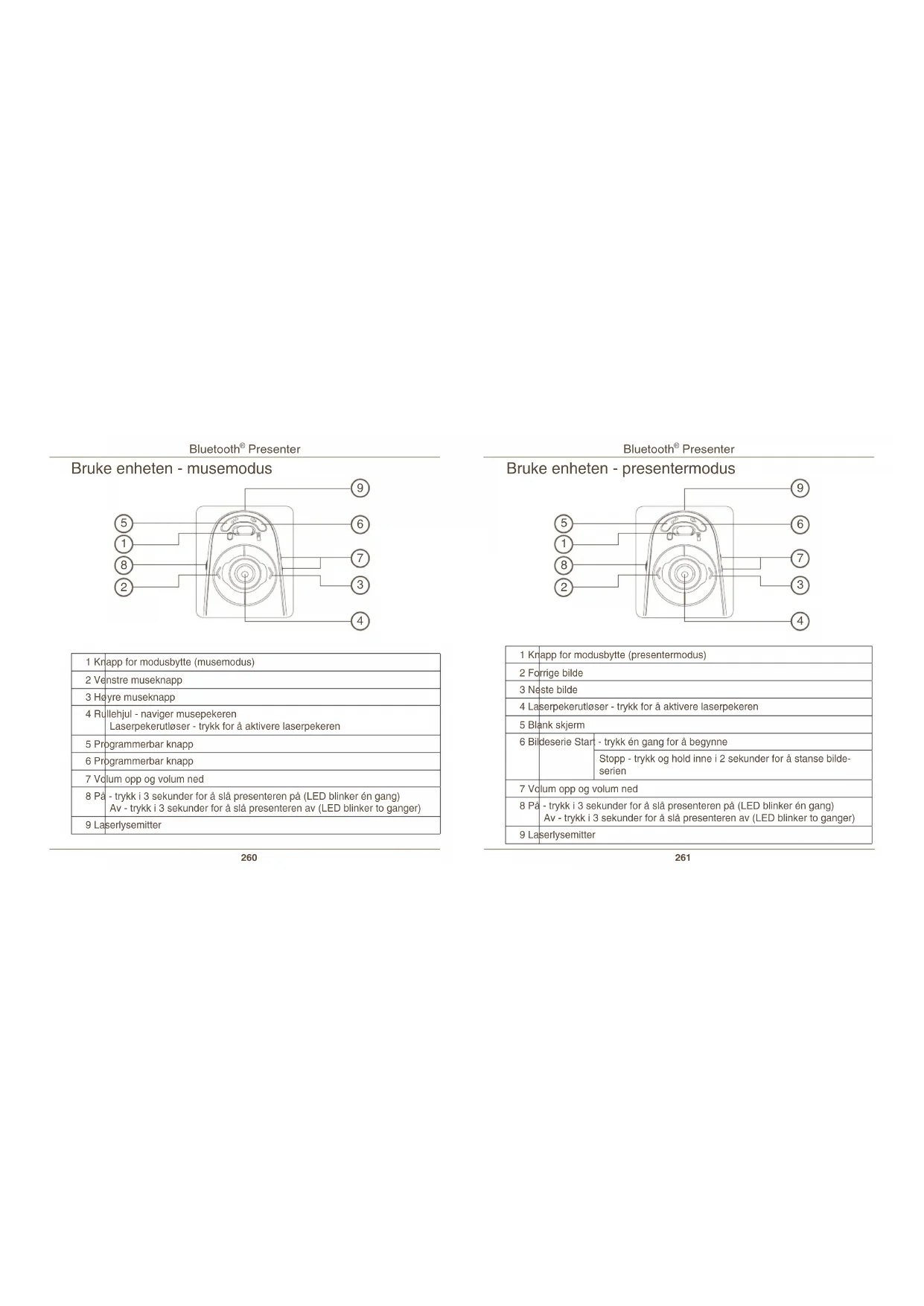
Bruke enheten - musemodus
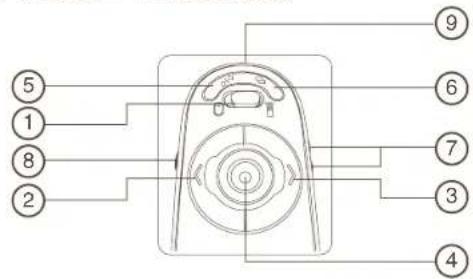
| 1 Knapp for modusbytte (musemodus) |
| 2 Venstre museknapp |
| 3 Høyre museknapp |
| 4 Rullehjul - naviger musepekerenLaserpekerutløser - trykk for å aktivere laserpekeren |
| 5 Programmerbar knapp |
| 6 Programmerbar knapp |
| 7 Volum opp og volum ned |
| 8 På - trykk i 3 sekunder for å slå presenteren på (LED blinker én gang)Av - trykk i 3 sekunder for å slå presenteren av (LED blinker to ganger) |
| 9 Laserlysemitter |
Bluetooth® Presenter
Bruke enheten - presentermodus
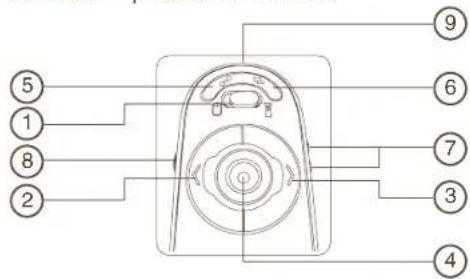
| 1 Knapp for modusbytte (presentermodus) | |
| 2 Forrige bilde | |
| 3 Neste bilde | |
| 4 Laserpekerutløser - trykk for å aktivere laserpekeren | |
| 5 Blank skjerm | |
| 6 Bildeserie Start | - trykk én gang for å begynne |
| Stopp - trykk og hold inne i 2 sekunder for å stanse bilde-serien | |
| 7 Volum opp og volum ned | |
| 8 På - trykk i 3 sekunder for å slå presenteren på (LED blinker én gang)Av - trykk i 3 sekunder for å slå presenteren av (LED blinker to ganger) | |
| 9 Laserlysemitter | |
Bluetooth® Presenter
Innledende konfigurasjon
Før du kan begynne å bruke din Bluetooth-mus, må du først utføre noen innledende installasjonstrinn.

MERK: BRUK DEN SISTE BLUETOOTH-ENHETSDRIVEREN. INSTRUKSJONSSKJERMENE KAN VARIERE I HENHOLD TIL VERSJONEN AV DIN BLUETOOTH-ENHETSDRIVER.
Bluetooth-programvare: Mac
- Gå til Bluetooth-ikonet på skrivebordet ditt eller systemlinjen og klikk på ikonet for å starte installasjonen. Velg "Turn Bluetooth On" ("Slå på Bluetooth") for å aktivere Bluetooth-funksjonen på din Mac.

- Bla nedover på listen og velg "Set up Bluetooth Device..." ("Installer Bluetooth-enhet...")
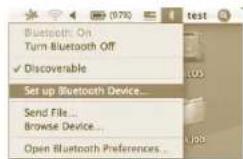
Bluetooth® Presenter
- Bluetooths installasjonsveileder vil begynne. Følg instruksjonene på skjermen.
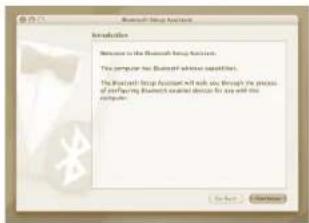
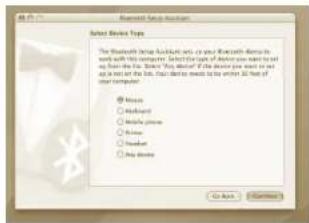
- Velg "mouse (mus)" og klikk fortsett for å starte installasjonen. Presenteren din må være i "discovery" (påvisnings)-modus for å koble seg til. Slå først på presenteren ved å trykke inn "on/off (på/av)"-knappen i 3 sekunder. Innen 3 sekunder etter at enheten er påslått, trykk på hvilken som helst knapp én gang (unntatt "on/off (på/av)"-knappen) for å gå inn i påvisningsmodus. LED i berøringshjulet vil blinke vedvarende for å vise at "discovery" (påvisning)-modus er aktivert.
- Datamaskinen vil begynne å søke etter presenteren. Når presenteren er funnet, vil den dukke opp på listen. Marker presenteren og trykk på Fortsett.
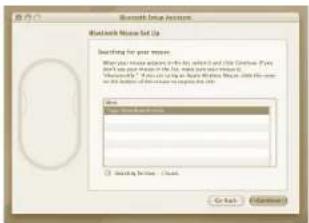
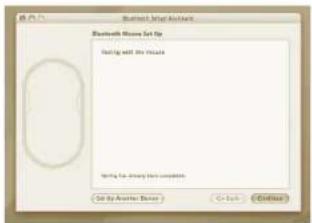
- Bluetooth-presenteren vil nå begynne å tilpasse seg. Klikk på Fortsett for å gå videre.
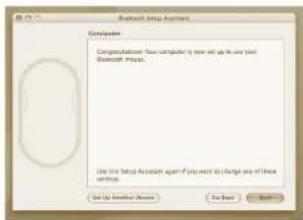
- Gratulerer. Din Bluetooth-presenter er installert og klar til bruk. Du kan velge å installere en ny enhet eller klikke Avslutt for å gå ut av installasjonen.
Installere programvaren til enhetskontrollen
Når programvaren er installert, blir det mulig å konfigurere de programmerbare knappene.
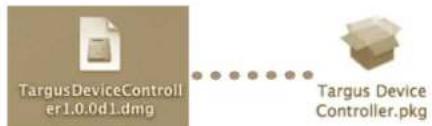
Den siste programvaren (modell #AMP11) kan lastes ned fra det offisielle Targus-nettstedet: http://www.targus.com/uk/Downloads/AMP11EU.dmg
Dobbeltklikk på installasjonsikonet for å starte installasjonsprogramvaren.
Følg instruksjonene på skjermen for å fullføre installasjonen.
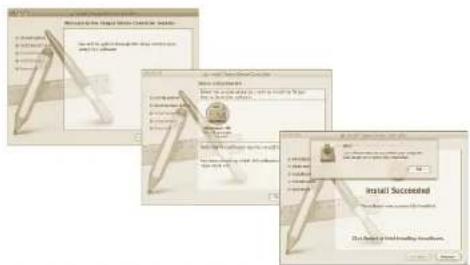
När programvaren er installert, start datamaskinen på nytt for å fullføre installasjonen av programvaren.
Et Targus-ikon vil komme opp i vinduet for systempreferanser.
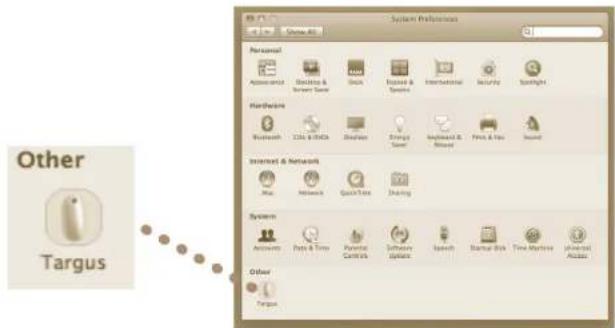
Bluetooth® Presenter
Programmere knappene
Klikk på Targus-logoen for å starte enhetsapplikasjonen.
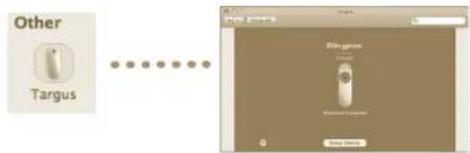
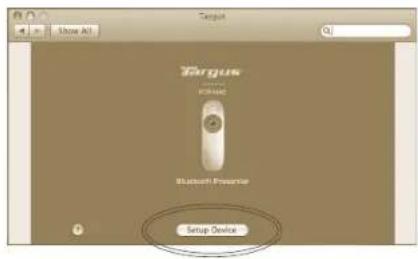
Klikk for å markere bildet av enheten og trykk deretter på "Setup Device" (Opprett enhet) for å starte konfigurasjonsprogramvaren.
Klikk på pilene til høyre for rullegardinlistene for å konfigurere hver knapp.
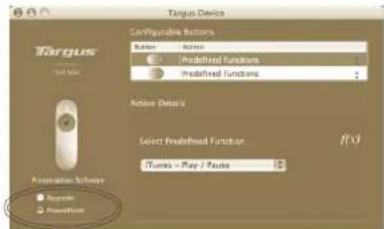
Hver knapp kan programmeres til hvilken som helst av de følgende funksjonstypene:
| Default Action (Standard handling) | Stiller inn knappene til en spesifikk funksjon. |
| Run AppleScript (Kjør AppleScript) | Stiller inn knappene til å laste et AppleScript |
| Launch Application (Start applikasjon) | Stiller inn knappene til å starte spesifikke applikasjoner som er installert på datamaskinen. |
| Perform key strokes (Utfør tastetrykk) | Stiller inn knappen så den husker tastetrykk. |
| Predefined functions (Forhåndsdefinerte funksjoner) | Stiller inn knappen så den lagrer forhåndsinnstilte handlinger. |
Lukk programvinduet for å aktivere endringene.
Bluetooth® Presenter
Bluetooth® Presenter
Feilsøking
- Sørg for at batteriene er riktig satt inn. Den positive (+) og negative (-) enden av hvert batteri må stemme overens med de positive (+) og negative (-) koplingspunktene i batterihuset.
- Sørg for at batteriene er ladet. Erstatt om nødvendig.
- Bekreft at datamaskinen er Bluetooth-tilpasset.
-
Bekreft at enhetsdriverne er installert:
-
Klikk på "Apple-logo --> Systempreferanser --> Maskinvare --> Bluetooth"
- Under "Bluetooth-enheter", kontroller at en "Targus Bluetooth trådløs presenter" er installert.
- Tilpassede enheter vises alltid i "Bluetooth"-vinduer, selv om musen er utenfor rekkevidde eller ikke påslått.
Bluetooth® Presenter





- PL – Polski
- Targus Bluetooth® Trådløs Presenter
- Introduktion
- Operativsystem
- Bluetooth® Presenter
- Indikator for Lav Batteristyrke
- Introduksjon
- Systemkrav
- Maskinvare
- Operating System
- Innledende konfigurasjon
- Bluetooth-programvare: Mac
- Installere programvaren til enhetskontrollen
- Programmere knappene
- Feilsøking
Merke : TARGUS
Modell : AMP11EU
Kategori : Trådløs peker