
AMP11EU - Langaton osoitin TARGUS - Ilmainen käyttöohje ja opas
Löydä laitteen käyttöohje ilmaiseksi AMP11EU TARGUS PDF-muodossa.



| Tuotetyyppi | Langaton Bluetooth-esitelmäohjain hiirellä |
| Merkki | Targus |
| Malli | AMP11EU |
| Likimääräiset mitat | 120 x 40 x 20 mm |
| Likimääräinen paino | 80 g (paristojen kanssa) |
| Virtalähde | 2 AA-paristoa (sisältyvät) |
| Arvioitu käyttöaika | Noin 60 minuuttia ennen heikon pariston merkkivaloa |
| Bluetooth-kantama | Jopa 10 metriä (33 jalkaa) |
| Hiiritila | Kyllä: vasen, oikea ja vierityspainikkeet kursorille |
| Esitelmätila | Kyllä: dianavigointi, tyhjä näyttö, diaesityksen käynnistys |
| Laserosoitin | Sisäänrakennettu, käynnistys painikkeella |
| Ohjelmoitavat painikkeet | 2 ohjelmoitavaa painiketta Targus-ohjelmistolla |
| Äänenvoimakkuuden säätö | Lisäys- ja vähennyspainikkeet |
| Automaattinen lepotila | 60 minuutin käyttämättömyyden jälkeen |
| Heikon pariston merkkivalo | Punainen vilkkuva LED vierityspainikkeessa |
| Järjestelmäyhteensopivuus | Mac OS X 10.4 tai uudempi, myös Windows (Bluetoothin kautta) |
| Asetusohjelmisto | Targus Device Controller (ladattava) |
| Huolto ja puhdistus | Pyyhi pehmeällä ja kuivalla liinalla. Älä käytä hankaavia puhdistusaineita. |
| Laserturvallisuus | Luokka 2 (arvio, noudata varotoimia) |
| Varaosat | Vakio AA-paristot |
Usein kysytyt kysymykset - AMP11EU TARGUS
Käyttäjien kysymyksiä aiheesta AMP11EU TARGUS
0 kysymys tästä laitteesta. Vastaa tuntemiisi tai esitä omasi.
Esitä uusi kysymys tästä laitteesta
Lataa ohjeet laitteellesi Langaton osoitin PDF-muodossa ilmaiseksi! Löydä käyttöohjeesi AMP11EU - TARGUS ja ota elektroninen laitteesi takaisin hallintaan. Tällä sivulla julkaistaan kaikki laitteidesi käyttöön tarvittavat asiakirjat. AMP11EU merkiltä TARGUS.
KÄYTTÖOHJE AMP11EU TARGUS
Onneksi olkoon! Olet Targus langattoman Bluetooth-presenter-hiiren uusi omisaja! Tämä hiirellä varustettu presenter käyttää langatonta Bluetooth-teknologiaa, joka takaa saumattoman yhteyden aina 10:n metriin saakka. Voit nyt säilyttää yhteyden yleisöösi ja kontrolloida saman aikaisesti kannettavaa tietokonettasi tai tietokonettasi. Helppokäyttöiset sivu ylös- ja sivu alas-painikkeet auttavat sinua selaamaan esitystäsi vaivattomasti, kun taas laitteen sisäänrakennetun laser-osoittimen avulla ovit osoittaa näytön avainkohtia. Voit myös käyttää kosketusrullaa hiiren kursorin liikkeiden ohjaamiseen.
Järjestelmävaatimukset
Laitteisto
- Bluetooth-tietokone tai kannettava Bluetooth-tietokone
Käyttöjärjestelmä
• Mac OS® X (10.4 tai suurempi)
Bluetooth® Presenter
Paristojen asennus
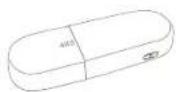
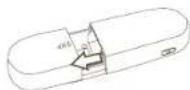
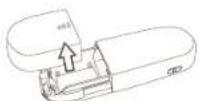
- Ole ystävällinen ja käytä pakkaukseen kuuluvia AA-paristoja.
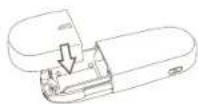
- Asenna AA-paristot presenterin niin, että ne vastaavat laitteen paristosuojan merkintöjä.
①
②
③

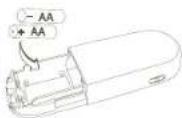
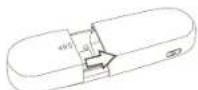
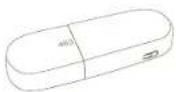
• Liuta paristosuojan kansi takaisin paikalleen.
①
②
③
Bluetooth® Presenter
- Käynnistä presenter painamalla laitteen sivussa sijaitsevaa on/off-painiketta.
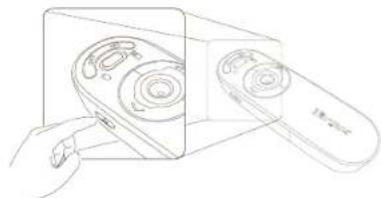
Alhaisen pariston virran merkkivalo

HUOMIO: KUN PARISTON VIRTA ON ALHAINEN, KOSKETUSRULLA ALKAA VILKKUA PUNAISENA. OLE YSTÄVÄLLINEN JA VAIHDA PARISTOT
Kun jäljellä on enää 60 minuutin verran virtaa, punainen merkkivalo loistaa 8:n sekunnin ajan. Kun virtaa on jäljellä enää 30 minuutin verran, punainen merkkivalo palaa yhtäjaksoisesti.
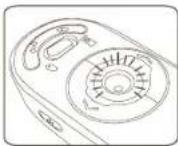

HUOMIO: LAITE MENEE UNITILAAN KUN SITÄ EI OLE KÄYTETTY 60 MINUUTTIIN. AKTIVOIDAKSESI LAITTEEN UUDELLEEN, PAINA MITÄ TAHANSA NÄPPÄINTÄ JA ODOTA 1-4 SEKUNTIA.
Bluetooth® Presenter
Laitteen käyttö - Hiiri-tila
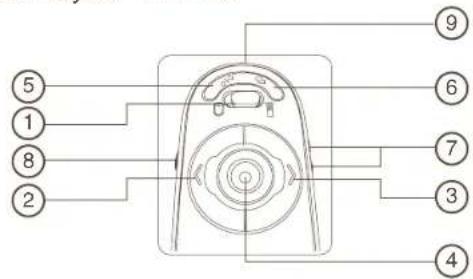
| 1 Tilan vaihto-painike (Hiiri-tila) |
| 2 Hiiren vasen näppäin |
| 3 Hiiren oikea näppäin |
| 4 Kosketusrulla - liikuta hiiren kursoriaLaserosoitten käynnistin - Paina laserosoittimen aktvoimiseksi |
| 5 Ohjelmoitava painike |
| 6 Ohjelmoitava painike |
| 7 Äänenvoimakkus ylös & äänenvoimakkus alas |
| 8 Päällä - Paina 3:n sekunnin ajan käynnistääksesi presenter (LED-valo vilkkuu kerran)Pois - Paina 3:n sekunnin ajan sammuttaaksesi presenter (LED-valo vilkkuu kahdesti |
| 9 Laser-valon lähde |
Bluetooth® Presenter
Laitten käyttö - Presenter-tila
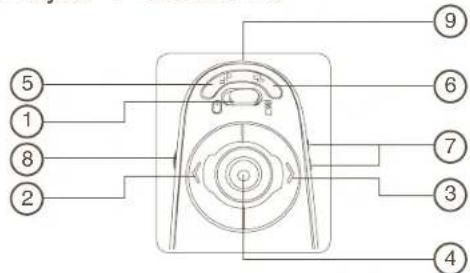
| 1 | Tilan vaihto-painiko (Presontor-tilla) | |
| 2 | Edellinen kuva | |
| 3 | Souraava kuva | |
| 4 | Laser-osolttimen käynnistin - Palna laser-osolttimen aktivoimiseksi. | |
| 5 | Tyhjä näyttö | |
| 6 | Diaesity Albita - Paina kerran aloittaaksesi | |
| 7 | Äänenvoimakkus ylös & äänenvoimakkus alas | |
| 8 | Päällä - Paina 3:n sekunnin ajan käynnistääksosi presenter (LED-valo vilkkuu kerran)Pois - Paina 3:n sekunnin ajan sammuttaaksesi presenter (LED-valo vilkkuu kahdesti | |
| 9 | Laser-valon lähde | |
Bluetooth® Presenter
Ennen käyttöönottoa
Ennen Bluetooth-hiiresi käyttöönottoa, sinun tulee suorittaa muutamia esiasetuksia.

HUOMIO: OLE YSTÄVÄLLINEN JA KÄYTÄ VIIMEISINTÄ BLUETOOTH LAITEAJURIA. OHJENÄYTÖT SAATTAVAT VAIHDELLA RIIPPUEN BLUETOOTH LAITEAJURIN VERSIOSTA.
Bluetooth-ohjelma: Mac
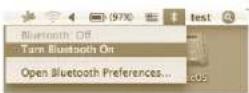
- Valitse joko työpöydällä tai järjestelmävalikosta Bluetooth-ikoni ja paina sitä. Valitse "Käynnistä Bluetooth" aktivoidaksesi toiminto Mac-tietokoneellasi.
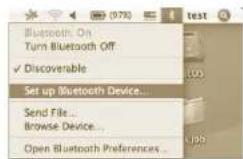
- Selaa listaa alaspäin ja valitse "Asenna Bluetooth-laite..."
Bluetooth® Presenter
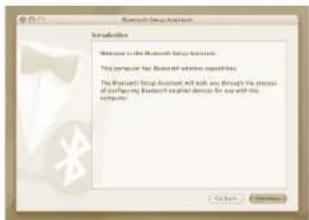
- Bluetooth-asennusohjelma käynnistyy. Ole ystävällinen ja seuraa näytön ohjeita.
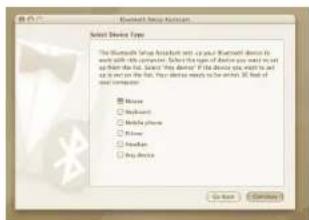
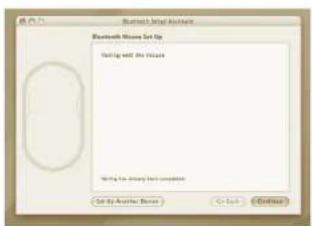
- Valitse "mouse" (hiiri) ja napsauta continue (jatka) jatkaaksesi asennusta. Esittelijäsi täytyy olla "discovery" (löytö)-tilassa voidakseen yhdistää. Kytke ensin virta päälle esittelijääsi painamalla "on/off" ("päällä/pois päältä") näppäintä 3 sekunnin ajan. Paina sitten mitä tahansa näppäintä (paitsi "on/off" (päällä/pois päältä) näppäintä) 3 sekunnin kuluessa kytkettyäsi virran päästäksesi discovery (löytö)-tilaan. Jatkuvasti välkkvyvä LED-valo vierityspalkilla merkitsee että "discovery" (löytö)-tila on käynnissä.
- Tietokoneesi alkaa etismään presenteriä. Kun presenter on löydetty, se tulee automaattisesti listalle. Valitse presenter listalta ja paina jatkaaksesi.

- Bluetooth-presenter aloittaa parituksen. Paina jatka asennuksen etenemiseksi.
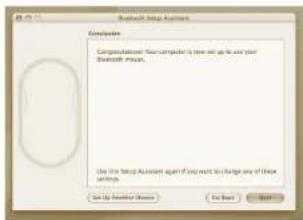
- Onneksi olkoon. Bluetooth-presenter on käyttövalmis. Voit asentaa toisen laitteen tai valita Lopeta poistuaksesi asennusvalikosta.
Laitteen hallintaohjelman asennus
Tämän ohjelman asennuksen myötä voit käyttää hiiren ohjelmoitavia painikkeita.
(Mallin #AMP11) viimeisimmän ohjelman voit ladata Targuksen viralliselta internetsivustolta; http://www.targus.com/uk/Downloads/AMP11EU.dmg
Tuplaklikkaa asennusikonia asennusohjelman käynnistämiseksi.
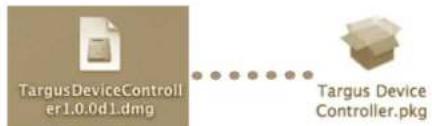
Seuraa näytön ohjeita asennuksen loppuun saattamiseksi.

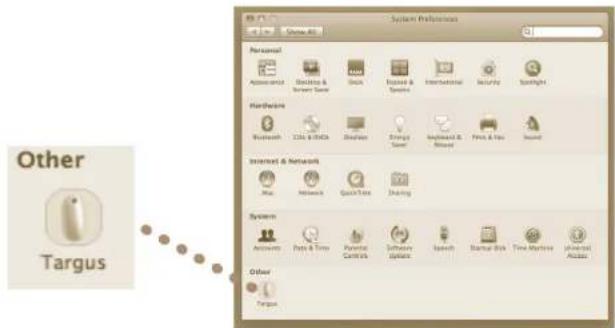
Kun ohjelma on asennettu, käynnistä tietokoneesi uudelleen ohjelman asennuksen loppuun saattamiseksi.
Targus-ikoni ilmestyy järjestelmäasetusikkunaan.
Bluetooth® Presenter
Näppäinten ohjelmointi
Paina Targus-logoa käynnistääksesi laitesovellus.
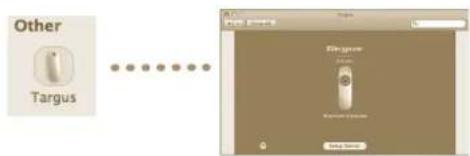
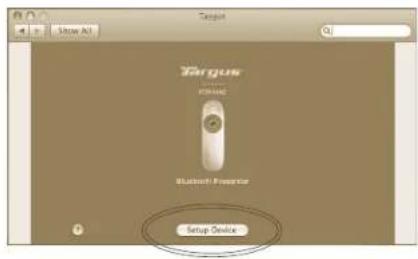
Paina valitaksesi laitteen kuva ja paina sitten "Asenna laite" asennusohjelman käynnistämiseksi.
Paina pudotusvalikon oikeassa reunassa sijaitsevia nuolia ohjelmoidaksesi kukin painike.
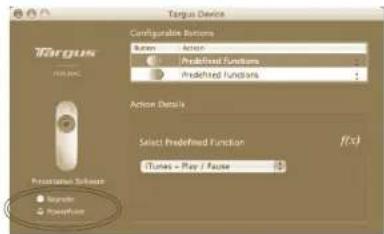

HUOMIO: OLE HYVÄ JA VALITSE OIKEA "PRESENTATION SOFTWARE" (ESITELMÄOHJELMISTO), JOTTA ESITTELIJÄN NÄPPÄIMET TOIMISIVAT KUNNOLLA.
Kukin painike voidaan ohjelmoida suorittamaan mitä tahansa seuraavista tehtävistä:
| Toiminto Aseta painikkeille tietyt toiminnot. | |
| Suorita AppleScript Aseta painikkeet lataamaan AppleScript | |
| Käynnistä sovellus | Aseta painikkeet käynnistämään tietty, tietokoneellesi asennettu sovellus |
| Suorita näppäintoimintoja | Aseta painike hakemaan näppäintoimintoja. |
| Ennaltamääritellyt toiminnot | Valitse painike kartoittamaan ennaltmääritellyt toiminnot |
Sulje sovellusikkuna muutosten toteuttamiseksi.
Bluetooth ^® Presenter
Bluetooth® Presenter
Ongelmatilanteissa
Presenter ei toimi.
- Varmista, että paristot ovat asennettu oikein. Paristojen positiivisten (+) ja negatiivisten (-) napojen tulee vastata paristuojan vastaavia (+) ja (-) merkintöjä.
- Varmista, että paristot ovat ladattu. Vaihda, jos tarpeellista.
- Tarkasta, että tietokoneesi on Bluetooth-yhteensopiva.
-
Varmista, että laitteen ajurit ovat asennettu:
-
Paina "Apple-logo--> Järjestelmäasetukset--> Laite--> Bluetooth"
-
Varmista "Bluetooth laitteiden" alta, että "Targus langaton Bluetooth-presenter" on asennettu.
- Paritetut laitteen näkyvät aina "Bluetooth"-ikkunoissa, silloinkin kun hiiri on käyttöalueen ulkopuolella tai sammutettu.
Bluetooth® Presenter

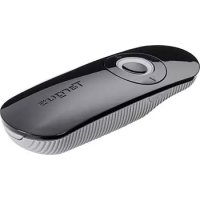



Merkki : TARGUS
Malli : AMP11EU
Kategoria : Langaton osoitin