
AMP11EU - Bezprzewodowy wskaźnik TARGUS - Bezpłatna instrukcja obsługi
Znajdź bezpłatnie instrukcję urządzenia AMP11EU TARGUS w formacie PDF.



| Typ produktu | Bezprzewodowy prezentator Bluetooth z myszką |
| Marka | Targus |
| Model | AMP11EU |
| Wymiary przybliżone | 120 x 40 x 20 mm |
| Waga przybliżona | 80 g (z bateriami) |
| Zasilanie | 2 baterie AA (w zestawie) |
| Orientacyjna żywotność baterii | Około 60 minut użytkowania przed sygnalizacją niskiego poziomu baterii |
| Zasięg Bluetooth | Do 10 metrów (33 stopy) |
| Tryb myszy | Tak: lewy, prawy przycisk, przewijanie dla kursora |
| Tryb prezentatora | Tak: nawigacja slajdami, pusty ekran, rozpoczęcie pokazu slajdów |
| Wskaźnik laserowy | Wbudowany, aktywacja przyciskiem |
| Programowalne przyciski | 2 programowalne przyciski za pomocą oprogramowania Targus |
| Kontrola głośności | Przyciski zwiększania i zmniejszania |
| Automatyczne usypianie | Po 60 minutach bezczynności |
| Wskaźnik niskiego poziomu baterii | Mrugająca czerwona dioda LED na przycisku przewijania |
| Zgodność systemowa | Mac OS X 10.4 lub nowszy, także Windows (przez Bluetooth) |
| Oprogramowanie konfiguracyjne | Targus Device Controller (do pobrania) |
| Konserwacja i czyszczenie | Przetrzeć miękką, suchą szmatką. Nie używać ściernych środków czyszczących. |
| Bezpieczeństwo lasera | Klasa 2 (szacunkowo, należy zachować zwykłe środki ostrożności) |
| Cięści zamienne | Standardowe baterie AA |
Często zadawane pytania - AMP11EU TARGUS
Pytania użytkowników dotyczące AMP11EU TARGUS
0 pytanie dotyczące tego urządzenia. Odpowiedz na te, które znasz, lub zadaj własne.
Zadaj nowe pytanie dotyczące tego urządzenia
Pobierz instrukcję dla swojego Bezprzewodowy wskaźnik w formacie PDF za darmo! Znajdź swoją instrukcję AMP11EU - TARGUS i weź swoje urządzenie elektroniczne z powrotem w ręce. Na tej stronie opublikowane są wszystkie dokumenty niezbędne do korzystania z urządzenia. AMP11EU marki TARGUS.
INSTRUKCJA OBSŁUGI AMP11EU TARGUS
Bezprzewodowy prezenter Targus Bluetooth ^ 273
PT – Português
Apresentador sem Fios Targus Bluetooth ^® 289
RO - Român
Prezentér nepracuje.
Bezprzewodowy prezenter Targus Bluetooth®
Wprowadzenie
Dziękujemy Państwu za zakup bezprzewodowego prezentera Targus Bluetooth. Prezenter może pełnić funkcję myszki, zapewniając bezawaryjną pracę urządzenia w odległości nawet do 10 metrów (33ft) od urządzenia. Urządzenie pozwala na integrację z publicznością przy zachowaniu pełnej kontroli nad notebookiem lub komputerem stacjonarnym. Wygodna lokalizacja klawiszy "W górę" oraz "W dół" umożliwia łatwe sterowanie prezentacją, a wbudowany laser daje możliwość podświetlenia kluczowych pojęć na ekranie. Urządzenie pozwala także sterować kursorem myszy za pomocą Dotykowego panelu przewijania.
Wymagania systemowe
Hardware
- Notebook lub komputer stacjonamy z włączoną funkcją łączności Bluetooth.
Operating System
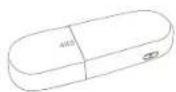
- Należy użyć dostarczonych dwóch baterii AA.
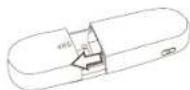
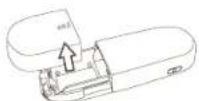
- Włożyć baterie typu AA do prezentera w położeniu zgodnym z oznaczeniami polaryzacji. Oznaczenia znajdują się w komorze baterii.
①
②
③

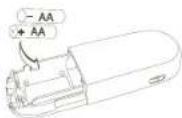
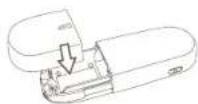
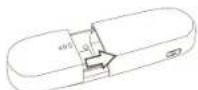
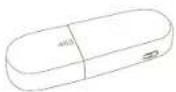
- Pokrywę baterii wsunąć z powrotem na miejsce.
①
②
③
Bluetooth® Presenter
- Włączyć prezenter przełącznikiem on/off znajdującym się z boku urządzenia.
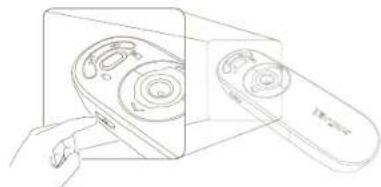
Wskaźnik niskiego poziomu baterii

UWAGA: MIGAJĄCY NA CZERWONO DOTYKOWY PANEL PRZEWIJANIA INFORMUJE O NISKIM POZIOMIE BATERII. NALEŻY WYMIENIĆ BATERIE.
8-sekundowe miganie wskaźnika na czerwono oznacza, że pozostała energia wystarczy na 60 minut pracy urządzenia. Ciągłe miganie wskaźnika informuje, że pozostała energia pozwoli pracować urządzeniu przez 30 minut.
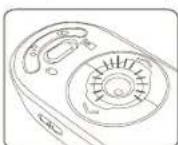

UWAGA: URZĄDZENIE PRZECHODZI W STAN USPIENIA PO 60 MINUTACH BEZCZYNOSCI. WCIŚNIĘCIE DOWOLNEGO KŁAWISZA SPOWODUJE, ŻE PO 1 DO 4 SEK. URZĄDZENIE POWRÓCI DO TRYBU NORMALNEJ PRACY.
Bluetooth ^® Presenter
Użytkowanie urządzenia - Tryb myszy
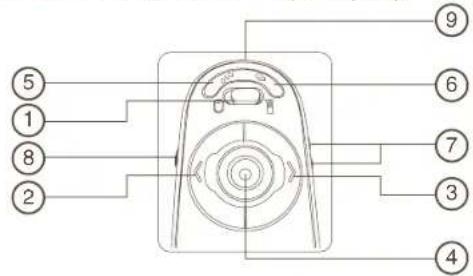
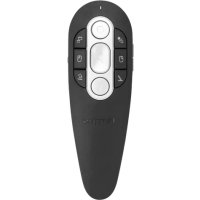
| 1 | Przełącznik trybu pracy (Tryb myszy) |
| 2 | Left mouse button |
| 3 | Prawy przycisk myszy |
| 4 | Dotykowy panel przewijania - Sterowanie kursorem myszy. Włącznik wskaźnika laserowego - Wcisnąć aby włączyć wskaźnik laserowy. |
| 5 | Programowalny klawisz |
| 6 | Programowalny klawisz |
| 7 | Zwiększanie i zmniejszanie poziomu głośności. |
| 8 | Przycisk On - wcisnąć i przytrzymać przez 3 sekundy aby włączyć prezenter (jednokrotne mignięcie diody LED) Przycisk Off - wcisnąć i przytrzymać przez 3 sekundy aby włączyć prezenter (dwukrotne mignięcie diody LED) |
| 9 | Emitter światła laserowego |
Bluetooth® Presenter
Użytkowanie urządzenia - Tryb prezentera
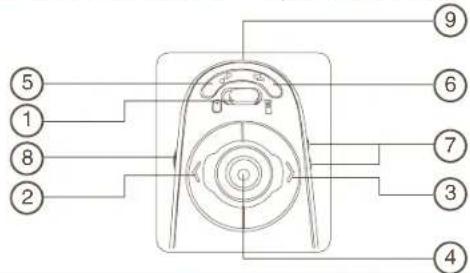
| 1 | Przełącznik trybu pracy (Tryb prezentera) | |
| 2 | Poprzedni slajd | |
| 3 | Następny slajd | |
| 4 | Włącznik wskaźnika laserowego - wcisnąć aby włączyć wskaźnik laserowy | |
| 5 | Pusty ekran | |
| 6 | Pokaz slajdów | Start - Wcisnąć raz aby rozpocząć pracę urządzenia. |
| Stop - Wcisnąć i przytrzymać przez 2 sekundy aby zakończyć pokaz slajdów. | ||
| 7 | Zwiększanie i zmniejszanie poziomu głośności. | |
| 8 | Przycisk On - wcisnąć i przytrzymać przez 3 sekundy aby włączyć prezenter (jednokrotne mignięcie diody LED)Przycisk Off - wcisnąć i przytrzymać przez 3 sekundy aby wyłączyć prezenter (dwukrotne mignięcie diody LED) | |
| 9 | Emitter światła laserowego | |
Bluetooth® Presenter
Konfiguracja wstępna
Przed przystąpieniem do użytkowania myszy Bluetooth, należy wykonać wstępne czynności konfiguracyjne.

UWAGA: NALEŻY UŻYWAĆ NAJNOWSZEGO STEROWNIKA, DOSTĘPNEGO DLA URZĄDZENIA BLUETOOTH. OKIENKA INFORMACYJNE MOGA RÓŻNIĆ SIE OD SIEBIE W ZALEŻNOŚCI OD WERSJI STEROWNIKA URZĄDZENIA BLUETOOTH.
Oprogramowanie dla Bluetooth: Mac:
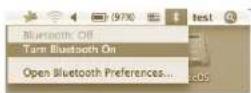
- Kliknąć ikone Bluetooth znajdująca się na Pulpicie aby rozpocząć instalację. Wybrać "Włącz bluetooth" aby włączyć funkcję w komputerze Mac.
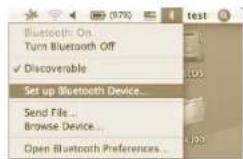
- Przesunąć listę w dół i wybrać "Zainstaluj urządzenie Bluetooth..."
Bluetooth® Presenter
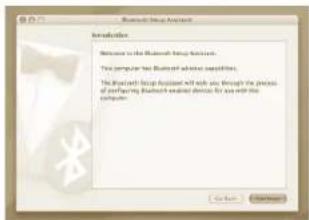
- Kreator instalacji Bluetooth rozpoczęne pracę. Należy postępować zgodnie instrukcjami znajdującymi się na ekranie monitora.
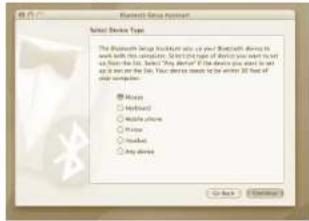
- Wybrać "mouse (mysz)" i kliknąć na opcję kontynuacji instalacji. Podłączenie prezentera wymaga uruchomienia trybu "discovery (wykrywania)". W tym celu należy w pierwszej kolejności włączyć zasilanie prezentera poprzez wciśniećie i przytrzymanie przez 3 sek. przycisku "on/off(wł/wyt)". Następnie w przeciągu 3 sekund od włączenia zasilania wcisnąć jednokrotnie dowolny klawisz (z wyjątkiem przycisku "on/off(wł/wyt)"), aby włączyć tryb "discovery (wykrywania)". Włączenie trybu "discovery (wykrywania)" sygnalizuje migająca na ekranie dotykowym dioda LED.
- Komputer rozpocznie wyszukiwanie prezentera. Po rozpoznaniu prezentera, zostanie on wyświetlony na liście. Zaznaczyć urządzenie i wcisnąć dalej.
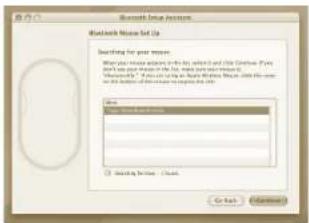
- Rozpocznie się instalacja prezentera Bluetooth. Kliknąć "dalej" aby kontynuować.
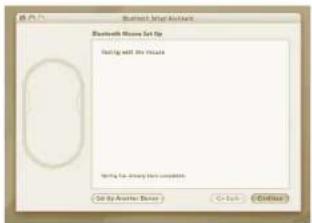
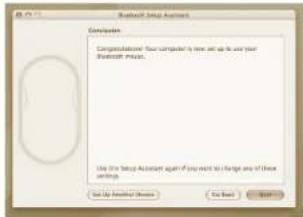
- Prezenter Bluetooth jest zainstalowany i gotowy do użycia. Można wybrać instalację kolejnego urządzenia lub kliknąć Zakończ aby zakończyć instalację.
Instalacja oprogramowania sterującego urządzeniem
Instalacja oprogramowania umożliwia konfigurację klawiszy programowalnych.
Najnowsze oprogramowanie (Model #AMP11) można pobrać z oficjalnej strony firmy Targus: http://www.targus.com/uk/Downloads/AMP11EU.dmg
Kliknąć dwukrotnie ikonę instalacyjną aby rozpocząć instalacje oprogramowania.
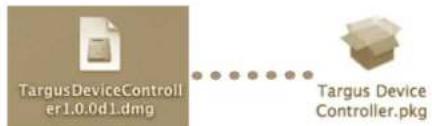
Aby wykonać instalacje, postępować zgodnie z instrukcjami na ekranie.
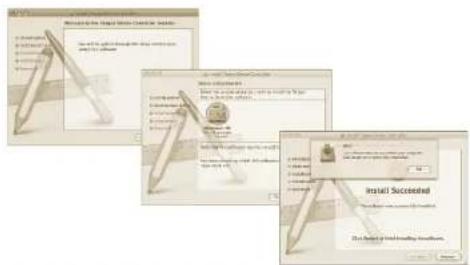
Po pomyślnej instalacji oprogramowania, zrestartować komputer aby zakończyć instalację.
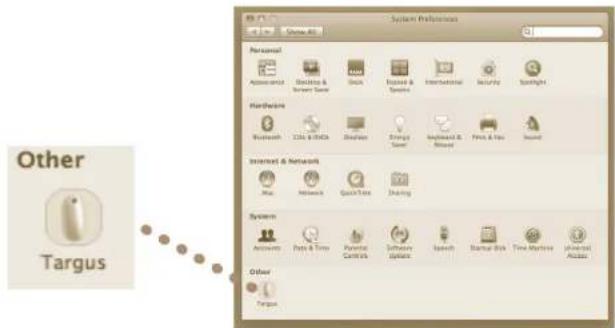
W oknie "Ustawienia Systemu" pojawi się pojawi się ikona Targus.
Bluetooth® Presenter
Programowanie klawiszy
Kliknąć logo Targus aby włączyć aplikację.
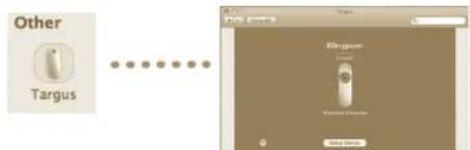
Kliknąć aby podświetlić ikonę urządzenia a następnie wcisnąć "Instalacja urządzenia" aby wywołać aplikację konfiguracji.
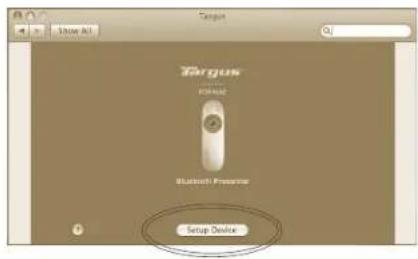
Kliknąć na strzałki z prawej strony rozwijanego menu aby skonfigurować ustawienia każdego z klawiszy.
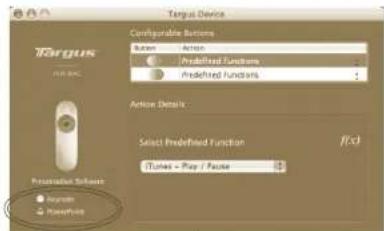

UWAGA: ABY PREZENTER WŁAŚCIWIE SPEŁNIAŁ SWOJĄ FUNKCJĘ, URZĄDZENIE NALEŻY STOSOWAĆ Z WŁAŚCIWYM OPROGRAMOWANIEM DO PREZENTACJI.
Każdy z przycisków może być zaprogramowany na dowolną z następujących funkcji:
| Działanie domyśle Prz | pisywanie do klawiszy określonych funkcji |
| Uruchomianie AppleScript | Ustawienie klawisze aby ładowały AppleScript |
| Otwieranie program | Ustawienie klawisze aby uruchamiały określony pro-gram zainstalowany na twoim komputerze. |
| Wciskanie klawiszy | Ustawienie klawiszy aby umożliwiały powtarzanie wyboru klawiszy. |
| Funkcje pierwotne | Ustawienie klawisz aby mapować dokonane ustawie-nia. |
Zamknąć okno programu aby zapisać zmianę ustawień.
Rozwiązywanie problemów
Prezenter nie działa.
- Upewnić się że baterie zostały zainstalowane właściwie. Biegun dodatni (+) i ujemny (-) każdej baterii musi odpowiadać złączom dodatnim (+) i ujemnym (-) w pokrywie baterii.
- Upewnić się, że baterie zostały naładowane.
- Upewnić się że w komputerze została włączona funkcja Bluetooth..
-
Upewnić się że sterowniki urządzenia zostały zainstalowane:
-
Kliknij logo "Apple" --> Ustawienia systemu --> Urządzenia --> Bluetooth"
-
Sprawdzić czy w "Urządzeniach Bluetooth" widnieje zainstalowany bezprzewodowy prezenter Targus Bluetooth.
- Podłączone urządzenia zostaną wyświetlone w oknie "Bluetooth", nawet kiedy mysz znajduje się poza zasięgiem lub jest odłączona.
Bluetooth® Presenter



- PT – Português
- RO - Român
- Prezentér nepracuje.
- Bezprzewodowy prezenter Targus Bluetooth®
- Wprowadzenie
- Wymagania systemowe
- Hardware
- Operating System
- Bluetooth® Presenter
- Wskaźnik niskiego poziomu baterii
- Konfiguracja wstępna
- Oprogramowanie dla Bluetooth: Mac:
- Instalacja oprogramowania sterującego urządzeniem
- Programowanie klawiszy
- Rozwiązywanie problemów
- Prezenter nie działa.
Marka : TARGUS
Model : AMP11EU
Kategoria : Bezprzewodowy wskaźnik