
AMP11EU - Puntero inalámbrico TARGUS - Manual de uso y guía de instrucciones gratis
Encuentra gratis el manual del aparato AMP11EU TARGUS en formato PDF.



| Tipo de producto | Presentador inalámbrico Bluetooth con ratón |
| Marca | Targus |
| Modelo | AMP11EU |
| Dimensiones aproximadas | 120 x 40 x 20 mm |
| Peso aproximado | 80 g (con pilas) |
| Alimentación | 2 pilas AA (incluidas) |
| Autonomía indicativa | Aproximadamente 60 minutos de uso antes del indicador de pilas bajas |
| Alcance Bluetooth | Hasta 10 metros (33 pies) |
| Modo ratón | Sí: botones izquierdo, derecho, desplazamiento para cursor |
| Modo presentador | Sí: navegación de diapositivas, pantalla en blanco, inicio de presentación |
| Puntero láser | Integrado, activación por botón |
| Botones programables | 2 botones programables mediante software Targus |
| Control de volumen | Botones de aumento y disminución |
| Suspensión automática | Después de 60 minutos de inactividad |
| Indicador de pilas bajas | LED rojo parpadeante en la tecla de desplazamiento |
| Compatibilidad del sistema | Mac OS X 10.4 o más reciente, también Windows (vía Bluetooth) |
| Software de configuración | Targus Device Controller (descargable) |
| Mantenimiento y limpieza | Limpiar con un paño suave y seco. No usar productos abrasivos. |
| Seguridad del láser | Clase 2 (estimación, respetar las precauciones de uso) |
| Piezas de repuesto | Pilas AA estándar |
Preguntas frecuentes - AMP11EU TARGUS
Preguntas de los usuarios sobre AMP11EU TARGUS
0 pregunta sobre este aparato. Responde a las que conoces o haz la tuya.
Hacer una nueva pregunta sobre este aparato
Descarga las instrucciones para tu Puntero inalámbrico en formato PDF gratis! Encuentra tus instrucciones AMP11EU - TARGUS y toma tu dispositivo electrónico nuevamente en la mano. En esta página están publicados todos los documentos necesarios para el uso de su dispositivo. AMP11EU de la marca TARGUS.
MANUAL DE USUARIO AMP11EU TARGUS
EVITE LA EXPOSICIÓN A RADIACIÓN ELECTROMÁGNETICA PELIGROSA EMITIDA POR ESTA ABERTURA.
RADIACIÓN LÁSER. NO MIRE FIJAMENTE AL HAZ NI DIRECTAMENTE CON INSTRUMENTOS ÓPTICOS. PRODUCTO LÁSER CLASE 2.
NUNCA APUNTE EL HAZ DE LÁSER DIRECTAMENTE HACIA LOS OJOS NI MIRE DIRECTAMENTE AL HAZ DE LÁSER YA QUE LA EXPOSICIÓN PROLONGADA PUEDE SER PELIGROSA PARA LOS OJOS.
EXPOSICIÓN MOMENTÁNEA DEL PUNTERO LASER, COMO MOVIMIENTO INVOLUNTARIO DE LA LUZ A TRAVÉS DE LOS OJOS DE LAS PESONAS PUEDE PROVOCAR CEGUERA TEMPORARIA SIMILAR AL EFECTO DE LA BOMBILLA DE FLASH DE LA CÁMARA. AUNQUE ESTA CONDICIÓN ES TEMPORARIA, PUEDE SER MÁS PELIGROSA SI LA PERSONA EXPUESTA ESTÁ OCUPADA EN UNA ACTIVIDAD DECISIVA DE LA VISIÓN COMO LA CONDUCCIÓN. PRECAUCIÓN: CUALQUIER CAMBIO O MODIFICACIÓN NO AUTORIZADOS EXPRESAMENTE POR LA PARTE RESPONSABLE PARA CONFORMIDAD PUEDEN ANULAR LA AUTORIDAD DEL USUARIO PARA MANEJAR EL EQUIPO. ESTE DISPOSITIVO Y SU (S) ANTENA (S) NO DEBE (N) COLOCARSE O MANEJARSE CONJUNTAMENTE CON CUALQUIER OTRA ANTENA O TRANSMISOR.
SU DISPOSITIVO CONTIENE TRANSMISOR DE BAJA POTENCIA. CUANDO EL DISPOSITIVO ESTÁ TRANSMITIENDO, ÉL EMITE SEÑAL DE RADIOFRECUENCIA (RF).
NOTA: EL PRODUCTOR NO ES RESPONSABLE DE CUALQUIER INTERFERENCIA DE RADIO O TELEVISIÓN CAUSADA POR MODIFICACIONES INAUTORIZADAS DE ESTE EQUIPO. SEMEJANTES MODIFICACIONES PUEDEN ANULAR LA AUTORIDAD DEL USUARIO PARA ANEJAR EL EQUIPO.
Bluetooth® Presenter
Presentador Inalámbrico Targus Bluetooth®
Introducción
Le felicitamos por su adquisición del Presentador Inalámbrico Targus Bluetooth. Este presentador con función de ratón utiliza tecnología inalámbrica Bluetooth que permite una conexión perfecta hasta 10m (33 pies) de distancia. Ahora es posible la interacción con su audiencia mientras controla su ordenador portátil o de mesa. Los prácticos botones de avanzar-página y retroceder-página permiten navegar por el documento durante su presentación, mientras que el puntero láser incorporado permite señalar conceptos en la pantalla. También puede utilizar la Rueda Táctil para controlar el movimiento del cursor.
Requisitos del sistema
Hardware
- Ordenador portátil o de mesa con la tecnología Bluetooth
Sistema operativo:
• Mac OS® X (10.4 o superior)
Bluetooth® Presenter
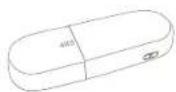
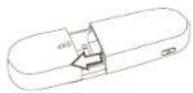
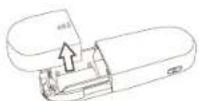
Instalación de las pilas
- Utilice las dos pilas AA incluidas
- Instale dos pilas AA en el presentador siguiendo correctamente las indicaciones de polaridad. Consulte los signos del interior del compartimento.
①
②
③

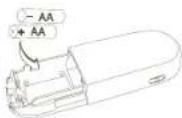
- Vuelva a colocar la tapa de las pilas en su posición.
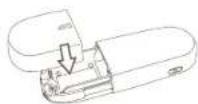
①
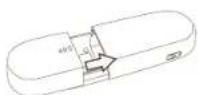
②
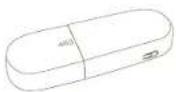
③
Bluetooth® Presenter
- Encienda el presentador pulsando el interruptor encender/apagar situado en el lateral.
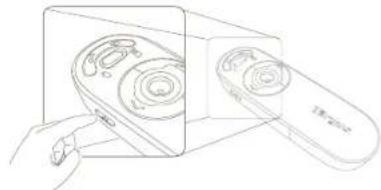
Indicador de Baja Carga de las Pilas

NOTA: CUANDO LA CARGA DE LAS PILAS SEA BAJA, LA RUEDA TACTIL SE ILUMINARÁ EN ROJO. DEBERÁ SUSTITUIR LAS PILAS.
Cuando la carga de las pilas permita 60 minutos de funcionamiento, una luz indicador roja se iluminará durante 8 segundos.
Cuando solo permita 30 minutos de funcionamiento, la luz indicadora roja parpadeará de modo continuo.
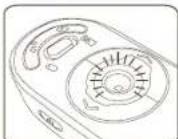

NOTA: EL DISPOSITIVO ENTRARÁ EN EL MODO DE DESCANSO DESPUÉS DE 60 MINUTOS SIN ACTIVIDAD.
PARA REACTIVAR, PRESIONE CUALQUIER BOTÓN DEL DISPOSITIVO Y ESPERE DE 1 A.4 SEGUN-DOS.
Bluetooth® Presenter
Uso del dispositivo - Modo Ratón
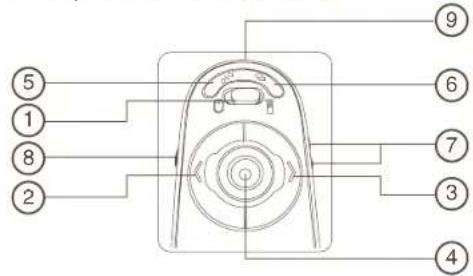
| 1 Botón de modo (modo ratón) |
| 2 Botón izquierdo del ratón |
| 3 Botón derecho del ratón |
| 4 Rueda Táctil - Permite la navegación del cursor del ratónGatillo del puntero láser - Pulse para activar el puntero láser |
| 5 Botón programable |
| 6 Botón programable |
| 7 Incrementar Volumen y Disminuir Volumen |
| 8 Encender - Pulse 3 segundos para encender el presentador (el LED parpadea una vez)Apagar - Pulse 3 segundos para apagar el presentador (el LED parpadea dos veces) |
| 9 Emisor de luz láser |
Bluetooth® Presenter
Uso del dispositivo - Modo Presentador
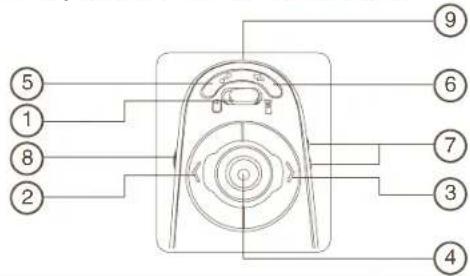
| 1 | Botón de modo (modo presentador) | |
| 2 | Diapositiva anterior | |
| 3 | Diapositiva siguiente | |
| 4 | Gatillo del puntero láser - Pulse para activar el puntero láser | |
| 5 | Pantalla en Blanco | |
| 6 | Presentación de Diapositivas | Iniciar - Pulse una vez para iniciar el funcionamiento |
| Stop - Pulse y mantenga pulsado durante 2 segundos para detener la presentación de diapositivas | ||
| 7 | Incrementar Volumen y Disminuir Volumen | |
| 8 | O Encender - Pulse 3 segundos para encender el presentador (el LED parpadea una vez)Apagar - Pulse 3 segundos para apagar el presentador (el LED parpadea dos veces) | |
| 9 | Emisor de luz láser | |
Bluetooth® Presenter
Configuración Inicial
Antes de poder utilizar el ratón Bluetooth, deberá completar unos pasos de instalación inicial

NOTA: UTILICE EL DRIVER DEL DISPOSITIVO BLUETOOTH MÁS ACTUAL. LAS PANTALLAS DE INSTRUCCIONES VARIARÁN SEGÚN LA VERSIÓN DEL DRIVER DEL DISPOSITIVO BLUETOOTH.
Bluetooth Software: Mac
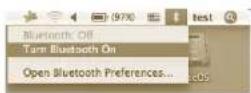
- Localice el icono Bluetooth situado en su escritorio o en la barra del sistema y cliquee el icono para iniciar la instalación. Seleccione "Activar Bluetooth" para activar la función Bluetooth en su Mac.
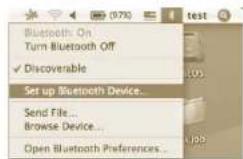
- Desplácese hacia abajo por la lista y seleccione "Instalar Dispositivo Bluetooth..."
Bluetooth® Presenter
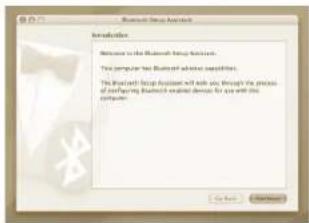
- El Asistente de Instalación Bluetooth se activará. Siga las instrucciones de la pantalla.
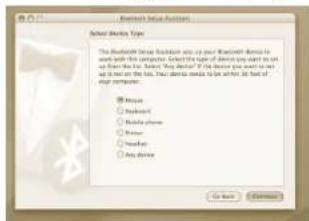
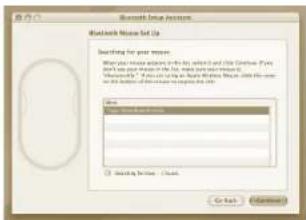
- Seleccione "mouse(ratón)" y haga clic en continuar para proceder con la configuración. Para poder conectarse, su presentador necesitará encontrarse en el modo "discovery(descubrimiento". Primeramente, active el presentador presionando el botón "on/off" durante 3 segundos. Seguidamente dentro de los 3 segundos después de activarse, pulse cualquier botón (excepto "on/off") para entrar en el modo "discovery(descubrimiento)". El indicador del Control Táctil parpadeará continuamente para indicar que el modo "discovery(descubrimiento)" ha sido activado.
- El ordenador comenzará a buscar el presentador. Después de encontrar el presentador, éste aparecerá en la lista. Seleccione su presentador y pulse continuar.
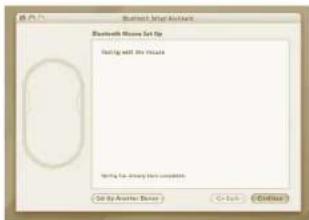
- El presentador Bluetooth iniciará el proceso de asociación. Cliquee continuar para proseguir.
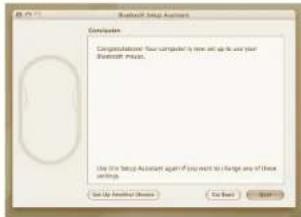
- Enhorabuena. Su presentador Bluetooth está instalado y listo para ser utilizado. Puede instalar otro dispositivo o cliquear Salir para salir del proceso de instalación.
Instalar el Software Controlador del Dispositivo
La instalación del software permite configurar los botones programables.
El software más actual (n° modelo AMP11) puede descargase de la página web oficial de Targus: http://www.targus.com/uk/Downloads/AMP11EU.dmg
Cliquee dos veces el icono de instalación para ejecutar el software de instalación.
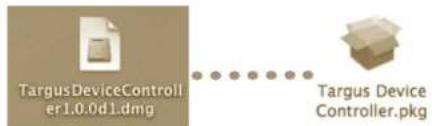
Siga las instrucciones de la pantalla para completar la instalación.
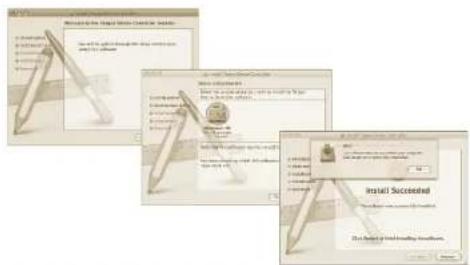
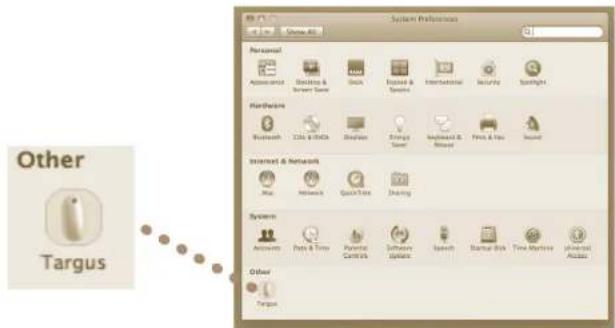
Después de instalar el software, apague y vuelva a encender el ordenador para finalizar la instalación del software.
El icono de Targus aparecerá en la ventana de Preferencias del Sistema
Bluetooth® Presenter
Programar los Botones
Cliquee el logo Targus para ejecutar la aplicación del dispositivo.
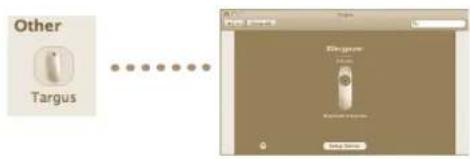
Cliquee para seleccionar la imagen del dispositivo y pulse "Instalar Dispositivo" para ejecutar el software de configuración.
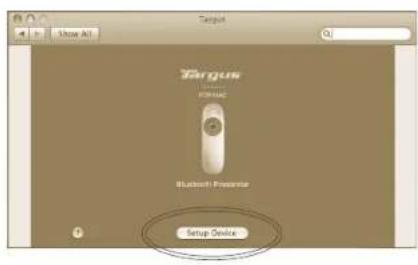
Cliquee las flechas a la derecha de las listas desplegables para configurar cada botón.
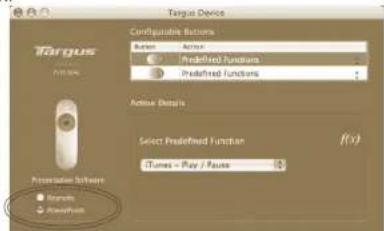
NOTA: SELECCIONE EL "SOFTWARE DE PRESENTACIÓN" CORRECTO DE FORMA QUE LOS BOTONES DEL PRESENTADOR FUNCIONEN CORRECTAMENTE.
En cada botón se puede programar cualquiera de los siguientes tipos de funciones:
| Acción de la Configuración de Fábrica | Configure una función específica en cada botón. |
| Ejecutar AppleScript | Configure los botones para cargar un AppleScript |
| Ejecutar Aplicación | Configure los botones para ejecutar una aplicación específica instalada en el ordenador. |
| Ejecutar pulsaciones de teclas | Configure el botón para activar la pulsación de una tecla. |
| Funciones predefinidas | Cierre la ventana de la aplicación para aplicar los cambios. |
Cierre la ventana de la aplicación para aplicar los cambios.
Bluetooth® Presenter
Bluetooth® Presenter
Solución de problemas
El Presentador no funciona.
- Compruebe que las pilas están correctamente instaladas. El extremo positivo (+) y negativo (-) de cada pila debe coincidir con la conexión positiva (+) y negativa (-) del compartimento de las pilas.
- Compruebe que las pilas están cargadas. Sustituya las pilas si es necesario.
- Verifique la función Bluetooth del ordenador está activada.
-
Verifique que los drivers del dispositivo están instalados:
-
Cliquee "Logo Apple --> Preferencias Sistema --> Hardware --> Bluetooth"
-
Compruebe que en "Dispositivos Bluetooth" existe un "Presentador Inalámbrico Targus Bluetooth" instalado.
- Los dispositivos asociados aparecen siempre en las ventanas "Bluetooth", incluso cuando el ratón está fuera de alcance o apagado.
Bluetooth® Presenter

Instalación de las pilas
Requisitos de sistema
Hardware



- Bluetooth® Presenter
- Presentador Inalámbrico Targus Bluetooth®
- Introducción
- Requisitos del sistema
- Hardware
- Sistema operativo:
- Instalación de las pilas
- Indicador de Baja Carga de las Pilas
- Configuración Inicial
- Bluetooth Software: Mac
- Instalar el Software Controlador del Dispositivo
- Programar los Botones
- Solución de problemas
- El Presentador no funciona.
- Requisitos de sistema
Marca : TARGUS
Modelo : AMP11EU
Categoría : Puntero inalámbrico