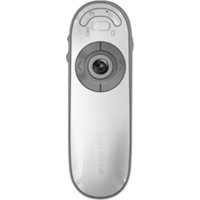
AMP11EU - Brezžični kazalnik TARGUS - Brezplačna navodila za uporabo
Brezplačno poiščite navodila za napravo AMP11EU TARGUS v formatu PDF.



| Vrsta izdelka | Brežični Bluetooth predstavitelj z miško |
| Blagovna znamka | Targus |
| Model | AMP11EU |
| Približne dimenzije | 120 x 40 x 20 mm |
| Približna teža | 80 g (z baterijami) |
| Napajanje | 2 AA bateriji (priloženi) |
| Indikativna avtonomija | Približno 60 minut uporabe pred indikatorjem šibkih baterij |
| Doseg Bluetooth | Do 10 metrov (33 čevljev) |
| Način miške | Da: gumbi levo, desno, drsenje za kazalec |
| Način predstavitelja | Da: navigacija po diapozitivih, prazen zaslon, zagon diaprojekcije |
| Laserski kazalec | Vgrajen, aktivacija s pritiskom na gumb |
| Programabilni gumbi | 2 programabilna gumba prek programske opreme Targus |
| Nadzor glasnosti | Gumba za povečanje in zmanjšanje |
| Samodejni spanec | Po 60 minutah neaktivnosti |
| Indikator šibkih baterij | Utripajoča rdeča LED na gumbu za drsenje |
| Sistemska združljivost | Mac OS X 10.4 ali novejši, tudi Windows (prek Bluetooth) |
| Programska oprema za konfiguracijo | Targus Device Controller (prenosljiv) |
| Vzdrževanje in čiščenje | Obrišite z mehko, suho krpo. Ne uporabljajte abrazivnih izdelkov. |
| Laserska varnost | Razred 2 (ocena, upoštevajte varnostne ukrepe) |
| Rezervni deli | Standardne AA baterije |
Pogosto zastavljena vprašanja - AMP11EU TARGUS
Vprašanja uporabnikov o AMP11EU TARGUS
0 vprašanje o tej napravi. Odgovorite na tiste, ki jih poznate, ali zastavite svoje.
Zastavite novo vprašanje o tej napravi
Prenesite navodila za vaš Brezžični kazalnik v formatu PDF brezplačno! Poiščite svoja navodila AMP11EU - TARGUS in vzemite svojo elektronsko napravo nazaj v roke. Na tej strani so objavljeni vsi dokumenti, potrebni za uporabo vaše naprave. AMP11EU znamke TARGUS.
NAVODILA ZA UPORABO AMP11EU TARGUS
Targus Bluetooth® bežični prezenter 161
HU – Magyar
Targus Bluetooth® Presenter 177
IT – Italiano
Presenter Senza fili Targus Bluetooth ^16 193
LT – Lietuviškai
Targus Bluetooth® bevielis nuotolinio valdymo pultas 209
LV – Latviešu
Targus Bluetooth® bezvadu prezentāciju pults 225
Bluetooth® Presenter
NL – Nederlands
Targus Bluetooth® Draadloze Presenter (Presentatieapparaat) 241
NO - Norsk
Targus Bluetooth® bežični prezenter
Uvod
Čestitamo na kupnji Targus Bluetooth bežičnog prezentera. Ovaj prezenter s funkcijama kao kod miša koristi Bluetooth bežičnu tehnologiju koja omogućuje bežičnu vezu do 33 ft dometa (10 metara). Sada možete interaktivno komunicirati sa svojom publikom i istovremeno upravljati svojim prijenosnim ili stolnim računalom. Praktično smještene tipke za pomicanje stranice gore ili dolje omogućavaju vam izrazitu lakoću kretanja kroz prezentaciju, dok vam ugrađeni laserski pokazivač omogućuje naglašavanje ključnih pojmova na ekranu. Također, možete korisliti i navigaciju dodirom za kontrolu kursora miša.
Sustavski zahtjevi
Hardver
Početna konfiguracija
Prije početka korištenja vašeg Bluetooth miša, potrebno je obaviti nekoliko inicijalnih koraka postavljanja.

NAPOMENA: MOLIMO KORISTITE NAJNOVIJU VERZIJU POGONSKOG PROGRAMA ZA BLUETOOTH. EKRAN S UPUTAMA MOŽE SE RAZLIKOVATI ZAVISNO OD VERZIJE PROGRAMSKOG POGONA KOJU KORISTITE.
Bluetooth softver: Mac
Čestitamo vam za nakup Targus Bluetooth Presenterja. Ta Presenter ima vse funkcije miške in deluje z Bluetooth brezžično tehnologijo, ki omogoča brezžično povezavo do oddaljenoati 33 čevljev (10 m). Sedaj se lahko posvetite vaši publiki in še vedno ohranjate nadzor nad vašim notesnikom ali namiznim računalnikom. Pripravno nameščeni tipki za listanje naprej in nazaj vam pomagata pri preprosti navigaciji po vaši predstavitvi, medtem ko vam vgrajeni kazalnik omogoča povdarjanje ključnih navedb na zaslonu. Lahko uporabljate tudi Touch Scroll funkcijo za nadziranje premikanja miškinega kazalnika.
Sistemske zahteve
Hardware
- Notesnik ali namizni računalnik z Bluetooth možnostjo
Operacijski sistem
• Mac OS® X (10.4 ali višje)
Bluetooth® Presenter
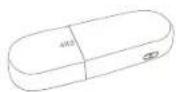
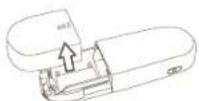
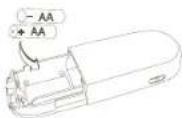
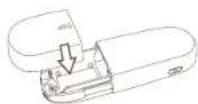
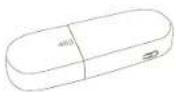
Nameščanje baterij
• Prosimo, uporabite dve priloženi AA bateriji.
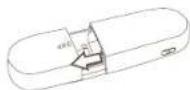
- V presenter vstavite dve AA bateriji s pravilno polariteto. Glejte oznake polaritete v prostoru za bateriji.
①
②
③

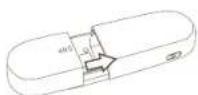
- Povlecite pokrov baterij nazaj na svoje mesto.
①
②
③
Bluetooth® Presenter
- Presenter vklopite s pritiskom on/off stikalo ob strani.
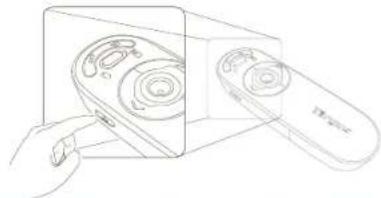
Indikator iztrošenosti baterij

POMNI: KO STA BATERIJI IZTROŠENI, BO KOLEŠČEK ZA LISTANJE UTRIPAL Z RDEČO BARVO. ZAMENJAJTE BATERIJI.
Ko je energije še za 60 minut, bo 8 sekund svetila rdeča opozorilna svetilka. Ko je energije še za 30 minut, bo rdeča opozorilna svetilka svetila neprekinjeno.
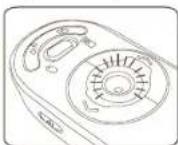

POMNI: PO 60 MINUTAH NEDEJAVNOSTI PREIDE NAPRAVA V. STANJE MIROVANJA. ČE JO ŽELITE PONOVNO AKTIVIRATI, PRITISNITE KATERI KOLI GUMB NA NAPRAVI IN POČAKAJTE 1 DO 4 SEKUNDE.
Bluetooth® Presenter
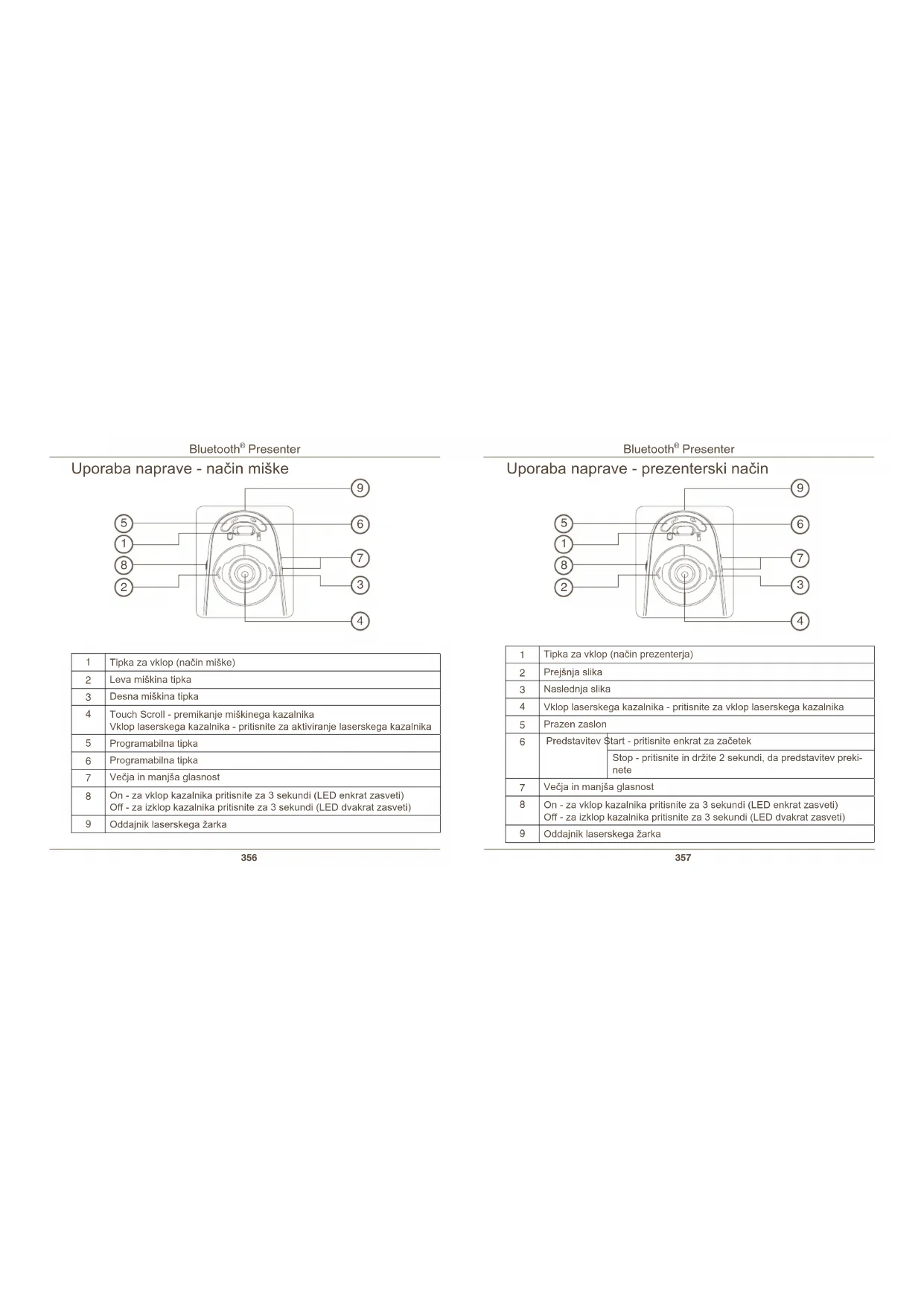
Uporaba naprave - način miške
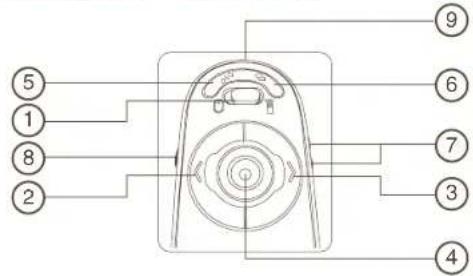
| 1 | Tipka za vklop (način miške) |
| 2 | Leva miškina tipka |
| 3 | Desna miškina tipka |
| 4 | Touch Scroll - premikanje miškinega kazalnikaVklop laserskega kazalnika - pritisnite za aktiviranje laserskega kazalnika |
| 5 | Programabilna tipka |
| 6 | Programabilna tipka |
| 7 | Večja in manjša glasnost |
| 8 | On - za vklop kazalnika pritisnite za 3 sekundi (LED enkrat zasveti)Off - za izklop kazalnika pritisnite za 3 sekundi (LED dvakrat zasveli) |
| 9 | Oddajnik laserskega žarka |
Bluetooth® Presenter
Uporaba naprave - prezenterski način
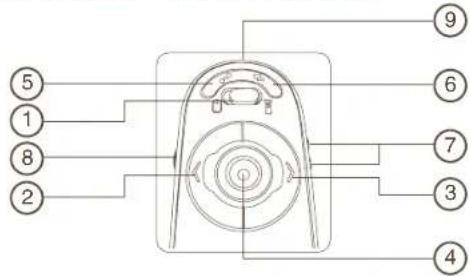
| 1 | Tipka za vklop (način prezenterja) |
| 2 | Prejšnja slika |
| 3 | Naslednja slika |
| 4 | Vklop laserskega kazalnika - pritisnite za vklop laserskega kazalnika |
| 5 | Prazen zaslon |
| 6 | Predstavitev $tart - pritisnite enkrat za začetek |
| 7 | Većja in manjša glasnost |
| 8 | On - za vklop kazalnika pritisnite za 3 sekundi (LED enkrat zasveti)Off - za izklop kazalnika pritisnite za 3 sekundi (LED dvakrat zasveti) |
| 9 | Oddajnik laserskega žarka |
Bluetooth® Presenter
Začetna konfiguracija
Pred pričetkom uporabe vaše Bluetooth miške morate najprej opraviti nekaj začetnih nastavitev.

POMNI: PROSIMO, UPORABITE NAJNOVEJŠI BLUETOOTH GONILNIK. SLIKE Z NAVODILI SE LAHKO RAZLIKUJEJO GLEDE NA RAZLIČICO VAŠEGA BLUETOOTH GONILNIKA.
Bluetooth program: Mac
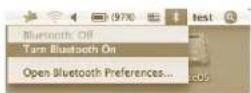
- Za začetek namestitve poiščite Bluetooth ikono na vašem namizju ali v sistemski vrstici in jo kliknite. Za aktiviranje Bluetooth funkcije vašega Maca izberite "Turn Bluetooth On".
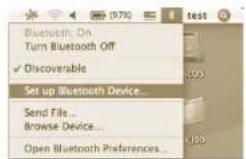
- V seznamu poiščite in izberite "Set up Bluetooth Device..."
Bluetooth® Presenter
- Zažene se Bluetooth čarovnik za nastavitev Sledite navodilom na zaslonu.
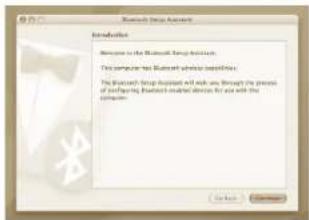
- Izberite "miška" in za nadaljevanje namestitve pritisnite nadaljuj. Za uspešno povezavo mora biti vaša naprava v načinu "raziskovanje". Najprej vključite miško, tako da za 3 sekunde pritisnete tipko "on/off" (vklop/izklop). Za prehod v način raziskovanje v 3 sekundah po vklopu miške pritisnite kateri koli gumb (razen gumba za vklop/izklop). Svetleča dioda na koleščku na dotik bo neprekinjeno utripala, kar pomeni, da je način "raziskovalnje" omogočen.
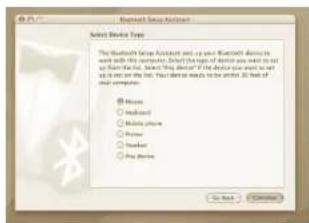
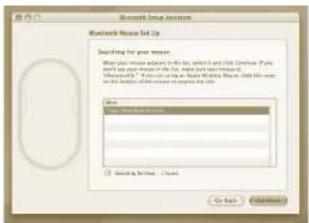
- Vaš računalnik bo pričel iskati prezenter. Ko ga najde, ga bo prikazal na seznamu. Izberite vaš prezenter in pritisnite za nadaljevanje.
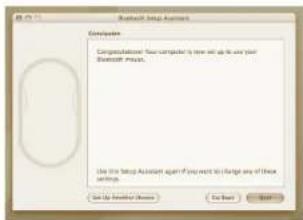
- Čestitamo. Vaš Bluetooth prezenter je nastavljen in pripravljen za uporabo. Lahko izbirate med nameščanjem nove naprave ali izhodom iz nastavitev.
Namestitev programske opreme krmilnika naprave
Namestitev programske opreme omogoči nastavljanje programabilnih tipk.
Najnovejši program (Model #AMP11) lahko prenesete z uradne spletne strani Targusa: http://www.targus.com/uk/Downloads/AMP11EU.dmg
Dvojni klik na ikono za zagon nameščanja programa.
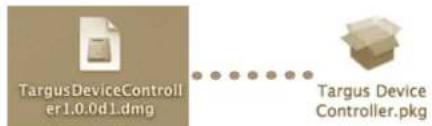
Sledite navodilom na zaslonu in zaključite z nameščanjem.
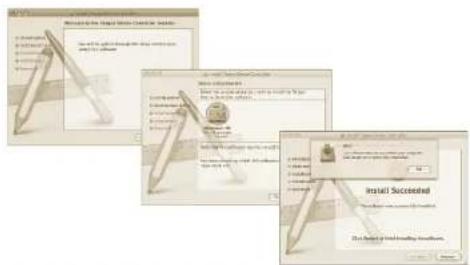
Ko je program uspešno nameščen, računalnik ponovno zaženite, da se nameščanje programa zaključi.
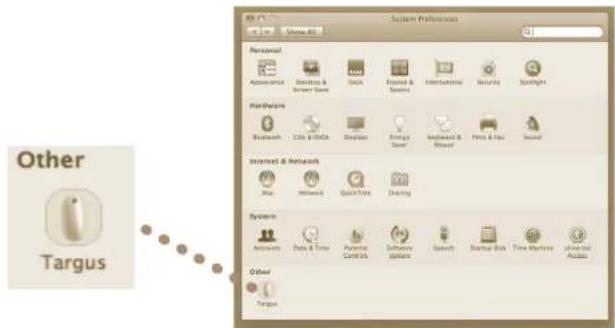
V oknu nastavitev sistema se prikaže ikona Targus.
Bluetooth® Presenter
Programiranje tipk
Za zagon aplikacije kliknite logotip Targusa.
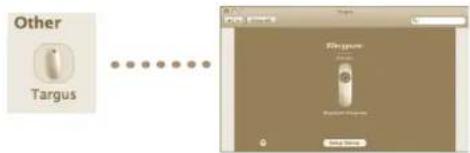
S klikom izberite sliko naprave in pritisnite "Setup Device" za zagon nastavitvenega programa.
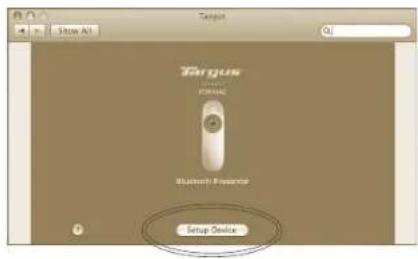
Kliknite puščici na desni strani spustnih seznamov in vsako tipko nastavite.
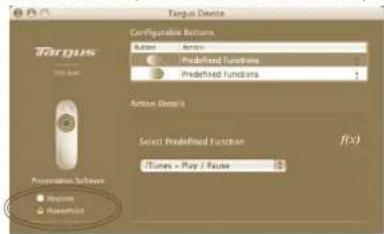

POMNI: ZA PRAVILNO DELOVANJE GUMBOV VAŠE MIŠKE, PROSIMO, IZBERITE USTREZNO "PREDSTAVITVENO PROGRAMSKO OPREMO".
Vsako tipko se lahko programira za eno od naslednjih vrst funkcij:
| Privzeto dejanje Nastavi tipko za specifično funkcijo. | |
| Zaženi AppleScript Nastavi tipke za nalaganje AppleScript | |
| Zaženi aplikacijo | Nastavi tipke za zagon specifičnih aplikacij, nameščenih v računalniku. |
| Vtipkaj znake Nastavi tipko za priklic znakov. | |
| Predefinirane funkcije | Nastavi tipko za zapis prednastavljenih dejanj. |
Zapri okno aplikacije za uveljavitev sprememb.
Bluetooth® Presenter
Bluetooth® Presenter
Odkrivanje vzroka težav
Prezenter ne deluje.
- Preverite, da sta bateriji pravilno vstavljeni. Pozitivni (+) in negativni (-) pol vsake baterije mora biti v stiku s pozitivnim (+) in negativnim (-) polom v prostoru za baterije.
- Preverite, da sta bateriji napolnjeni. Če je potrebno ju zamenjajte.
- Preverite, da je Bluetooth v računalniku omogočen.
-
Preverite, da so gonilniki naprav nameščeni:
-
Kliknite "Apple Logo --> System Preference --> Hardware --> Bluetooth"
-
Preverite v "Bluetooth Devices", da je "Targus Bluetooth Presenter" nameščen.
- Povezane naprave so vedno prikazane v "Bluetooth" oknu, tudi će je miška izven dosega ali je izklopljena.
Bluetooth® Presenter



- HU – Magyar
- IT – Italiano
- LT – Lietuviškai
- LV – Latviešu
- Bluetooth® Presenter
- NL – Nederlands
- NO - Norsk
- Targus Bluetooth® bežični prezenter
- Uvod
- Sustavski zahtjevi
- Hardver
- Početna konfiguracija
- Bluetooth softver: Mac
- Sistemske zahteve
- Hardware
- Operacijski sistem
- Nameščanje baterij
- Indikator iztrošenosti baterij
- Začetna konfiguracija
- Bluetooth program: Mac
- Namestitev programske opreme krmilnika naprave
- Programiranje tipk
- Odkrivanje vzroka težav
- Prezenter ne deluje.
Znamka : TARGUS
Model : AMP11EU
Kategorija : Brezžični kazalnik