
ACP77EUZ - Postaja za priklop TARGUS - Brezplačna navodila za uporabo
Brezplačno poiščite navodila za napravo ACP77EUZ TARGUS v formatu PDF.



| Vrsta izdelka | Univerzalna priključna postaja |
| Znamka | Targus |
| Model | ACP77EUZ |
| Video povezljivost | 2 video priključka (DisplayPort++/DVI-I izbirno) |
| Največja ločljivost (DP++) | 2560 x 1600 @ 32 bitov |
| Največja ločljivost (DVI-I) | 2048 x 1152 @ 32 bitov |
| USB priključki | 4 x USB 3.0 (od tega 2 za polnjenje BC 1.2 in iOS 1,5 A) |
| Omrežje | Gigabitni Ethernet |
| Avdio | Vhodno/izhodna avdio priključka |
| Napajanje vhod | 19,5 V, 6,15 A |
| Napajanje izhod | 19,5 V, 90 W maks. |
| Vključen omrežni adapter | Da |
| Priloženi napajalni priključki | 10 priključkov za prenosne računalnike |
| Varnost | Reža za Kensington ključavnico |
| Podprti operacijski sistemi | Windows 7/8/8.1 (32/64 bitov), Mac OS X v10.8.3 ali novejši |
| Sistemske zahteve | Procesor najmanj Atom N270, USB priključek, električna vtičnica |
| Vzdrževanje in čiščenje | Čistite z mehko in suho krpo, brez abrazivnih sredstev |
| Rezervni deli in popravila | Dodatni napajalni priključki na voljo; za dele kontaktirajte Targus |
| Programske funkcije | DisplayLink Manager: razširitev, zrcaljenje, vrtenje, video optimizacija, TV prilagoditev |
| Vsebina paketa | Priključna postaja, USB 3.0 kabel, omrežni adapter z vhodnim/izhodnim kablom, napajalni priključki (x10) |
Pogosto zastavljena vprašanja - ACP77EUZ TARGUS
Vprašanja uporabnikov o ACP77EUZ TARGUS
0 vprašanje o tej napravi. Odgovorite na tiste, ki jih poznate, ali zastavite svoje.
Zastavite novo vprašanje o tej napravi
Prenesite navodila za vaš Postaja za priklop v formatu PDF brezplačno! Poiščite svoja navodila ACP77EUZ - TARGUS in vzemite svojo elektronsko napravo nazaj v roke. Na tej strani so objavljeni vsi dokumenti, potrebni za uporabo vaše naprave. ACP77EUZ znamke TARGUS.
NAVODILA ZA UPORABO ACP77EUZ TARGUS
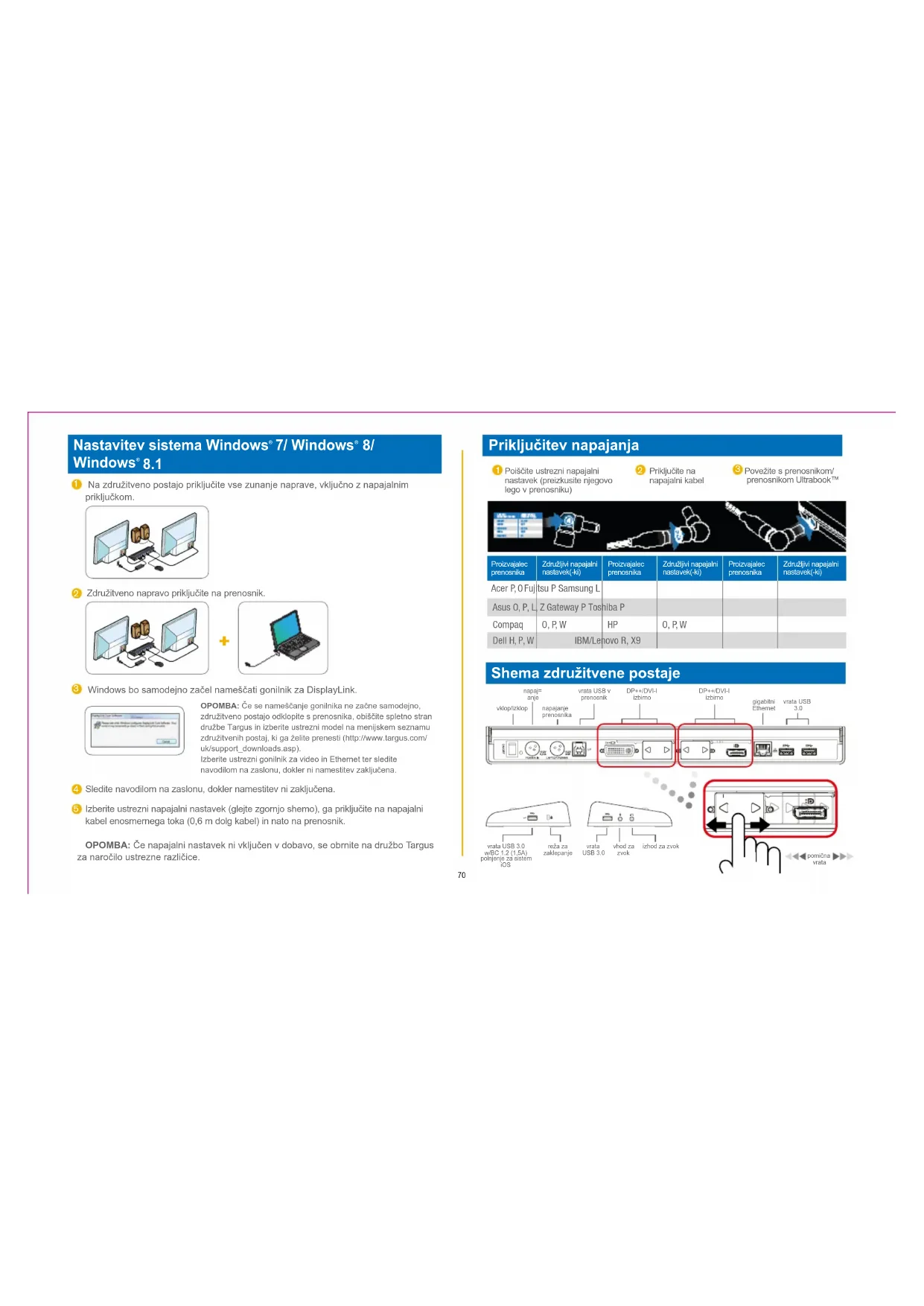
Na združitveno postajo priključite vse zunanje naprave, vključno z napajalnim priključkom.
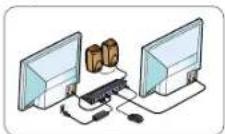
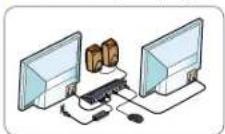
2 Združitveno napravo priključite na prenosnik.
Windows bo samodejno začel nameščati gonilnik za DisplayLink.
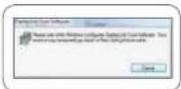
OPOMBA: Če se namešćanje gonilnika ne začne samodejno, zdržuživeno postajo odklopite s prenosnika, obiščite spletno stran družbe Targus in izberite ustrezni model na menijskem seznamu zdržutvenih postaj, ki ga želite prenesti (http://www.targus.com/uk/support_downloads.asp).
Izberite ustrezni gonlinik za video in Ethernet ter sledite navodilom na zaslonu, dokler ni namestitev zaključena.
4 Sledite navodilom na zaslonu, dokler namestitev ni zaključena.
5 Izberite ustrezni napajalni nastavek (glejte zgornjo shemo), ga priključite na napajalni kabel enosmermega toka (0,6 m dolg kabel) in nato na prenosnik.
OPOMBA: Če napajalni nastavek ni vključen v dobavo, se obrnite na družbo Targus za naročilo ustrezne različice.
Priključitev napajanja
Poiščite ustrezni napajalni nastavek (preizkusite njegovo lego v prenosniku)
② Priključite na napajalni kabel
3 Povežite s prenosnikom/ prenosnikom Ultrabook™
| 1 | 2 | 3 |
| Proizvajelec prenosnika | Združljivi napajalni nastavek(-kl) | Proizvajelec prenosnika | Združljivi napajalni nastavek(-kl) | Proizvajelec prenosnika | Združljivi napajalni nastavek(-kl) |
| Acer P, O Fujitsu P Samsung L | |||||
| Asus O, P, L | Z Gateway P Toshiba P | ||||
| Compaq | O, P, W | HP | O, P, W | ||
| Dell H, P, W | IBM/Lenovo R, X9 | ||||
Shema združitvene postaje
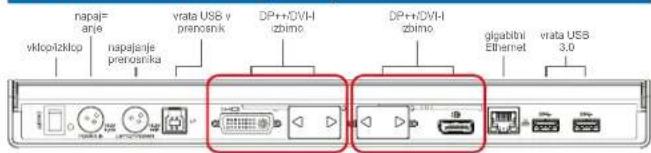
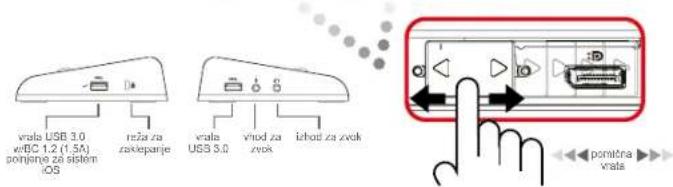
Meni DisplayLink Manager
MOŽNOST MENIJA FUNKCIJA
| DisplayLink Manager odpre okence za ločljivost zaslona | |
| Iskanje posodobitev preverjanje v spletu za prenos razpoložljivih gonilnikov | |
| Naprave DisplayLink prikaz seznama vseh povezanih naprav DisplayLink | |
| Nastavitev zvoka odpre okno za konfiguracijo zvoka | |
| Nastavitev videa odpre okno za ločljivost zaslona | |
| Ločljivost zaslona | prikaz seznama vseh razpoložljivih vrednosti ločljivosti zaslona (izpeljani načini niso na voljo v načinu zrcaljenja) |
| Vrtenje zaslona vrtenje zaslona v desno ali levo | |
| Razširi razširitev namizja Windows na tem zaslonu | |
| Nastavi kot glavni zaslon nastavitev tega zaslona kot glavnega zaslona | |
| Izklop zaslona prenosnika | izklop zaslona prenosnika in uporaba zaslona DisplayLink kot glavnega zaslona (deluje samo na osebnih računalnikih in ob priključitvi enega zaslona DisplayLink) |
| Zrcaljenje | prikaz enake vsebine na obeh zaslonih (ločljivost zaslonov mora biti enaka) |
| Izklop izklop zaslona DisplayLink | |
| Optimizacija video | izbira izboljšanega pređvajanja videoposnetka na priključenih zaslonih DisplayLink (velja samo za video; besedilo je lahko prikazano manj jasno) |
| Prilagodi na TV | prilagoditev velikosti namizja Windows za ujemanjem s televizorjem (deluje samo ob priključitvi enega zaslona DisplayLink in v razširitvenem načinu) |
Nastavitev zaslona v razširitveni način
1 Kliknite ikono DisplayLink
② V meniju izberite razširi (extend)

Naprava je zdaj razširjena v smeri, v kateri je bil zaslon nazadnje nastavljen v tem načinu. Lahko uporabite tudi podmeni »razširi na« (extend to) in izberete eno od možnosti. S tem naprava preklopi v razširitveni način in je prikazan levo/desno/nad/pod glavnim zaslonom.
Nastavitev zaslona v način zrcaljenja
1 Kliknite ikono DisplayLink
② V meniju Manager izberite zrcaljenje (mirror)
Ločljivost, barvna globina in hitrost osveževanja glavnega zaslona so enaki na zaslonu, priključenem na združitveno postajo.
Konfiguracija prilagoditve na TV
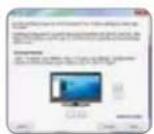
Za konfiguracijo prilagoditve na TV izberite možnost v meniju DisplayLink Manager. Pojavi se naslednji vmesnik:
Rdeča obroba na zaslonu DisplayLink prikazuje velikost novega namizja Windows. Uporabite ukaz + in –, će želite spremeniti velikost rdeče obrobe, dokler se ne prilega TV-zaslonu.
3 Ko je rdeča obroba na robovih TV-zaslona, kliknite »uporabi« za spreminjanje velikosti namizja Windows.

Vsebina
- univerzalna združitvena postaja Targus z vrati USB 3.0 DV2K z napajanjem
kabel USB 3.0
napajalni priključek na izmenični tok z vhodnim kablom - izhodni kabel enosmernega toka (DC)
• 810 napajalnih nastavkov
Specifikacije
dvojna video vrata (2 x vrata zaslona z dvojnim načinom, izbirno DP++/DVI-I)
- podpora za vrata zaslona z dvojnim načinom 2560 x 1600 @ 32 bitov
- podpora za vrata DVI-I 2048 x 1152 @ 32 bitov
4 x vrata USB 3.0
· gigabitni Ethernet
- vhodna/izhodna vrala za zvok
varnostna reža za zaklepanje
vrata, označena z oznako – poupirajo polnjenje baterije različice 1.2 in polnjenje naprav s sistemom iOS (1,5 A)
· enosmerna napetost, vhodna moč: 19,5 V; 6,15 A
· enosmerna napetost, izhodna moč: 19,5 V; največ 90 W
Sistemske zahteve
Strojna oprema
- osebni računalnik s procesorjem Atom N270 z osnovno enojedmo centralno procesno enoto (CPE) ali naprednejšo
vrata USB
• električna vtičnica za izmenični tok
Operacijski sistem (eden od naslednjih)
- Microsoft Windows*7 ali Windows*8 ali Windows*8.1 (32/64-bitni)
Mac OS' X v10.8.3 ali novejši
Inštalácia v OS Windows° 7/ Windows° 8/ Windows° 8.1



- Priključitev napajanja
- Shema združitvene postaje
- Meni DisplayLink Manager
- Nastavitev zaslona v razširitveni način
- Nastavitev zaslona v način zrcaljenja
- Konfiguracija prilagoditve na TV
- Vsebina
- Specifikacije
- Sistemske zahteve
- Strojna oprema
- Operacijski sistem (eden od naslednjih)
- Inštalácia v OS Windows° 7/ Windows° 8/ Windows° 8.1
Znamka : TARGUS
Model : ACP77EUZ
Kategorija : Postaja za priklop