
ACP77EUZ - Dock station TARGUS - Manuale utente e istruzioni gratuiti
Trova gratuitamente il manuale del dispositivo ACP77EUZ TARGUS in formato PDF.



| Tipo di prodotto | Stazione di aggancio universale |
| Marca | Targus |
| Modello | ACP77EUZ |
| Connettività video | 2 porte video (DisplayPort++/DVI-I selezionabile) |
| Risoluzione massima (DP++) | 2560 x 1600 @ 32 bit |
| Risoluzione massima (DVI-I) | 2048 x 1152 @ 32 bit |
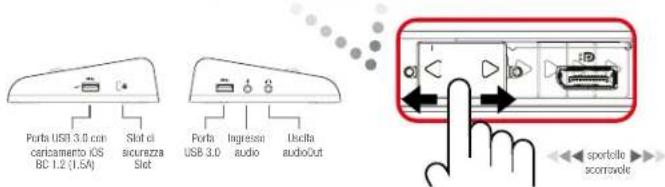
| Connettori USB | 4 x USB 3.0 (di cui 2 per ricarica BC 1.2 e iOS 1,5 A) |
| Rete | Gigabit Ethernet |
| Audio | Porte ingresso/uscita audio |
| Alimentazione ingresso | 19,5 V, 6,15 A |
| Alimentazione uscita | 19,5 V, 90 W max |
| Adattatore di alimentazione incluso | Sì |
| Connettori di alimentazione forniti | 10 connettori per computer portatili |
| Sicurezza | Tacca per lucchetto Kensington |
| Sistemi operativi supportati | Windows 7/8/8.1 (32/64 bit), Mac OS X v10.8.3 o successivo |
| Requisiti di sistema | Processore minimo Atom N270, porta USB, presa di corrente |
| Manutenzione e pulizia | Pulire con un panno morbido e asciutto, senza prodotti abrasivi |
| Ricambi e riparabilità | Connettori di alimentazione aggiuntivi disponibili; contattare Targus per i pezzi |
| Funzioni software | DisplayLink Manager: estensione, specchio, rotazione, ottimizzazione video, adattamento TV |
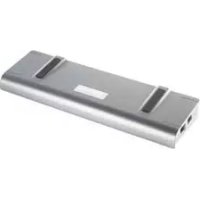
| Contenuto della confezione | Stazione di aggancio, cavo USB 3.0, adattatore di alimentazione con cavo ingresso/uscita, connettori di alimentazione (x10) |
Domande frequenti - ACP77EUZ TARGUS
Domande degli utenti su ACP77EUZ TARGUS
0 domanda su questo apparecchio. Rispondi a quelle che conosci o fai la tua.
Fai una nuova domanda su questo apparecchio
Scarica le istruzioni per il tuo Dock station in formato PDF gratuitamente! Trova il tuo manuale ACP77EUZ - TARGUS e riprendi in mano il tuo dispositivo elettronico. In questa pagina sono pubblicati tutti i documenti necessari per l'utilizzo del tuo dispositivo. ACP77EUZ del marchio TARGUS.
MANUALE UTENTE ACP77EUZ TARGUS
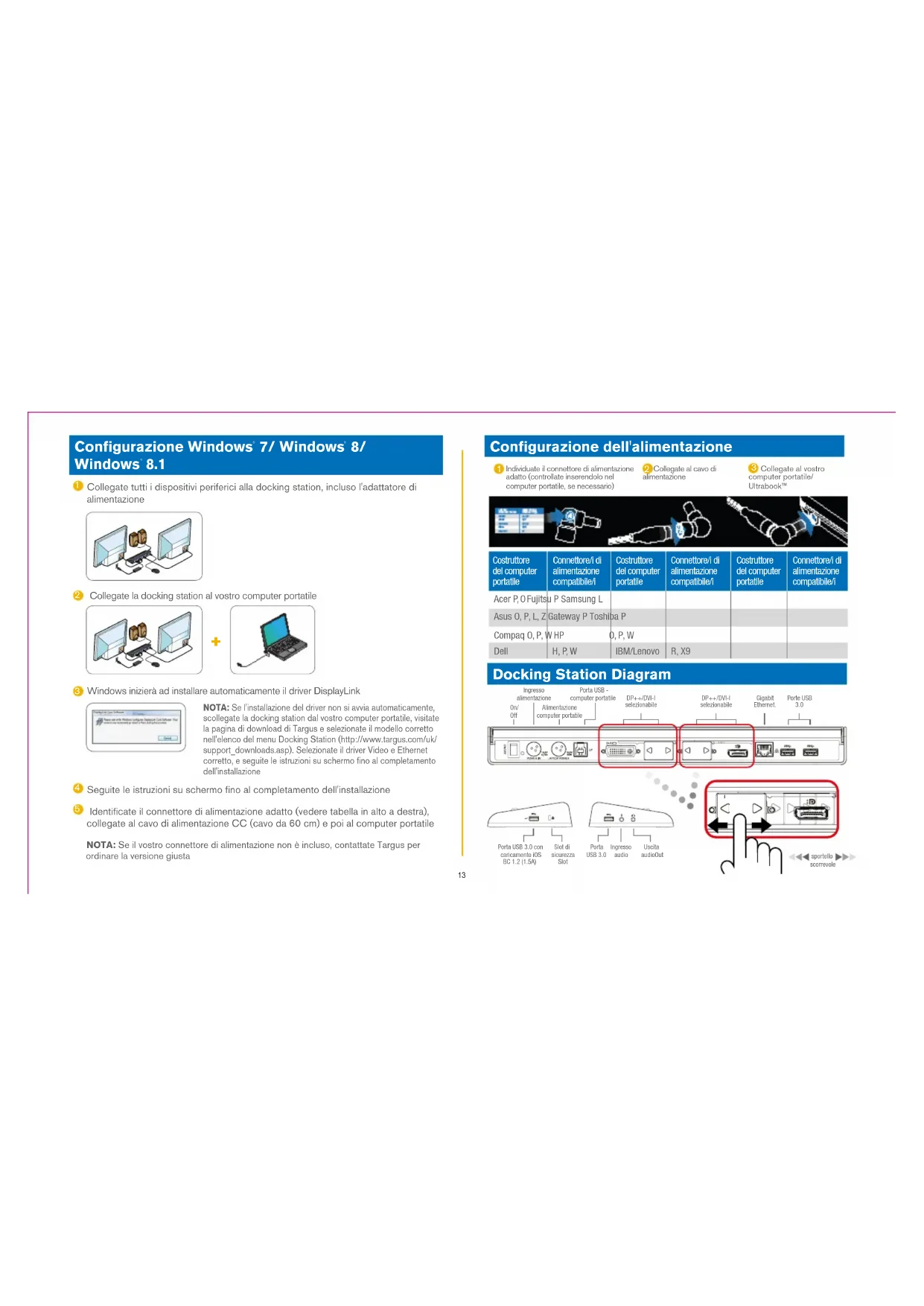
Collegate tutti i dispositivi periferici alla docking station, incluso l'adattatore di alimentazione
3 Windows inizierà ad installare automaticamente il driver DisplayLink
NOTA: Se l'installazione del driver non si avvia automaticamento, scollegate la docking station dal vostro computer portatile, visitate la pagina di download di Targus e selezionate il modello corretto nell'elenco del menu Docking Station (http://www.targus.com/uk/support_downloads.asp). Solezionato il driver Video e Ethernet corretto, e seguite le istruzioni su sohermo fino al completamento dell'installazione
4 Seguite le istruzioni su schermo fino al completamento dell'installazione
6 Identificate il connettore di alimentazione adatto (vedere tabella in alto a destra), collegate al cavo di alimentazione CC (cavo da 60 cm) e poi al computer portatile
NOTA: Se il vostro connettore di alimentazione non è incluso, contattate Targus per ordinare la versione giusta
Configurazione dell'alimentazione
1 Individuate il connettore di alimentazione adatto (controllate inserendolo nel computer portatie, se necessario)
2 Collegate al cavo di alimentazione
| Costruttore del computer portatile | Connettore/i di alimentazione compatibile/I | Costruttore del computer portatile | Connettore/i di alimentazione compatibile/I | Costruttore del computer portatile | Connettore/i di alimentazione compatibile/I |
| Acer P, O Fujitsu P Samsung L | |||||
| Asus O, P, L, Z Gateway P Toshiba P | |||||
| Compaq O, P, W HP | O, P, W | ||||
| Dell | H, P, W | IBM/Lenovo | R, X9 | ||
Menu Gestione DisplayLink
OPZIONE MENU FUNZIONE
| Gestione DisplayLink | Apre la finestra Risoluzione schermo |
| Verifica aggiornamenti | Verifica online se ci sono nuovi driver disponibili da scaricare |
| Dispositivi DisplayLink | Mostra un elenco di tutti i dispositivi DisplayLink collegati |
| Configurazione audio | Apre la finestra Configurazione audio |
| Configurazione video | Apre la finestra Risoluzione schermo |
| Risoluzione schermo | Mostra un elenco di tutte le risoluzioni schermo disponibili (le Modalità suggerite non sono disponibili in modalità Mirror) |
| Rotazione schermo | Ruota lo schermo in senso orario e antiorario |
| Estendi | Estende il desktop Windows su questo display |
| Imposta come Monitor principale | Imposta questo schermo come il display principale |
| Monitor notebook Off | Disattiva il display del computer portatile e utilizza il display DisplayLink come schermo principale (funziona solo su PC e quando uno schermo DisplayLink è collegato) |
| Mirror | Mostra lo stesso contenuto su entrambi gli schermi (le risoluzioni degli schermi devono essere le stesse) |
| Off | Disattiva il display DisplayLink |
| Ottimizza per video | Selezionare per una riproduzione video migliorata sui display DisplayLink collegati (applicabile solo per i video; il testo potrebbe apparire meno chiaro) |
| Adatta a TV | Regola le dimensioni del desktop Windows per adattarle all'apparecchio TV collegato (funziona solo quando un display DisplayLink è collegato e impostato in modalità Estendi) |
Per impostare il display in modalità Estendi
① Cliccate sull'icona DisplayLink icon
② Selezionate Estendi nel Menu Gestione

Il dispositivo viene esteso adesso nella direzione in cui si trovava l'ultima volta in cui il display era in questa modalità. Per un altri comandi, usate il sottomenu Estendi a e selezionate una delle opzioni. Questo dispone il dispositivo in modalità Estendi, e lo posiziona a Sinistra/Destra/Sopra/Sotto il monitor principale.
Per impostare il display in modalità Mirror
① Cliccate sull'icona DisplayLink icon
② Selezionate Mirror nel Menu Gestione
La risoluzione, la profondità di colore e la frequenza di aggiornamento dello schermo principale vengono duplicate sul monitor collegato alla docking station.
Configurazione Adatta a TV
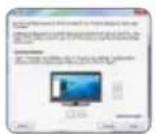
Per configurare l'opzione Adatta a TV, scegliete l'opzione in Gestione DisplayLink. Appare la seguente interfaccia:
2 Un bordo rosso sullo schermo DisplayLink mostra le dimensioni del nuovo desktop Windows. Usate i comandi + e - per modificare le dimensioni del bordo rosso fino ad adattarlo allo schermo TV.
3 Quando il bordo rosso è alle estremità dello schermo TV, cliccate su "Applica" per ridimensionare il desktop Windows.
Sommario
· Targus Universal USB 3.0 DV2K Docking Station with Power
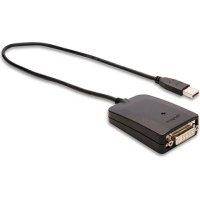
Cavo USB 3.0
- Adattatore di alimentazione CA con cavo di ingresso
· Cavo di uscita CC
10 connettori di alimentazione
Specifiche
· Doppia porta video (2 x Dual Mode Displayport, DP++/DVI-I selezionabile)
- Dual Mode Displayport supporta fino a 2560 x 1600 a 32 bit
- Porta DVI-I supporta fino a 2048 x 1152 a 32 bit
4 porte USB 3.0
Gigabit Ethernet
- Porte Audio In/Out
- Slot di sicurezza
Le porte con l'icona → supportano il caricamento di dispositivi BC 1.2 e iOS (1.5A)
- Ingresso alimentazione CC: 19,5V, 6,15A
· Uscita alimentazione CC: 19,5V, 90W max.
Requisiti di sistema
Hardware
- PC con Atom N270 minimo, CPU single core base o superiore
- Porta USB
• Presa di alimentazione CA
Sistema operativo (uno dei seguenti)
- Microsoft Windows 7 o Windows 8 o Windows 8.1 (32/64-bit)
• Mac OS' X v10.8.3 o superiore
Installatie Windows 7/ Windows 8/ Windows 8.1
1 Clique no icone DisplayLink
2 Selezione Ampliar no menu Gestor

Instalare alimentare


- Configurazione dell'alimentazione
- Per impostare il display in modalità Estendi
- Per impostare il display in modalità Mirror
- Configurazione Adatta a TV
- Sommario
- Specifiche
- Requisiti di sistema
- Hardware
- Sistema operativo (uno dei seguenti)
- Installatie Windows 7/ Windows 8/ Windows 8.1
- Instalare alimentare
Marca : TARGUS
Modello : ACP77EUZ
Categoria : Dock station