Mobile docking station with video - Dock station TARGUS - Manuale utente e istruzioni gratuiti
Trova gratuitamente il manuale del dispositivo Mobile docking station with video TARGUS in formato PDF.



| Marca | Targus |
| Modello | Stazione di docking mobile con video |
| Categoria | Stazione di docking |
| Tipo di prodotto | Stazione di docking portatile con video |
| Alimentazione | Alimentatore CA (incluso), obbligatorio per il funzionamento |
| Connettività video | 1 porta VGA a 15 pin (risoluzione max 1280 x 1024, 16 bit) |
| Connettività audio | 2 porte da 3,5 mm: uscita stereo (verde) e ingresso microfono (rosa) |
| Connettività seriale | 1 porta seriale RS232 |
| Connettività di rete | 1 porta Ethernet 10/100 RJ-45 |
| Connettività USB | 4 porte USB 2.0: 2 bianche (500 mA), 2 nere (fino a 1 A con Always On) |
| Funzione Always On | Alimentazione continua sulle porte USB nere anche quando il PC è spento o disconnesso |
| Modalità di visualizzazione | Primary, Extended, Mirror, Off |
| Sistemi operativi compatibili | Windows 2000 SP2, Windows XP SP1, Windows Vista |
| Configurazione minima | Processore Intel Pentium o equivalente, lettore CD-ROM, porta USB 2.0 |
| Dissipazione termica | Per convezione naturale grazie al supporto in gomma |
| Comfort d'uso | Piattaforma rialzata per una migliore posizione delle mani e flusso d'aria |
| Indicatori luminosi | LED verde (rete connessa), LED rossa (attività di rete), LED per ogni porta USB |
| Protezione elettrica | Protezione contro le sovratensioni su ogni porta USB |
| Contenuto della confezione | Stazione di docking, cavo USB ad alta velocità, CD di installazione, alimentatore CA |
| Garanzia | 2 anni contro i difetti di materiale e di fabbricazione |
| Conformità | FCC Classe B, direttiva R&TTE 99/5/CE |
| Riciclaggio | Portare in un centro di riciclaggio appropriato (politica Targus: www.targus.com/recycling) |
Domande frequenti - Mobile docking station with video TARGUS
Domande degli utenti su Mobile docking station with video TARGUS
0 domanda su questo apparecchio. Rispondi a quelle che conosci o fai la tua.
Fai una nuova domanda su questo apparecchio
Scarica le istruzioni per il tuo Dock station in formato PDF gratuitamente! Trova il tuo manuale Mobile docking station with video - TARGUS e riprendi in mano il tuo dispositivo elettronico. In questa pagina sono pubblicati tutti i documenti necessari per l'utilizzo del tuo dispositivo. Mobile docking station with video del marchio TARGUS.
MANUALE UTENTE Mobile docking station with video TARGUS
Introduzione 76
Installazione del sistema e dei drivers - - - - 78
Connessionedi nuovi dispositiivi - - - - - - - 81
Opzioni del menu' video - - - - - - - - - - 84
Modalita' Globale Suspend - - - - - - - - 85
Targus Always On 86
Utilizzo di dispositivi USB che richiedono piu' potenza 86
Limitidel prodotto- - - - - - - - - - - - - 86
Risoluzione dei problemi - - - - - - - - - 87
Assistenza tecnica - - - - - - - - - - - - 90
Garanzia 91
Congratulazioni per aver acquistato la Docking Station Portatile Targus con Video. Questo modulo di espansione portatile consente di collegare tramite un'unica connessione USB fino a 4 dispositivi USB, il monitor, la connessione di rete (Ethernet/LAN), gli alteportarlanti, il microfono ed un dispositivo serialie.
Inoltre, la docking station offre la TECHNOologia Targus Always On, la porta di alimentazione Targus che fornisce il doppio delle specifiche USB per dispositivi ad alta potenza, e porte USB che sono situate a distance per adattatori piu'grandi. Targus Always ON alimentata le porte USBanche quando il notebook e' spento, e'scollegato alla docking station o si trova in stato di ibernazione o di attesa. Questo consente ai dispositivi USB che si caricanotramite la porta USB di mantenersi sotto carica in qualunque momento.
Caratteristiche
Dissipazione del calore per convezione naturale:
Collocare il margine posteriore del vostro notebook sui cuscinetti di gomma della Docking Station. La maggior parte dei notebooks dissipano il calore dal di fatto e piu'aria riuscira a passare dal di fatto, migliorere e' la
Docking Station Portatile Targus con Video
possibilita' che il calore si dissipera' per convenzione naturale.
Comfort
La piattaforma elevata offre una posizione piu' comoda per le mani e fa aumento il passaggio dell'aria per consentire un miglior raffreddamento.
La docking station fornisce le seguenti porte:
VGA 15-pin (Supporta 1280 x 1024 colore 16 bit)
- Due Audio 3.5 mm: (1) stereo out e (1) microfono in
- Seriale RS232
- Ethernet RJ-45 10/100
- Due USB 2.0 (Bianche)
- Due porte di alimentazione USB (Nere) - Forniscono fino ad un massimo di 1Amp
Contenuto della confezione
In aggiunta a quello manuale dell'utente, la confezione contiene:
- Docking Station Portatile Targus con Video
- Cavo upstream USB 2.0 ad alta velocita
- CD con il software del driver
- Adattatore AC (necessario)
Requisiti di sistema
Hardware
- PC con processore Intel® Pentium® o equivalente
- CD-ROM drive
- Porta USB versione 2.0
- Fonte di alimentazione AC (adattatore AC necessario)

NOTA: Quando e' collegata ad una porta USB versione 1.1 del computer, il livello di prestazione della docking station sara' meno che ottimale e la porta video non funzionera correttamente. Per ottenere un migliorare risultato, collegarla ad una porta USB version 2.0.
Sistema operativo
- Windows® 2000 - Service Pack 2 o superiore
- Windows®XP - Service Pack 1 o superiore
- Windows Vista™

NOTA: Per scaricare i service packs piu' recenti, si prega di visitare il site web della casa produttrice del vostro computer od il centro di download Microsoft:
http://support.microsoft.com/ default.aspx?scid=fh%3BEN-US%3Bsp
Installazione del sistema e dei drivers
Per usare la docking station Targus, si deve anzitutto installare il driver sul computer. Connette la docking station al computer e Windows plug-and-play installera' i drivers dell'hardware per ciascuna porta.

AVVERTIMENTO: Si deve installare il software della docking station PRIMA di connetterla al computer. Altrimenti, la docking station non funzionera correttamente.
Installazione del driver della docking station
L'installazione del driver della docking station consente al vostro sistema operativo di riconoscere la docking station e le sue porte non appena avviene la connessione.
1 Accendere il computer.
2 Inserire il CD con il software del driver nel CD-ROM drive del computer.
3 Se la procedura non inizia automaticamente,cliccare su Start,Esegui,poi insertire D:\Setup.exe (in cui D: è il percorso al CD-ROM drive),per poicliccare su OK.
4 Seguire le istruzioni che compaiono sullo schermo per completare l'installazione.
5 Cliccare su Finish e riaccendere il computer appena compare la richiesta.
Dopo aver installato il software della docking station, sarete pronti a connettere la docking station al vostro computer. Per fare quello:
1 Connette l'adattatore AC, di dotazione, alla presa AC della docking station.
2 Connette un'estremita' del cavo USB alla docking station e l'altra in una delle porte USB 2.0 disponibili sul computer.

NOTE: La docking station non funziona correttamente quando l'adattatore AC non e' inserito in una presa AC.
Non connettere nessun dispositivo alla docking station fin quando l'installazione non sia completa.
Installazione dei drivers di default del disposativo
Appena la docking station e' connessa al computer, i drivers di default iniziano l'infallazione di ciascuna delle porte.
Docking Station Portatile Targus con Video
Alcuni dispositivi di hardware potrebbero chiedervi di installare i drivers.
Per installare i drivers:
1 Selezionare Installare il software automaticamente (scelta consigliata) e cliccare su Successiva.
Il programma "Installazione guidata nuovo hardware" inizia ad installare i drivers dell'hardware.
Sullo schermo appeare "Completamento dell'installazione guidata nuovo hardware".
2 Cliccare su Finish e ripetere la procedura per ciascuno dei dispositivi desiderati.
3 Riaccendere il computer.
Spie LED indicatrici
Non appena tutti i drivers del disposativo sono stati installati, le spie USB LED indicatrici che si trovano sul retro della docking station si illuminano e a quel punto potete connettere i disposativi alla docking station.
- La spia verde Tx si illumina quando si e' connessi ad una rete e la spia gialla Rx lampeggia quando vengono ricevuti o trasmessi dei dati alla rete.

NOTA: La docking station supporta l'hot swapping del cavo di rete.
- Le luci dell'USB si illuminano quando la docking station e' collegata al computer.
- Il LED Always ON si illumina di verde quando si preme il tasting.
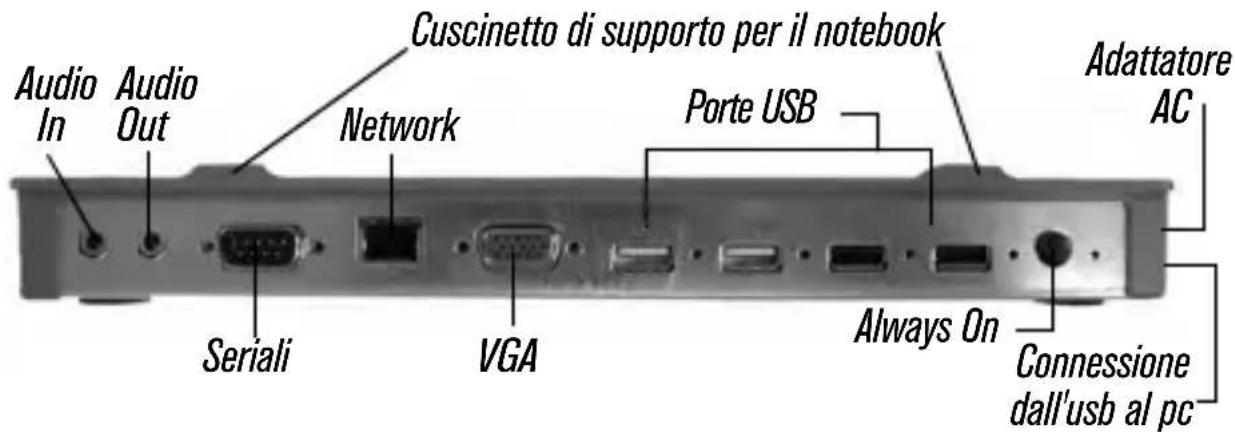
porte della docking station
Connessione di nuovi dispositivi
Per evitare eventuali danni quando si connette un nuovo dispositorio, non forzare il connettore del cavo nella porta della docking station. Se il connettore del cavo non si inserisce lavorante, capovolgere il connettore e riprovare ad inserirlo.
Connessione di un mouse serialie
Per connettere un mouse serialie, insere il connettore del cavo alla porta seriale della docking station.
Connessione e configurazione di un modem serialie
Per connettere un modem serial:
1 Inserire il connettore del cavo alla porta seriale della docking station.
2 Installare il driver del software del modem segendo le istruzioni che arrivagnano il dispositivo.
3 Non appena compare la richiesta per selezionare la porta, scegliere l'USB Seriale (COMx), in cui x e' il numero della porta COM assegnato dal sistema operativo.
Connessione di un PDA
1 Inserire il connettore del cavo alla porta serialle della docking station.
2 Verificare che l'impostazione della porta COM, o nel software HotSync® o in quello ActiveSync®, corrisponda all'impostazione della docking station.
Per verificare l'impostazione della porta COM della docking station, consultare "Verificare che i dispositivi siano installati" a pagina 88.
Per verificare l'impostazione della porta COM sul PDA, consultare la documentazione che l'accompagna.
Connessione ad una rete locale (LAN)
Per connette un cavo ethernet con un RJ-45, insere il connettore del cavo alla porta dell'ethernet/network della docking station. Le ulteriori procedure per connettere ad una rete effettiva dipendono dal tipo di rete che state usando. Contattare l'amministratore della vostra rete per ottenere istruzioni dettagliate.
Concessione di un dispositivo USB
Per connettere un disposativo USB, insertetelo in una porta USB della docking station e seguite le istruzioni in dotazione a quel disposativo.
Tutte e quattro le porte USB soddisfano i requisiti USB ad alta velocita' fornendo una velocita' ditrasferimento a 480Mbps e 500mA di potenza. Tuttavia, le due porte nere USB presentano due caratteristiche uniche. Vedere "Targus Always On" a pagina 86.
Le porte bianche USB sono porte ad alla velocita' che forniscono i 500mA standard di potenza. Le porta di alimentazione nere USB sono porte ad alla velocita' che forniscono fino ad un massimo di 1Amp.
Connessione e configurazione di un dispositivo audio
1 Inserire le cuffie o gli altoparlanti nella porta verde Audio Out 3.5mm della docking station.
2 Per collegare un microfono, inserirlo nella porta mono Audio In.
3 Per attivare le cuffie o gli altoparlanti, dovete anzitutto scegliere l'audio USB nelle impostazioni delle proprieta'.
a Per Windows® 2000,ciescare su Start,Impostazioni,Pannello di controlo,e quindi apriere la cartella Suoni e Multimedia. Selezionare la scheda Audio. Sotto Riproduzione del suono,cambiare il Dispositivo preferito a Audio USB dal menu'a discesa.
- Cliccare su Applica, quindi su OK.
b Per Windows® XP, andare sul Pannello di controllo e scegliere Suono e Audio. Selezionare la scheda Audio. Sotto Riproduzione del suono, cancellare il Dispositivo preferito a Audio USB dal menu' a discesa.
- Cliccare su Applica, quindi su OK.
4 Assicuratevi che il volume non sia sull'opzione MUTO.

NOTA:Tutti dispositiviaudiononfunzionano simultaneamente nellaportstationenelcomputer.

ATTENZIONE:Tuttelprogrammiaudioemultimediadevono esserechiusiprimadieffettuareloscambiotral'uscitaaudio delportstationel'uscitaaudiodelcomputer.
Connessione di un monitor o di un LCD
I monitor o gli LCD collegati alla porta video della docking station saranno limitati ad una risoluzione massima di 1280 × 1024 , colore 16-bit.
Opzioni del menu' video
Si puo' accedere alle opzioni del menu' video CLLciccando con il tasto destro del mouse sull'icona Display Targu system tray o tramite le Windows Display Properties.
L'unica opzione del menu' che non e' accessibile tramite Windows Display Properties e' Mirror. A questa bisogna arrivare tramite l'icona Display Targus.
Primario: State using an monitor od un LCD (non lo schermo del vostro notebook) come schermo primario.
Esteso: State using lo schermo del vostro notebook come schermo primario e il monitor o lLCD come schermo secondario.
Mirror: State using lo schermo del vostro notebook come schermo primario e il monitor o lLCD replicano lo schermo del notebook.
Docking Station Portatile Targus con Video
Off: State using lo schermo del vostro notebook come schermo primario e il monitor o lLCD sono spenti.
| Schemo del notebook | Monitor o LCD secondario | |
| Primario: Off On | ||
| Esteso: On On | ||
| Mirror: On On | ||
| Off: On Off |
Risoluzione: Quando si cambia la risoluzione dell'utilita Targus vi sara' un impatto solo sul monitor collegato alla porta video della docking station.

NOTA: Alcuni LCD sono stati ottimativi per una risoluzione specifica. Se la risoluzione ottimale non e' 1280 × 1024 , i risultati potrebbero non essere quelli desiderati.
Close: Rimuove l'icona dell'utilita' video Targus alla system tray. L'icona puo' essere sostituita dallo Start Menu o alla scoriatoia sul vostro desktop.
Modalita' Globale Suspend
Quando il computer is trova in modalita' suspend,anche la docking station entra in modalita' suspend per evitare consumi d'energia. Quando il computer si sveglia, la docking station si sveglia automaticamente.
Targus Always On
Premere il tasto Targus Always On per attivare le porte USB nere per continuare l'alimentazioneanche quando il notebook e' spento o e' scollegato alla docking station. Questo consente di caricare le batterie degli accessori USB ricaricabili che avete collegato.
Utilizzato di dispositivi USB che richiedono piu potenza
Alcuni dispositivi, che usano un'elevata quantita di potenza, come per esempio stampanti elettori ottici, dovrebbero essere inserti nelle porte di alimentazione USB. Queste porte forniscono fino ad un massimo di 1000mA di potenza - il doppio rispetto alle porte USB standard.
Limiti del prodotto
Alcuni dispositivi potrebbero temporaneamente bloccarsi quando avviene untrasferimento imponente di dati. Ad esempio, il mouse potrebbe funzionare lentamente quando e' in stampa un documento con figure o quando vi e' un grosso traffico di rete.
Vi raccomandiamo di seguire queste istruzioni:
-
Non ricevere o trasferire contemporaneamente dati da multipli dispositivi ad alta velocita', come per esempio una macchina fotografica digitale od uno scanner.
-
Se avviene un rallentamento della velocita', chiudere gli altri programmi che usano un dispositivo USB allo scopo di migliorare la prestazione del dispositivo.
Risoluzione dei problemi
Il disposativo non funziona
- Assicuratevi che il dispositivo sia saldamente inserto nella porta giusta della docking station.
- Inserire il disposativo in un'altra porta della docking station. Se continua a non funzionare, testare il disposativo collegandolo direttamente al computer.
- Accertarsi di averere eseguito il setup o l'installazione del programma per il dispositivo.
- Accertarsi che il disposativo compaia nel Device Manager. Per ulteriori informazioni consultare "Verificare che i dispositivi siano installati" a pagina 88.
- Scollegare tutti i dispositivi alla docking station e ricollegarli uno alla volta. Controllare che ciacuno dei dispositivi funzioni prima di inseire quello successivo.
- Tutte le porte USB sono fornite di protezione contro le sovracorrenti. Se un dispositivo USB usa piu' corrente di quella che la porta USB puo' fornire, la porta cesserera' di funzionare. Per riattivare la porta, scollegare il dispositivo ed andare su Device Manager o sul messaggio nella system tray e scegliere l'opzione di Reset. A quel punto si puo' insere nuovamente il dispositivo nella porta USB. Se dovesse cessare ancora di funzionare, controlling i requisiti di potenza del dispositivo.
Verificare che i dispositivi siano installati
I dispositiivi installati sulla docking station si possono trovare nella finestra del Device Manager nelle Proprieta' del Sistema.
Cliccare con il tasting di destra del mouse su My Computer, Proprieta', quindiciescare sulla scheda dell'Hardware, e quindi sul tasting del Device Manager.
Dalla finestra del Device Manager, espandere i seguenti dati:
- Display Adapters — minha il dispositivo dock USB 2.0 VGA Targus
Dispositivi di interfaccia umana — mia tastiere e puntatori: mouse, trackballs, e joysticks - Adattatori di rete — alla ADM851X USB ad adattatori ethernet velocici
- Porte (COM & LPT) — Seriali on USB [COM x]
- Controlli per il suono, i video e i giochi — alla dispositivo audio USB
- Controlli Universal Serial Bus — alla gli altri dispositivi installati per la docking station e per l'hub generico.
Verificare una connessione di modem seriale
Quando si inserisce un modem alla porta seriale (RS232), accertarsi che la porta assegnata al modem sia un USB seriale (COMx), in cui x sua numero della porta COM.
Se ilsystema operativo non riscontra automaticamente che almodem e'stato assegnato un USB seriale
(COMx), eseguire nuovamente la guida all'hardware e scegliere Select alla lista anziche' Autodetect. Quindi, selezionare I'USB seriale (COMx) come porta COM.
Messaggio di erre sul PDA
Se sul PDA compare il messaggio di erre "Connessione Non Stabilita", controlling che l'impostazione della porta COM nel vosto software HotSync in quello ActiveSync corrisponda all'impostazione della docking station. Vedere "Verificare che i dispositivi siano installati" a pagina 88 per verificare l'impostazione della porta COM sulla docking station.
Alcune versioni piu' vecchie del software Palm® Desktop non sono compatibili con la conversione da USB a Seriale. Si prega di contattare il venditore del vosto PDA per ottenerile il software aggiornato.
Video
Posso ottenere una risoluzione piu' alta sul mio monitor?
- No, la risoluzione e' regolata a 1280 x 1024, colore 16-bit.
E' possibile che le funzioni I/O del disco come per esempio, quale di leggere e scrivere tanto su un hard drive esterno o un DVD, degradino la funzionalita' video?
- Si'. Visto che tutti i dati devono passareattraverso un'unica connessione USB, potreste notare della degradazione nella prestazione video del vosto. La prestazione video sara' ripristinata quando lalettura/ scrittura del disco diminuisce o cessa.
Docking Station Portatile Targus con Video
Supporto tecnico
In caso di quesiti tecnici, visitare:
Internet http://www.targus.com/support.asp
Il nostro staff di tecnici esperti èanche disponibile per rispondere Telefonicamente alle vostre domande. Potete quando chiamare uno dei numeroi seguenti.
Austria 01 795 676 42
Belgio 02-717-2451
Danimarca 45 35-25-87 51
Finlandia 922948016
Francia 01-64-53-9151
Germania 0211-657-911-51
Italia 02 4827-1151
Norvegia 022577729
Paesi Bassi 02 0504 0671
Portogallo +351 21 415 4123
Spagna 91 745 6221
Svezia 8-751-4058
Swizzera 1-212-0007
Regno Unito 20-7744-0330
Europa dell'esteletrapies +3102005040671
Registrazione del prodotto
Targus vi raccomanda di registrarare il vostro prodotto subito durante averlo acquistato. Per registrararlo, visitate:
http://www.targus.com/registration.asp
Dovrete fornire il vostro nome e cognome, l'indirizzo e-mail, il numero di Telefono, e le informazioni dell'azienda (se applicabili).
Garanzia
Targus garantisce per la durata di due anni che questo prodotto è privo di difetti di materiale e di manodopera. Se l'accessorio Targus dovesse rivelarsi difettoso durante questo periodo, verrà riparato o sostituito. Questa garanzia non copre i danni accidentali, la normale usura e perdita consequencesiale o occidentale. In nessuna circostanza Targus sare responsabile per perdita di dati o dati a computer e/o programmi, dati memorizzati o qualsiasi altri danno consequencesiale o occidentale,anche nel caso Targus sia stata informata di但这a possibilità.Questa garanzia non influisce sui diritti statutari dell'utente.
Conformità alla normativa
Questo apparato è conforme alla Parte 15 delle Norme FCC (Federal Communications Commission). La sua operatività è soggetta alle due condizioni sottostanti: (1) Questo apparato può non creare interferenze, e (2) Questo apparato deve accettare eventuali interferenze ricevute, comprese quale interferenze che possono causare operazioni non desiderate.
Dichiarazione della FCC
Testato per la conformità
Questo apparato è stato testato e si è riscontrato essere conforme ai limiti stabiliti per gli apparati di Classe B digitale, ai sensi della Parte 15 del regolamento della FCC. Questi limiti sono stabiliti per fornire una protezione ragionevole delle interferenze in installazioni residenziali. Questo appearecchio genera, utilizza, e può emettere energia da radiofrequenze, e qualora non venisse installato ed utilizzato secondo le istruzioni, cui creare interferenze alle comunicazioni radio. Comunque, non vi sono
garanzie che non avvengano interferenze in particolari installazioni.
Qualora questo appearecchio dovesse creare interferenze per la riscizione di radio o televisioni, che possono essere determinate dall'accensione e dallo spegnimento dell'apparato, al cliente viene consigliato di provare a correggere l'interferenzatramite l'utilizzo di una o piu'di una delle seguenti soluzioni:
- Riorientare o riposizionare l'antenna ricevente
- Aumentare la distanza tra l'apparecchio ed il ricevitore
- Collegare l'apparato in una presa di un circuito diverso da quello al quale è collegato il ricevitore
- Consulta il rivenditore o un techniciano radio/TV specializzato per ricevere supporto.
Qualsiasi modifica o alterazione non autorizzata alla parte responsabile per gli aspetti di conformità potrebbe annullare il diritto dell'utente all'utilizzo di questo prodotto
Conformmente alle Direttive
Questa periferica rientra nella categoria Classe 1 conformmente alle Direttive R&TTE (99/5/EC). Questa periferica è a basso consumo ed è escludivamente utilizzato in casa e in ufficio. Questo prodotto può essere utilizzato in tutti i Paesi della Comunità Europea.
Direttive di Riciclaggio Targus
Disporre il prodotto alla fine del suo ciclo di vita utile, in un punto appropriato di raccolta per il riciclaggio collocato nel loro territorio. www.targus.com/recycling
Microsoft, Windows, e Windows Vista sono marchi registrati o marchi di fabbrica di Microsoft Corporation negli Stati Uniti e/o in altri Paesi. Tutti i marchi di fabbrica e i marchi registrati sono di proprietà dei rispettivi depositari. Tutti i diritti riservati.
TARGUS MOBIEL BASISSTATION MET VIDEO
Inleiding




- CARATTERISTICHE
- DISSIPAZIONE DEL CALORE PER CONVEZIONE NATURALE
- DOCKING STATION PORTATILE TARGUS CON VIDEO
- COMFORT
- LA DOCKING STATION FORNISCE LE SEGUENTI PORTE
- CONTENUTO DELLA CONFEZIONE
- REQUISITI DI SISTEMA
- HARDWARE
- SISTEMA OPERATIVO
- INSTALLAZIONE DEL SISTEMA E DEI DRIVERS
- INSTALLAZIONE DEL DRIVER DELLA DOCKING STATION
- INSTALLAZIONE DEI DRIVERS DI DEFAULT DEL DISPOSATIVO
- SPIE LED INDICATRICI
- CONNESSIONE DI NUOVI DISPOSITIVI
- CONNESSIONE DI UN MOUSE SERIALIE
- CONNESSIONE E CONFIGURAZIONE DI UN MODEM SERIALIE
- CONNESSIONE DI UN PDA
- CONNESSIONE AD UNA RETE LOCALE (LAN)
- CONCESSIONE DI UN DISPOSITIVO USB
- CONNESSIONE E CONFIGURAZIONE DI UN DISPOSITIVO AUDIO
- CONNESSIONE DI UN MONITOR O DI UN LCD
- OPZIONI DEL MENU' VIDEO
- MODALITA' GLOBALE SUSPEND
- TARGUS ALWAYS ON
- UTILIZZATO DI DISPOSITIVI USB CHE RICHIEDONO PIU POTENZA
- LIMITI DEL PRODOTTO
- RISOLUZIONE DEI PROBLEMI
- IL DISPOSATIVO NON FUNZIONA
- VERIFICARE CHE I DISPOSITIVI SIANO INSTALLATI
- VERIFICARE UNA CONNESSIONE DI MODEM SERIALE
- MESSAGGIO DI ERRE SUL PDA
- VIDEO
- POSSO OTTENERE UNA RISOLUZIONE PIU' ALTA SUL MIO MONITOR
- E' POSSIBILE CHE LE FUNZIONI I/O DEL DISCO COME PER ESEMPIO, QUALE DI LEGGERE E SCRIVERE TANTO SU UN HARD DRIVE ESTERNO O UN DVD, DEGRADINO LA FUNZIONALITA' VIDEO
- SUPPORTO TECNICO
- REGISTRAZIONE DEL PRODOTTO
- GARANZIA
- CONFORMITÀ ALLA NORMATIVA
- DICHIARAZIONE DELLA FCC
- TESTATO PER LA CONFORMITÀ
- CONFORMMENTE ALLE DIRETTIVE
- DIRETTIVE DI RICICLAGGIO TARGUS
- TARGUS MOBIEL BASISSTATION MET VIDEO
- INLEIDING
Marca : TARGUS
Modello : Mobile docking station with video
Categoria : Dock station