Mobile docking station with video - Dockstation TARGUS - Gratis gebruiksaanwijzing en handleiding
Vind de handleiding van het apparaat gratis Mobile docking station with video TARGUS in PDF-formaat.



| Merk | Targus |
| Model | Mobiele dockingstation met video |
| Categorie | Dockingstation |
| Producttype | Draagbaar dockingstation met video |
| Voeding | Netadapter (inbegrepen), vereist voor gebruik |
| Video-aansluiting | 1 VGA-poort 15-pins (max. resolutie 1280 x 1024, 16-bits) |
| Audio-aansluiting | 2 3,5 mm-poorten: stereo-uitgang (groen) en microfooningang (roze) |
| Seriële aansluiting | 1 RS232 seriële poort |
| Netwerkaansluiting | 1 Ethernet 10/100 RJ-45-poort |
| USB-aansluiting | 4 USB 2.0-poorten: 2 witte (500 mA), 2 zwarte (tot 1 A met Always On) |
| Always On-functie | Continue stroomvoorziening op zwarte USB-poorten, zelfs als de pc is uitgeschakeld of losgekoppeld |
| Weergavemodi | Primair, Uitgebreid, Spiegel, Uit |
| Compatibele besturingssystemen | Windows 2000 SP2, Windows XP SP1, Windows Vista |
| Minimale configuratie | Intel Pentium of gelijkwaardige processor, cd-rom-station, USB 2.0-poort |
| Warmteafvoer | Natuurlijke convectie door de rubberen ondersteuning |
| Gebruiksgemak | Verhoogd platform voor betere handpositie en luchtstroom |
| Indicatielampjes | Groene led (netwerk verbonden), rode led (netwerkactiviteit), led voor elke USB-poort |
| Elektrische beveiliging | Overspanningsbeveiliging op elke USB-poort |
| Inhoud van de doos | Dockingstation, snelle USB-kabel, installatie-cd, netadapter |
| Garantie | 2 jaar op materiaal- en fabricagefouten |
| Conformiteit | FCC klasse B, R&TTE-richtlijn 99/5/EG |
| Recycling | Inleveren bij een geschikt recyclingcentrum (Targus-beleid: www.targus.com/recycling) |
Veelgestelde vragen - Mobile docking station with video TARGUS
Gebruikersvragen over Mobile docking station with video TARGUS
0 vraag over dit apparaat. Beantwoord die u kent of stel uw eigen vraag.
Stel een nieuwe vraag over dit apparaat
Download de handleiding voor uw Dockstation in PDF-formaat gratis! Vind uw handleiding Mobile docking station with video - TARGUS en neem uw elektronisch apparaat weer in handen. Op deze pagina staan alle documenten die nodig zijn voor het gebruik van uw apparaat. Mobile docking station with video van het merk TARGUS.
GEBRUIKSAANWIJZING Mobile docking station with video TARGUS
Targus mobiel basisstation met video
93
Inleiding 93
Installatie van het toestel en de stuurprogramma's
95
Nieuwe toestellen aansluiten 98
Videomenuopties - - - - - - - - - - - - 101
Modus Global unterbreken - - - - - - - - - 103
Targus Always On - - - - - - - - - - - - - - 103
Gebruik van USB-toestellen die meer stroom nodig
hebben - - - - - - - - - - - - - - - - - - - - 103
Productbeperkingen - - - - - - - - - - - 104
Problemen oplossen - - - - - - - - - - - 104
Technische ondersteuning - - - - - - - - 107
Garantie - - - - - - - - - - - - - - - - 108
Gefeliciteerd met uw aankoop van het Targus mobiel basisstation met video. Met deze draagbareuitbreidingsmodule kut u met een USB-verbinding tot 4 USB-toestellen, een monitor, een netwerkverbinding (ethernet/LAN), luidsprekers, een microfoon en een série toestel aansluten.
Het basisstation is ook uitgerust met de technologie Targus Always On, de Targus voedingsspoort met dubbele stroom op de USB-specificaties voor toestellen op groter vermogen en USB-poorten met grotere:tussenruimte voor grotere adapters. Targus Always ON levert stroom aan de USB-poorten zichs wanner de laptop isuitgeschakeld, Niet met het basisstation is verbonden of zich in slap-/stand-by-modus bevindt. Daardoor+kennen USB-toestellen die via de USB-poort worden opgeladen, in alle omstandigheden blijven opladen.
Functions
Warmteontwikkeling door natuurlijke convectie:
Plaats de achterrand van uw laptop op de rubberen kussens van de het basisstation. De meeste laptops ontwikkelen warmte vanaf de onderzijde. Hoe meer lucht onder de onderzijde kan stromen, des te groter is de
Targus mobiel basisstation met video
kans dat de warmte zich door natuurlijke convectie za ontwikkelen.
Gemak
Het verhoogde platform zorgt voor een gemakkelijkere positie voor de handen en verhoogde luchtstroom voor meer afkoeling.
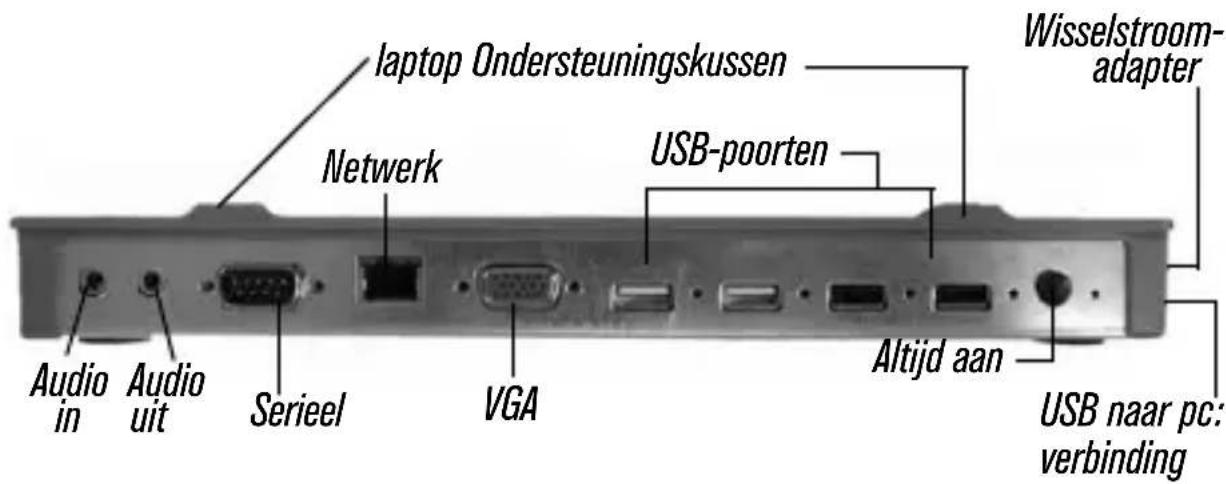
Het basisstation heeft de volgende poorten:
- Twee 3,5 mm audio: (1) stereo uit en (1) microfoon in
RS232 Serieel
RJ-45 ethernet 10/100 - Twee USB 2.0 (wit)
- Twee USB-voedingsspoorten (zwart) - leveren tot 1 amp
Inhoud
Naast deze handleiding bevat de verpakking eveneens:
- Targus mobiel basisstation met video
- Oplopende hoge snelheidskabel - USB 2.0
- cd met stuurprogrammasoftware
- Wisselstroomadapter (vereist)
Systeemvereisten
Hardware
- pc met een Intel® Pentium®- of gelijkwaardige processor
- cd-ROM-station
- USB-poort, versie 2.0
- Wisselstroombron (wisselstroomadapter is vereist)

N.B.: bij aansluiting op een USB-poort van versie 1.1 op uw computer zal het basisstation Niet optimaal werken en zal de videopoort Niet goed werken. De Beste resultaten worden gegeven bij verbinding met een USB-poort, versie 2.0.
Besturingsystem
- Windows® 2000 - Service Pack 2 of hoger
- Windows® XP - Service Pack 1 of hoger
- Windows Vista™

N.B.: om de{nieuwste Service Packs te downloaden, leest u de website van uw computerfabrikant of de downloadsite van Microsoft:
http://support.microsoft.com/
Installatie van het toestel en de stuurprogramma's
Vóró gezbruik van het Targus basisstation, dient u het stuurprogramma op uw computer te installereren. Sluit het basisstation op uw computer aan en Windows Plug en Play za de stuurprogramma's van de hardware voor iedere poort installereren.

WAARSCHUWING: u moet de software van het basisstation installereren, ALVORENS u de aansluiting met uw computer maakt. Indien u dit Niet doet, zar het basisstation nicht goed werkken.
Installatie van het stuurprogramma voor het basisstation
Door de installation van het stuurprogramma voor uw basisstation zal uw besturingsystem hem het basisstation en+zijn poorten herkennen na de verbinding.
1 Schakel uw computer in.
2 Plaats de cd van de software van het stuurprogramma in het cd-rom-station van uw computer.
3 Indien de installationiet nicht automatisch begint, klikt u op Start, Uitvoeren en daarna voert u D:\Setup.exe in (waar bij D het pad is van uw diskettesstation). Klik verwolgens op OK.
4 Volg de instructies op het scherm om de installment te voltooien.
5 Klik op Voltooien en herstart uw computer wanner u dat worden gezraagd.
Aansluiting van het basisstation op uw computer
Na installmentie van de software voor het basisstation bent u maar om het basisstation op uw computer aan te sluiten. U gaat als volgt tewerk:
1 Verbind de meegeleverde wisselstroomadapter met het wisselstroomcontact van het basisstation.
2 Verbind een uiteinde van de USB-kabel met het basisstation enplaats het andere uiteinde in een beschikbare USB 2.0-poort aan uw computer.
Targus mobiel basisstation met video
wisselstroom is geplaatst.
Verbind geen toestellen met het basisstation alvorens de installmente voltooid is.
Installatie van de standardstuurprogramma's van het toestel
Nadat u het basisstation met uw computer hebt verbonden, beginnen de standard stuurprogramma's de installment voor elke poort.
Bepaalde hardwaretoestellen zullen vragen om de stuurprogramma's te installereren.
Installatie van de stuurprogramma's:
1 Selecteer De software automatisch installeren (aanbevolen) en klik op Volgende.
De wizard Nieuwe hardwareGVonden begint met de installment van de stuurprogramma's voor de hardware.
Het wizardschem Nieuwe gezonden hardware voltooien verschijnt.
2 Klik op Voltooien en herhaal, indien nodig, voor ieder toestel.
3 Herstart uw computer.
Lichtdiodes voor statusindicatie
Zodra alle stuurprogramma's voor het toestel�n geinstalleerd, branden de lichtdiodes voor statusindicatie van de USB achteraan het basisstation en kunt u toestellen op het basisstation aansluiten.
- Het groen verzendingslampje knippert bij verbinding met een netwerk en het gele ontvangstampje knippert wanner gegevens worden verzonden maar of van het netwerk.
Targus mobiel basisstation met video

N.B.: het basisstation ondersteunt hot swaps van de netwerkkabel.
- USB-lampjes branden wanneer het basisstation met uw computer is verbonden.
- Delichtdiode Altijd AAN brandt groen wanner op de knop worden gedrukt.
POORTEN VAN BASISSTATION
Nieuwe aansluiten
Om möglichke beschadiging te voorkomen wanner u een/New toestel aansluit, mag u de kabelsteker nicht in de poort aan het basisstation forceren. Indien u de steker Niet vlot Aunt bevestigen, draait u de steker om en probeert u opnieuw.
Verbinding van een seriële mistris
Om een série lui aan te sluiten,plaatst u de steker van de kabel in de série poort van het basisstation.
Verbinding en configuratie van een seriële modem
Verbinding van een sériele modem:
1 Plaats de steker van de kabel in de série poort van het basisstation.
2 Installeer het softwarestuurprogramma van de modem volgens de instructies bij het toestel.
3 Wanner u wordt gemraagd om de poort te selecteren, kiest u de seriële USB (COMx), waar bij x het COMpoortnummer is dat door uw besturingsysteme worden toegewezen.
Verbinding van een PDA
1 Plaats de steker van de kabel in de série poort van het basisstation.
2 Controller of deinstalling van de COM-poort in uw HotSync®- of ActiveSync®-software strookt met deinstalling op het basisstation.
Om deinstalling van de COM-poort op het basisstation te controleren,zie “Installatie van de toestellen verifiernen” op pagina 105.
Om deinstelling van de COM-poort op uw PDA te controlleren, leest u de documentatie die ermee werden geleverd.
Verbinding met een LAN
Voor aansluiting van een ethernet-kabel met RJ-45-aansluitingplaatst u de steker van de kabel in de ethernet-/networkpoort van het basisstation. Bijkomende procedures voor aansluiting op een=echt netwerk hangen af van het type netwerk dat u gebruikt. Neem contact op
Targus mobiel basisstation met video
met uw netwerkadministrator voor gedetailleerde instructies.
Verbinding van een USB-toestel
Om een USB-toestel aan te sluiten, verbindt u het met een USB-poort van het basisstation en volgt u de instructies die met het toestel zijn geleverd.
De vier USB-poorten voldoen aan USBhogesnelheidsvereisten met levering van 480 Mbps doorvoer en 500mA vermogen. De twee Zwarte USB-poorten haben darüber twee unique functions. "Targus Always On" op pagina 103 voor meer details.
De witte USB-poorten zijn hogesnelheitsspoorten die standard 500 mA stroom leveren. De zwarte USB-voedingsspoorten zijn hogesnelheitsspoorten die tot 1 amp leveren.
Verbinding en configuratie van een geluidstoestel
1 Verbind uw hoofdtelefoons of luidsprekers in de groene 3,5 mm Audio uit-poort van het basisstation.
2 Een microfoon verbindt u met de monopoort Audio in.
3 Om de hoofdtelefoons of luidsprekers te activeren,要去 u eerst USB-audio kiezen in de instellingen van eigenschappen.
a Voor Windows® 2000 klikt u op Start, Installingen, Configuratieschem. Open de map Geluiden en multimedia. Selecteer het tabblad Audio. Onder Geluidsplayback wijzigt u Voorkeurstoestel in USB-audio uit de verwolgkeuzenlijst.
- Klik op Toepassen enervoigens op OK.
Targus mobiel basisstation met video
b Voor Windows® XP gaat u waar Configurationscherm en kiest u Geluid en audio. Selecteer het tabblad Audio. Onder Geluidsplayback wijzigt u Voorkeurstoestel in USB-audiouit de vervolgkeuzenlijst.
- Klik op Toepassen en verwolgens op OK.
4 Het volume mag nicht op Dempen staan.

N.B.: Audioapparaten können nicht tegelijkertijd op het poortstation en de hostcomputer actief zijn.

LET OP: U要去 alle audio- en multimediatoepassingen beeindigen voordat u overschakelt van audio-output via het poortstation maar audio-output via de hostcomputer.
Verbinding van een monitor of LCD
Een monitor of LCD verbonden met de videopoort van het basisstation zal beperkt+zijn tot een maximale resolutie van 1280× 1024 , 16-bit kleur.
Videomenuopties
U krijgt toegang tot de videomenuopties door recklken op het pictogram Targus-weergave in hetsystemvak of via Weergave-eigenschappen van Windows.
De enige menuoptie die nicht via Weergave-eigenschappen van Windows kan worden bereikt, is Spiegelen. Spiegelen要去 gaan via het pictogram Targus-weergave.
Primair: U gezebruikt een monitor of LCD (niet het scherm van uw laptop) als uw belangrijkste scherm.
Targus mobiel basisstation met video
Uitgebrecht: U gezebruikt het scherm van uw laptop als uw belangrijkste scherm en uw monitor of LCD is een secundair scherm.
Spiegelen: U gezebruikt het scherm van uw laptop als uw belangrijkke scherm en uw monitor of LCD kopieert het scherm van uw laptop.
Uit: U gezruikt het scherm van uw laptop als uw belangrijkste scherm en uw monitor of LCD isuitgeschakeld.
| Laptopschem S | Secundaire monitor of LCD | |
| Primair: Uit Aan | ||
| Uitgebreid: Aan Aan | ||
| Spiegelen: Aan Aan | ||
| Uit: Aan Uit | ||
Resolutie: wijziging van de resolutie vanuit het Targus-programma zaal alleen de monitor die met de videopoort van het basisstation is verbonden, beinvloeden.

N.B.: bepaalde LCD's hebben een specifieke resolutie geoptimaliseerd. Indien de optimale resolutie nicht 1280 x 1024 is, können de resultaten minded goed dan gewenst zijn.
Sluiten: verwijdert het pictogram Targusvideoprogramma uit het systemevak. Het pictogram kan worden teruggeplaatst vanuit het startmenu of een selnkoppeling op uw büraublad.
Modus Globalaal onnderbreken
Wanneer uw computer in de modus Onderbreken staat, gaat ook het basisstation in modus Onderbreken voor energiebesparing. Wanneer uw computer opnieuw worden ingeschakeld, worden ook het basisstation automatisch opnieuw ingeschakeld.
Targus Always On
Druk op de knop Targus Always On om de zwarte USB-poorten te activieren en stroom te blijven voorzien, zichs wonneer de laptop is uitgeschakeld of nicht is verbonden met het basisstation. U(Int) dan de batterijen of een herlaadbare USB-accessoire die u hebts verbonden, opladen.
Gebruik van USBtoestellen diemeer stroom nodig hebben
Sommige toestellen die veel stroom verbuiken, zoals printers en optische stations,要去en worden aangesloten op de USB-voedingsspoorten. Deze poorten geben tot 1000mA stroom, het dubbele van de stroom op standard USB-poorten.
Productbeperkingen
Bepaalde toestellen können tijdelijk ophouden te werkken tijdens een große gevevensoverdracht. Het is bijvoorbeeld möglichk dat uwUIS langzaam za reageren tijdens het afdukken van grafische afbeeldingen of tijdens zwaar netwerkverkeer.
Wij raden de volgende maatregelen aan:
- Verzend nicht tegelijkkertijd gegevensaar en van diverse hogesnelheidstoestellen, zoals een digitale camera of een scanner.
- Indien de snelheid afneemt, sluit u andere programma's die een USB-toestel gebruiken, om de werking te verbeteren.
Problemen oplossen
Toestel werkt nicht
- Controller op het toestel—helemaal is aangesloten op de correcte poort van het basisstation.
- Verbind het toestel met een andere poort van het basisstation. Indien het toestel nog altijd Niet werkt, test u het door het direct op uw computer aan te sluiten.
- Controller of u het installmentprogramma voor het toestel hebt UITgevoerd.
- Controller of het toestel verschijnt in Apparaatbeheer. Meer informatie leest u in "Installatie van de toestellen verifiieren" op pagina 105.
Targus mobiel basisstation met video
-
Koppel alle toestellen los van het basisstation en sluit ze=een na=een opnieuw aan. Controller of ieder toestel werkt alvorens u het volgende aansluit.
-
Ledere USB-poort is uitgerust met overstroombescherming. Indien een USB-toestel meer stroom verbruikt dan de USB-poort kan leveren, zal de poort worden uitgeschakeld. Om de poort opnieuw te activeren, koppelt u het toestel los en gaat u maar Apparaatbeheer ofaar het bericht in het systemvaken kiest u de optie Opnieuw instellen. U=kunt het toestel dan opnieuw verbinden met de USB-poort. Indien wordt afgesloten, controleert u de voedingsvereisten voor het toestel.
Installatie van de toestellen verifiën
U kunt zien of de toestellen op het basisstation zich geinstalleerd in het venster Apparaatbeheer in Systeemeigenschappen.
Klik rechts op Deze computer, Eigenschappen en verwolgens op het tabblad Hardware en de knop Apparaatbeheer.
In het venster Apparaatbeeer opent u het volgende:
- Adapters weergeven — toont het Targus USB 2.0 VGA-basistooestel
- Speciale gebruikersinterface (HID) — toont toetsenborden en aanwijzers:=muis, trackball en joystick
- Networkadapters — toont ADM851X USB aan snelle ethernet-adapter
- Poorten (COM & LPT) —SERIEEL op USB [COM x]
Targus mobiel basisstation met video
- Geluids-, video- en gamecontrollers — toont het USB-audiotoestel
- USB-controllers — toont de andere toestellen die zich geinstalleelerd voor het basisstation en Generic Hub.
Wanner u een modem aansluit op de série poort (RS232), contrôleert u of de poort toegewezen aan uw modem série USB (COMx) is, waar bij x het nummer van de COM-poort is.
Indien het besturingsystemen nicht automatisch vindt dat uw modem is toegewezen aan série USB (COMx), voert u opnieuw dehardwarewizarduit en kiest u Selecteren in de lijst inplaats van Automatische detectie. Daarna selecteert u Serie USB (COMx) als de COM-poort.
Foutbericht op uw PDA
Indien het foutbericht "Verbinding nicht gemaakt" op uw PDA verschijnt, contrôleert u of deinstalling van de COM-poort in uw HotSync- of ActiveSync-software strookt met deinstalling op het basisstation. Om deinstalling van de COM-poort op het basisstation te controleren,zie "Installatie van de toestellen verifiieren" op pagina 105.
Bepaalde oudere versies van de Palm® Desktop-software waar nicht compatibel met de USB voor série conversie. Neem contact op met de verkoper van uw PDA voor software-updates.
Video
Kan ik een hogere resolutie op mijn monitor krijgen?
- Nee, de resolutie is ingesteld op 1280 x 1024, 16-bitkleur.
Kunnen I/O-functions van de schijf, zoals uitgebrecht lezen en schrijven maar een externe harddrive ofDVD, de videofunctionaliteit verminderen?
- Ja. Aangezien alle gegevens door een USB-verbinding要去en gaan, is het möglichk dat uw videowerking iets minder worden. De videowerking worden opnieuw beter, wanner het lezen/schrijven van de schijf vermindert of ophoudt.
Technische ondersteuning
Ook kuren wij uw vragen tevens Telefonisch beantwoorden.
Belgiè 02-717-2451
Denemarken 45035-25-8751
Frankrijk 01-64-53-9151
Duitsland 0211-6579-1151
Finland 922948016
Italie 02-4827-1151
Nederland 02 0504 0671
Noorwegen 022577729
Oostenrijk 01 795 676 42
Portugal +351 21 415 4123
Spanje 91-745-6221
Zweden 08-751-4058
Zwitserland 01-212-0007
Groot-Brittanniè 020-7744-0330
Oost-Europa en overige landen +31 0 20-5040671
Targus mobiel basisstation met video
Productregistration
Targus raadt aan dat u uw Targus-product zo snel möglichk na de aankoop registreert. U kurz uw Targus-product registrenderen op:
http://www.targus.com/registration.asp
U zult uw volledige naam, e-mailadres, telefoonnummer en bedrijfsinformatie (indien van toepassing)要去en opgeven.
Garantie
Targus biedt de garantie dat dit product gedurende twee jaar vrij is van tekortkomingen in materiaal en vakmanschap. Als uw Targus-product binnen dieperiode defect raakt, zullen wij het onmiddelijk herstellen ofervangen.Deze garantie is Niet van toepassing op schade door ongelukken, slijtage of bijkomende of incidentele schade.Targus is onder geen bedding aansprakelijk voor verlies of beschadiging van een computer, verlies of beschadiging van programma's, records of gegevens, of bijkomende of gevolgschade,zelfs als Targus is gewezen op die mogelijkheid.Deze garantie is Niet van invloed op uw wettelijk rechten.
Naleving van de bepalingen
Dit toestel voldoet aan hoofdstuk 15 van de Amerikaanse FCC-bepalingen (Federal Communications Commission). Bij de werkung dienen de twee volgende zaken in acht te worden genomen: 1) dit toestel mag geen schadelijke interferentie veroorzaken en 2)要去 interferentie accepteren die een ongewenste werkung kan hebben.
FCC-verklaring
Getest om aan de bepalingen te voldoen
Dit apparaat heeft in tests bewezen te voldoen aan de limieten gesteld in de 'FCC'-bepalingen, deel 15 voor een digitaal toestel van categorie B. Deze limieten zijn bepaald om een redelijkke bescherming te bieden gegen schadelijke interferentie in een woonggebied. Deze apparatuur produceert, gebruikt en straal radiofrequentie-energie uit en kan schadelijke interferentie met radiocomunicatie verroorzaken, indien nicht gebruikt overeenkomstig de instructies. Er worden darüber geen garantie
Targus mobiel basisstation met video
gegeven dat voor een bepaalde installmentie geen interferentie za optreden.
Indien deze apparatuur schadelijke interferentie met radio- of televisionentvangst veroorzaakt (dit kan worden bepaald door de apparatuur aan en uit te schakelen),要去 de gebruiker de interferentie proberen te verhelpen via een van de onderstaande maatregelen:
- de ontvangstantenne herrichten of verplaatsen;
- de afstand verhogen:tussen de apparatuur en de ontvanger;
- de apparatuur aansluten op een contact van een andere stroomkring dan deze waarmee de ontvanger is verbonden;
- Raadpleeg de dealer of een ervaren Radio-/ Televisietechnicus voor hulp.
Wijzigingen of aanpassingen die nicht zichen goedgekeurd door de verantwoordelijke partij können ertoe leiden dat het product nicht meer mag worden gebruikt
Bewijs van overeenkomst
Dit apparaat valet onder Class 1 Classificatie volgens de richtlijenn van R&TTE (99/5/EC). Laagspanning. Dit apparaat is uitsluitend geschikt voor kantoor en thuisgebruik. Dit product kan in alle CE landen worden gebruikt.
Wonneer het apparaat Niet meer worden gebruikt, voert u het dan af via een officieel recyclcle sunt. De Targus Recycle Policy is te vinden op www.targus.com/recycling
Microsoft, Windows en Windows Vista zijn gedeponeerde handelsmerken of handelsmerken van Microsoft Corporation in de Verenigde Staten en/of andere landen. Alle handelsmerken en gedeponeerde handelsmerken zijn eigendom van de respectievelijke eigenaars. Alle rechten voorbehonden.