Mobile docking station with video - Estação de ancoragem TARGUS - Manual de utilização gratuito
Encontre gratuitamente o manual do aparelho Mobile docking station with video TARGUS em formato PDF.



| Marca | Targus |
| Modelo | Mobile docking station with video |
| Categoria | Estação de acoplamento |
| Tipo de produto | Estação de acoplamento portátil com vídeo |
| Alimentação | Adaptador de energia (incluído), obrigatório para o funcionamento |
| Conectividade de vídeo | 1 porta VGA de 15 pinos (resolução máxima 1280 x 1024, 16 bits) |
| Conectividade de áudio | 2 portas de 3,5 mm: saída estéreo (verde) e entrada de microfone (rosa) |
| Conectividade serial | 1 porta serial RS232 |
| Conectividade de rede | 1 porta Ethernet 10/100 RJ-45 |
| Conectividade USB | 4 portas USB 2.0: 2 brancas (500 mA), 2 pretas (até 1 A com Always On) |
| Função Always On | Alimentação contínua nas portas USB pretas mesmo quando o PC está desligado ou desconectado |
| Modos de exibição | Primary, Extended, Mirror, Off |
| Sistemas operacionais compatíveis | Windows 2000 SP2, Windows XP SP1, Windows Vista |
| Configuração mínima | Processador Intel Pentium ou equivalente, leitor de CD-ROM, porta USB 2.0 |
| Dissipação térmica | Por convecção natural graças ao suporte de borracha |
| Conforto de uso | Plataforma elevada para melhor posição das mãos e fluxo de ar |
| Indicadores luminosos | LED verde (rede conectada), LED vermelho (atividade de rede), LED para cada porta USB |
| Proteção elétrica | Proteção contra sobretensões em cada porta USB |
| Conteúdo da caixa | Estação de acoplamento, cabo USB de alta velocidade, CD de instalação, adaptador de energia |
| Garantia | 2 anos contra defeitos de material e fabricação |
| Conformidade | FCC Classe B, diretiva R&TTE 99/5/EC |
| Reciclagem | Levar a um centro de reciclagem apropriado (política da Targus: www.targus.com/recycling) |
Perguntas frequentes - Mobile docking station with video TARGUS
Perguntas dos utilizadores sobre Mobile docking station with video TARGUS
0 pergunta sobre este aparelho. Responda às que conhece ou faça a sua.
Faça uma nova pergunta sobre este aparelho
Baixe as instruções para o seu Estação de ancoragem em formato PDF gratuitamente! Encontre o seu manual Mobile docking station with video - TARGUS e retome o controlo do seu dispositivo eletrónico. Nesta página estão publicados todos os documentos necessários para a utilização do seu dispositivo. Mobile docking station with video da marca TARGUS.
MANUAL DE UTILIZADOR Mobile docking station with video TARGUS
Estação móvil de Acopulamento com Vídeo 111
Introdução - - - - - - - - - - - - - - - - - - 111
Instalacao do Dispositivo e Drivers - - - - - 113
Conexão de Novos Dispositivos - - - - - - 116
Opçoes de Menu de Video - - - - - - - - - 119
Modo de Suspensorão Global - - - - - - - - - 121
Sempre Ligado da Targus - - - - - - - - - - 121
Utilização de Dispositivos USB Que Requerem
Mais Energia - - - - - - - - - - - - - - - 122
Limitações do Produto - - - - - - - - - - 122
Resolucao de Problemas - - - - - - - - - - 123
Assistência Tecnica - - - - - - - - - - - - - 126
Garantia - - - - - - - - - - - - - - - - 127
TARGUS MOBILE DOCKING STATION WITH VIDEO
Introduction
Le recomendamos que siga"These lineamenti:
Parabéns pela aquisicao da Estacao movable de Acopulamento com Video da Targus. Este modulo de expansao portafil permite-lhe ligar, por meio de umaunda conexao USB, ated 4 dispositivos com ligaacao USB, monitor, conexao de rede (Ethernet/LAN), altifalantes, microfone e um dispositivo serial.
A estação de acopulamento también Oferece a Tecnologia Targus Always On, a Porta de Energia Targus que providencia espécificações两大 vezes mais para dispositivos com requisitos de alta energia, e portas USB que está suficientemente espasadas para os adaptadores maiores. A Targus Always ON providencia energia às portas USB mesmo quando o computador portátil está fechado, desligado da estação de acopulamento ou nos muitos de hibernação/à espera. Isto permit que os dispositivos USB que corretem via porta USB, continuem aregarar em quaisquer circunstâncias.
Characteristicas
Dissipação de calor por meio de convecção natural:
Coloque a aresta preta do seu computador portátil nas alimentadas de borracha da mesma de acopulamento. A maior parte dos computadores portáteis dissipam o calor através da parte inferior e quando mais ar puder circular
por baixo da parte inferior, mais possibilidades existem de o calor se dissipar por convecção natural.
Conforto
A plataforma elevada providencia uma posicao maiscomfortavel para as mãos e um aumento de fluxo de arpara um melhor arrefecimento.
A Estação de Acopulamento providencia as seguintes portas:
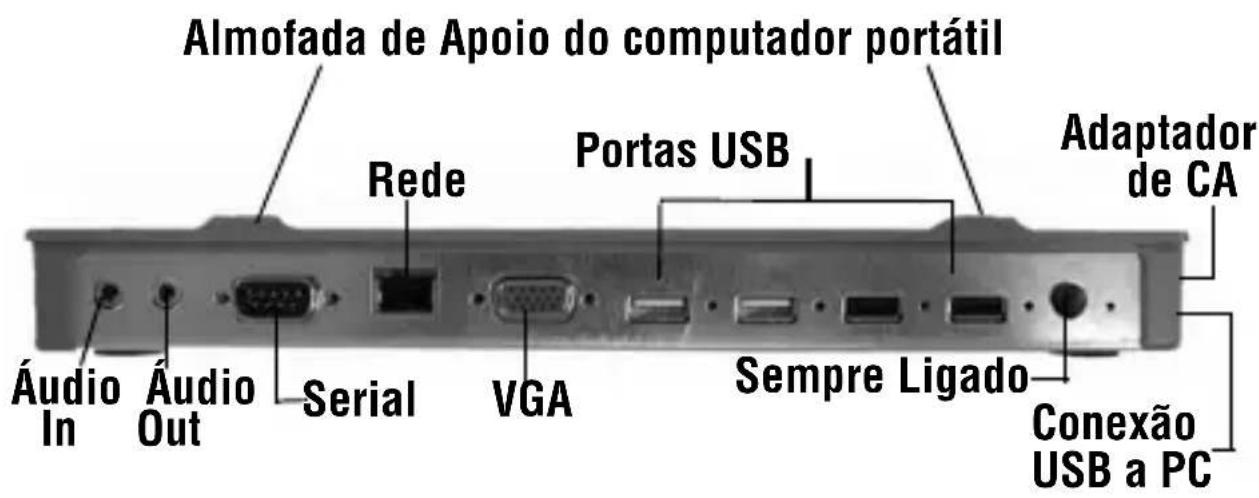
VGA de 15-pinos (Suporta 1280 x 1024 a cor de 16 bits)
- Dumas Áudios de 3.5 mm: (1) saía de stereo e (1) una entrada de microfone
- RS232 Serial
RJ-45 Ethernet 10/100
- Duas USB 2.0 (Brancas)
- Duas Portas USB de Energia (Pretas) - Providenciando até 1Amp
Conteudo da Embalagem
Alémarethedesignuidoutilizador,aembalagemcontém:
- Estação móvil de Acopulamento com Video da Targus
- Cabo de saía de USB 2.0 de alta velocidade
- CD de software de Driver
- Adaptador de energia CA (Requerida)
Configuração requerida do sistema
Hardware
PC com um processor Intel® Pentium® ou equivalente
-unities de CD-ROM
- porta USB versão 2.0
- fonte de energia CA (adaptador de CArequiredo)

NOTA:QuandoligadoaumaportaUSBversão1.1noseu computador,oniveldedesempenhodaEstacçãode acopulamento serainferioraonormaleaportadeveideonao funcionaraadequamente.Paramelhosresultados,ligue-a aumaportaUSBversão2.0.
Sistema Operativo
- Windows® 2000 - service pack 2 ou superior
- Windows® XP - service pack 1 ou superior
- Windows Vista™

NOTA:Parafazerodownloaddosmaisrecentesservicepack, porfavorvisiteowebsitesedoffabricatedoseucomputadorou ocentrodedownloadsdaMicrosoft:
http://support.microsoft.com/ default.aspx?scid=fh%3BEN-US%3Bsp
Instalacao do Dispositivo e Drivers
Para usar a Sistema de acopulamento da Targus, deve darçar por instalar a driver no seu computador.
Conecte a�� de acopulamento ao seu computador e o plug-and-play do Windows instalará as drivers do hardware para cada porta.

ADVERTÉNCIA: VocêtemdeinstallarosoftwaredaEstação de copulamentoANTESdealigaraoseucomputador.Caso contrário,aEstaçãodeacopulamentoonãofuncionará apropriadamente.
Instalacao da Driver da Estacao de acopulamento
A instalação da driver da�� de acopulamento permitte ao seuSYSTEM operativo reconhecer a�� de acopulamento e as suas portas, quando estiver connectada.
1 Ligue o seucomputador.
2 Insira o CD do software da driver na unidade de CD-ROM do seu computador.
3 Se a instalação não começar automaticamente, clique Start, Run, depuis entre D:\Setup.exe (onde D: é a rota da sua unidade de CD-ROM) e depuis clique OK.
4 Siga as instruções no écran para completar a instalação.
5 Clique Finish e volta a iniciar o seu computador quando Ihe for indicado para o fazer.
Conexão da Estação de acopulamento ao Seu Computador
Depois de instalar o software da estação de acopulamento, está pronto/a para connectar a estação de acopulamento ao seu computador. Para o fazer:
1 Conecte o adaptor de energia CA fornecido a tomada de energia CA existente na本站a de acopulamento.
2 Conecte uma extremidade do cabo USB à estação de acopulamento e a outras extremidade a uma porta USB 2.0 disponível no seucomputador.

NOTAS: A estação de acopulamento não funciona adequamente antes de o adaptor de CA está ligado a uma tomada de CA.
Não ligue qualquer disposicao à estacao de acopulamento quando a instalacao não estiver completea.
Instalacao das Drivers Padrão de Dispositivos
Quando ligar a estação de acopulamento ao seu computador, as drivers padrão podem a instalar para cada uma das portas.
Alguns dispositivos de hardware podem pedir-lhe para instalar as drivers.
2 Clique Finish e repita conforme necessário para cada disposítivo.
3 Volte a iniciar o seu computador.
Luzes LED Indicativas do Estatuto
Quando todas as drivers estiverem instaladas, as luzes LEDindicativasdo estatuto da USB, existentes na parte traseira da本站ao de acopulamento, ficam brilhantes e pode ligar dispositivos a本站ao de acopulamento.
Estação móvil de Acopulamento com Video da Targus
- A luz Tx verde illumina-se quando connectada a uma rede e a luz Rx amarela piscá quando está a ser Transmitida informação, para a, ou da, rede.

NOTA: A estação de acopulamento suporta a troça a quente (hot swapping) do cabo de rede.
- As luzes de USB ficam brilhantes quando a estação de acopulamento é connectada ao seu computador.
- A luz LED de Always ON brilha a verde quando o botão é pressionado.
PORTAS DA ESTAGão DE ACOPULAMENTO
Conexão de Novos Dispositivos
Para fazer possíveis danos quando conectar um novo dispositalo, não force o connector do cabo na porta da estação de acopulamento. Se o connector do cabo não encaixar suavamente, rode o connector e tente novamente encaixa-lo.
Conexão de um Rato Serial
Para conectar um rato serial, ligue o conector do cabo à porta serial existente na�� de acopulamento.
Conexão e Configuração de um Modem Serial
Para conectar um modem serial:
1 Encaixe o conector do cabo na porta serial existente na estação de acopulamento.
2 Instale a driver de software do modem de acordo com as instruções que vierem com o disposítivo.
3. Quando lhe for pedido para seleccionar a porta, escolha a USB Serial (COMx), onde x é o numero de porta COM atribuicao pelo seuSYSTEMA operativo.
Conexão de um PDA
1 Encaixe o conector do cabo à porta serial existente na址ação de acopulamento.
2 Verifique se a configuração da porta COM, no seu software HotSync® ou ActiveSync®, corresponde à configuração da estação de acopulamento.
Para vericular a configuraçao da porta COM da estacao de acopulamento, Consulte "Verificar se os Dispositivos está Instalados" na page 124.
Para vericular a configuraçao da porta COM no seu PDA, consulte a documentacao que veio com ele.
Conexão de uma Rede Local
Para conectar um cabo de ethernet com um encaixe de RJ-45, encaixe o connector do cabo à porta de ethernet/ rede existente na��ação de acopulamento. Os
procedimientos adiconcials para conectar a uma rede dependem do tipo de rede que usa. Para instruções detalhadas, contacte o administrador da sua rede.
Conexão de um Dispositivo USB
Para conectar um dispositalo USB, encaixe-o numa porta USB existente na estação de acopulamento e siga as instruções adcionais fornecidas com o dispositalo.
Todas as quatre portas USBrespondem aos requisitos de alta velocidade de USB, providenciando passagem de 480Mbps e 500mA de energia. No entanto, as deux portas USB pretas tem两大ascharacteristicas unicas. Consulte "Sempre Ligado da Targus" na page 121, para mais pormenores.
As portas USB brancas são portas de alta velocidade que providenciam o padrão de 500mA de energia. As portas USB pretas de energia são portas de alta velocidade que providenciam até 1Amp.
Conexão e Configuração de um Dispositivo Áudio
1 Encaixe os seuas auscultadores ou altifalantes na porta verde de 3.5mm de Audio Out existente na estaqao de acopulamento.
2 Para conectar um microfone, encaixe-o na porta mono de Audio In.
3 Para activar os seuas auscultadores ou os seuis altifalantes, deve primeiro escolher a USB Audio na Configuração de Propriedades.
a Para o Windows® 2000, clique Start, Settings, Control Panel, earethis abra a pasta de Sounds
Estação móvil de Acopulamento com Vídeo da Targus
and Multimedia. SeLECTIONA a marca de Audio. Em Sound Playback, mude o Preferred Device para USB Audio, na lista de drop down.
Clique Aplicar, depuis clique em OK.
b Para o Windows® XP, vá ao Control Panel escolha Sound and Audio. SeLECTIONAmarca de Audio. Em Sound Playback, mude o Preferred Device para USB Audio, na lista de drop down.
Clique Aplicar, depuis clique em OK.
4 Assegure-se de que o volume não está configurado para MUDO.

NOTA: Os disposíticos auditivos não irão funciona simultaneamente noreplicadordeportasenocomputador anfitrião.

CUIDADO: Todas as aplicações de audio e multimedia,deeroserencradas,antesde trocarentsaidadeaudiodoreplicadordeportaseasaidadeaudiodocomputadoranfitrião.
Conexão a um Monitor ou LCD
Qualquer monitor ou LCD connectado à porta de video da estação de acopulamento está limitado a uma resolution Máxima de 1280 x 1024, cor de 16-bits.
Opções de Menu de Video
Pode ter-se acesso às opções do menu de video por meio de um clique na parte direita do icone de Targus Display, no
tabuleiro de sistemas, ou através das Windows Display Properties.
Aunjica opcao de menu nao disponivel atraves das Windows Display Properties e o Espelho. Para se ter acesso a this, tem de se ir através do icone de Targus Display.
Principal: Está a utiliser um monitor ou LCD (não o écran do seu computador portátil) como o seu écran principal.
Extensão: está a utilizear o écran do seu computador portátil como o seu exhibidor principal e o seu monitor ou LCD é um écran secundário.
Espelho: está a utilizear o écran do seu computador portátil como o seu exhibidor principal e o seu monitor ou LCD replica o écran do seu computador portátil.
Desligado: Está a utiliser o écran do seu computador portátil como o seu exhibidor principal e o seu monitor ou LCD está desligado.
| Écran do computador portátil | Monitor ou LCD Secundário | |
| Principal: Desligado Ligado | ||
| Extensão: Ligado Ligado | ||
| Espelho: Ligado Ligado | ||
| Desligado: Ligado Desligado |
Resolução: A mudança de resolution a partir dos'utilários Targus apenas afectar o monitor connectado à porta video da址ação de acopulamento.

NOTA: Alguns LCDs está optimizados para uma resolução especialica. Se a resolution é optima não for de 1280 x 1024, os resultados podem não os desejados.
Fedhar: Retire o icone de'utilários de video Targus do tabuleiro doSYSTEMA. O icone pode ser substituído a partir do Start Menu ou do atalho existente no seu desktop.
Modo de Suspensorão Global
Quando o seu computador está em modo de suspência, a estação de acopulamento también entra em modo de suspência para fazer o consumo de energia. quando o seu computador acorda, a estação de acopulamento acorda automaticamente.
Sempre Ligado da Targus
Pressione o botão de Targus Always On para activar as portas USB pretas a Continuing a fornecer energia, mesmo quando o computador portátil está sem energia ou desligado da址ação de acopulamento. Isto permitelheregarar as baterias de qualquer acessório USB recarregavel que possa estar connectado.
Utilização de Dispositivos USB Que Requerem Mais Energia
Alguns discretivos, que utilizeam grandes quantidades de energia, tais como impressoras e drives opticas, devem estar ligados às Portas USB de Energia. Estas portas forneceração até 1000mA de energia - o dobro da energia nas portas USB padrão.
Limitações do Produto
Alguns discretivos podem parar temporariamente quando ocorro uma transferência de informação a alta velocidade. Por exemplo, o seu rato pode responder lentamente quando está em coisa um trabalho de impressão de graficos ou quando estiver com um grande trafego de rede.
Recomendamos as següntes directivas:
- Não transfira informações para, ou de, various discretivos de alta velocidade, como máquinas fotograficas digitais ou scanner, ao mesmo tempo.
- Se a degradação da velocidade ocorro de facto, feche outros programas que usam um disposicao USB, para melhorar o desempenho do disposicao.
Resolução Problemas
de
Dispositivo Não Funciona
- Assegure-se de que o disposito está totalmente inserido na porta correcta da址ação de acopulamento.
- Encaixe o dispositalo numa另外一个porta da estacao de acopulamento. Se ainda nao funciona, teste o dispositalo, conectando-o directamente ao seu computador.
- Verifique se executou o programa de Configuração ou Instalação para o disposítivo.
- Assegure-se de que o disposítivo aparece no Gestor de Dispositivos. Para mais informação, consulte "Verificar se os Dispositivos está Instalados" na网页 124.
- Desligue todos os dispositivos da estação de acopulamento e volta a connectá-los, um de cada vez. Verifique se cadaPOSITivo funciona antes de encaixar o segunte.
- Todas as portas USB está equipadas com proteção contra sobrecarga de corrente. No caso de um dispositalo USB quererer mais corrente do que a porta USB pode fornecer, a porta desliga-se. Para reactivar a porta,DSLique o dispositalo e vao ao Gestor de Dispositivos ou a mensagem no tabuleiro doSYSTEMA,e escolha a opcao de Reset.Pode,deposis, encaixar o dispositalo na porta USB.Se a porta voltar a desligar,verifique os requisitos de energia para o dispositalo.
Verificar se os Dispositivos está Instalados
Pode ver os dispositivos instalados na estação de acopulamento a partir da janela de Gestor de Dispositivos, nas Propriedades do Sistema.
Clique no botão direito em My Computer, Properties,undyis clique a marca de Hardware,ecedeis o botao do Device Manager.
A partir da janela do Gestor de Dispositivos, expanda o seguito:
- Adaptadores de Exibidos — exibe o disposativo de acopulamento Targus USB 2.0 VGA
Dispositivos de Interface Humana — exibe teclados e ponteiros: rato, trackballs e joysticks - Adaptadores de Rede — exibe ADM851X USB a adaptorrado=rápido de ethernet
- Portas (COM e LPT) — Serials na USB [COM x]
- Controladores de Som, Video e de Jogos — exibe o disposativo USB audio
- Controladores de Universal Serial Bus — exibe os outros dispositivos instalados para a本站ação de acopulamento e hub genérico.
Quando ligar um modem à porta serial (RS232), verifique se a porta atrribuía ao seu modem é USB Serial (COMx), onde x is é o número da porta COM.
Se o Sistema operativo não detectar automaticamente que o seu modem está atribuído à USB Serial (COMx), execute mais um vez o Hardware Wizard e escolha
Select da lista, em vez de Autodetect. Depois, selezione Serial USB (COMx) como a porta COM.
Mensagem de Erro no Seu PDA
Se a mensagem deerro“Conexão Não Estabelecida” aparecer no seu PDA,verifique se a configuraçao da porta COM no seu software HotSync ou ActiveSync corresponde à configuraçao da xxxx éde acopulamento.Consulte “Verificar se os Dispositivos está Instalados" na pagsina 124 para verficar a configuraçao da porta COM da xxxx de acopulamento.
Algumas versões mais antigas do software Palm® Desktop não são compatíveis com a conversão USB a Serial. Paraactualizações de software, por favor contacte o vendedor do seu PDA.
Video
Posso obter uma resolucao mais alta no meu monitor?
- Não, a resolution é estabelecida a 1280 x 1024, cor de 16-bits.
As funções de E/S de disco, são como leitura ecrire extensivas de e para um disco rígido externo ou DVD, degradam a funcionalidade do video?
- Sim. Uma vez que toda a informação tem de passar através de umaunjica conexão USB, poderá notar alguma degradação do desempenho do seu video. O desempenho do video regressará ao normal quando a leitura/escrita de disco diminuir ou parar.
Assistência Tecnica
Para quostoes de ordem的技术ica, éfavor visitar:
Internet: http://www.targus.com/support.asp
Inglés http://www.targus.com/uk/support.asp
O,isso personal especializzato está también disponible para responder as suas questoes através de um dos segunteiroserosde telephone.
Áustria +43 01 795 676 42
Bélgica +32 0 02-717-2451
Dinamarca +45 0 35-25-8751
Franca +33 0 1-64-53-9151
Finland +35 8 922948016
Alemanha +49 (0) 211-657-911-51
Itália +39 (02) 4827-1151
Holanda +31 0 2-0504-0671
Espanha +34 0 91-745-6221
Noruega +47 2 2577729
Portugal +351 21 415 4123
Suécia +46 0 8-751-4058
Suica +41 0 1-212-0007
Reino Unido +44 0 20-7744-0330
Europa do Leste e outros +31 0 20-5040671
Registo de Produkte
A Targus recomenda que registe o seu acessório Targus logo antes o ter comprado. Para registrar o seu acessório Targus, vá a:
http://www.targus.com/registration.asp
Necessitará de fornecer o seu nome completeness, endereço de email, número de téléphone e informação sobre a companhia (se aplicável).
Garantia
A Targus garanté que este produit está isento de defeitos de material e fabrico pelo periodo de dois anos. Se o seu acessório Targus for considerado com defeito durante esse期内o de tempo, procederemos de imediato à sua reparação ou substituição.Esta garantia não cobre danos acidentais, desgaste ou perdas consequencias ou acidentais. Em nenhuma circunstancia sera a Targus responsavel por perda de, ou danos para, um computador, nem perda de, ou danos para, programas, registos ou dados, nem por quaisquer danos consequencias ou acidentais, mesmo que a Targus tenha sido informada sobre tal possibidade.Esta garantia não afecta os seu direitos estatutarios.
Conformidade Normativa
Este dispositivo está em conformidade com a Parte 15 das Normas FCC. O seu Functionamento está sujeito às两大 segunte condições: (1) Este dispositivo não pode causar interferência prejudicial, e (2) Este dispositivo tem de aceitar qualquer interferência recebida, incluindo interferência que possa fazer funcaoamento indesejado.
DECLARATION FCC
Testado em conformidade
Este equipamento foi testado e considerado em conformidade com os limites de um dispositivo digital de Classe B, de acordo com a Parte 15 das Normas FCC. Estes limites destinam-se a fornecer uma proteção razoavel contra interferência prejudicial numa instalação residencial. Este equipamento gera, utilizes e pode irradiar energia de rádio-frequency e, se não for instalado e
Estação móvil de Acopulamento com Vídeo da Targus
utilizando de acordo com as instruções, poderá fazer interferência prejudicial em comunicações de rádio. No entanto, não existe qualquer garantia de que não ocorrera interferência numa instalação em particular.
Se este equipamento não Causear Interferência prejudicial para a receção de radio ou televisão, o que pode ser determinado desligando e voltando a ligar o equipamento, aconsehamos outilizar a tentar corrigir a interferência atraves de uma ou mais das següntes medidas:
- Volte a orientar ou posicionar a antenna receptora.
- Aumente a distência entre o equipamento e o receptor.
- Ligue o equipamento a uma tomada de parede que esteja num circuito diferente daquele a que o receptor está ligado.
- Consulte o seu revendedor ou um técnico credenciado de radio/TV para assistencia.
Alteracoes ou modifications não autorizadas pela entidade responsavel pela conformidade pode resultar na perda de autorização de utilizesao deste produits por parte do Utilizador
Declaração de Conformidade
Este dispositivo está debaixo da classificação de Classe 1, de acordo com R&TTE Directive (99/5/EC). Este dispositivo é de baixa potência. Dispositivo sou para uso no escritório e em casa. Este produits podem ser usedo em todos os País da CE.
Diretiva de Reciclagem Targus
Ao termino de vidautil dos produits,porfavorcoloque num
pontoapropriado dereciclagemdisponívelno seu paises.A Politeca
de reciclagem da Targus encontrar-se disponível para
visualização em:www.targus.com/recycling
Microsoft, Windows e Windows Vista sa MARCAS comeciais registadas da Microsoft Corporation nos Estados Unidos de América e/ou outros paises. Todas as MARCAS comeciais e MARCAS comeciais registadas sao proprietadodos respectivos propriétarios. Todos os direitos reservados.