
DOCK190EUZ - Estação de ancoragem TARGUS - Manual de utilização gratuito
Encontre gratuitamente o manual do aparelho DOCK190EUZ TARGUS em formato PDF.



| Tipo de produto | Estação de acoplamento |
| Marca | Targus |
| Modelo | DOCK190EUZ |
| Conectividade de vídeo | 2 DisplayPort (DP++ 1.2), 1 HDMI 2.0 |
| Resolução máxima | 4096 x 2160 (4K) via DisplayPort ou HDMI |
| Portas USB upstream | 1 USB-C (USB 3.2 Gen1, compatível com Power Delivery 3.0, até 100 W) |
| Portas USB downstream | 4 USB-A 3.2 Gen1 (5 Gbit/s, 1 porta com carga BC 1.2 até 2,4 A), 1 USB-C 3.2 Gen2 (10 Gbit/s, sem vídeo) |
| Rede | RJ-45 Gigabit Ethernet |
| Áudio | Conector combo de entrada/saída de áudio de 3,5 mm |
| Alimentação | Adaptador de alimentação 150 W (entrada 20 V, 7,5 A); Power Delivery USB-C até 100 W |
| Segurança | Slot para cadeado Kensington |
| Sistemas operacionais compatíveis | Windows 10 (32/64 bits), macOS 10.14+, Android 5.0+, Chrome OS, Ubuntu 14.04/16.04 |
| Temperatura de operação | 0 °C a 40 °C |
| Conteúdo da caixa | Estação de acoplamento, cabo USB-C para USB-C, adaptador de alimentação 150 W |
| Manutenção e limpeza | Limpar com um pano macio e seco; não usar produtos abrasivos ou solventes |
| Peças de reposição e reparabilidade | Nenhuma peça reparável pelo usuário; entre em contato com o serviço pós-venda Targus |
| Informações gerais | Estação de acoplamento universal com saída dupla 4K e alimentação Power Delivery 100 W |
Perguntas frequentes - DOCK190EUZ TARGUS
Perguntas dos utilizadores sobre DOCK190EUZ TARGUS
0 pergunta sobre este aparelho. Responda às que conhece ou faça a sua.
Faça uma nova pergunta sobre este aparelho
Baixe as instruções para o seu Estação de ancoragem em formato PDF gratuitamente! Encontre o seu manual DOCK190EUZ - TARGUS e retome o controlo do seu dispositivo eletrónico. Nesta página estão publicados todos os documentos necessários para a utilização do seu dispositivo. DOCK190EUZ da marca TARGUS.
MANUAL DE UTILIZADOR DOCK190EUZ TARGUS
Diaypaama otaoou ouv6eoc
Koumi npopooia
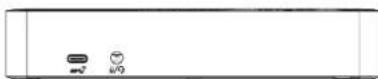
Opa USB-C (10Gbps) EApntma ouv8eancakouotikov
YnO8oxj kAeBogmuatoc
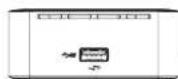
日 apa USB 3.2 Gen1 (unoatnpiciΦpion)
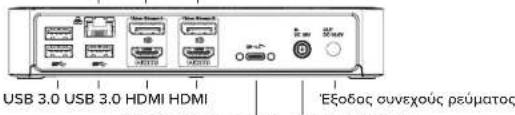
Gigabit Ethernet DP++ DP++
Oupa USB ae popnto Eioocavoxoou oanyaiy
Pouion Windows
Tia va diaopalaote ticbetaiTEc emisoeic ota Windows, qovtioe va evnuepwoete to npoypa ma oynonk cai to kikoayipko tou unoayoiot nac,Autec ot evnpwaeic eival ouvva diaheounc anto to nua mnpopopikoc aoc n ao tov kataaekuaatn tou onoayonk, eax eexte dikaiuata biaeepiotn va katebaote kai va ekataoanote npoypa maota oynonc yia tov unoayoiot nac.
DisplayLink Manager tou otaBou ouvBeanc yeviknc xponc Targus Eav dev evai nbn ekyateontnueo, mptoei va to katebaeente anov eva biakoumri Windows Update n ao to www.targus.com. Avntipowntveal ao to ekovio 0tny pexoi npayauw twv Windows kai aac emtpeine va uovbeene exoKo ppoDBEC oovc otov oopnto hov emtpatieu otoloyotn ac meow to otaouou vDyEANC Targus. Xpauonouovtcao napbApO Avuaunoc Obovnc Tou NlvaKa Exyou Twv Windows, ouvseBeevc oovc, mptouov via diapupawov wote ete vai avkatoTpiounv tvN Kupia obovnc aoc ete va enekteivouv tvn emipavaev cyepiaacTwv Windows emtpeovcac tvn tautoxpvn ppoBn nepioooepew spapuyov. Onokveycypapikov DisplayLink USB mptouov ention caiaoppwoov wote v evai n kappa obov.
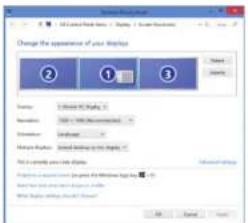
H diaexipion Display Link emtpenei tv n npdiappwwn twputhetaewv ia oec tic npo0eTEc o0eVC USB, onou nepaiaabovotai oEhC duvatotntec:
YtnooTnpiEyniaeinnpooOeTeC oOvec USB 0 Windows 10 kal
etayevotepec ekboeic
- Avauon 4096 x 2160 yia DisplayPort n HDMI
Ppaaatoiaooc oovnc kai tponoinan eang
Aatae noovuw
To loyiaiko Display Link napexi stionc evaautuaevna npoyapmaata obnyannc ia hkoai Ethernet. Mnpoeite va emeEete ta npoyapmaata auta ka otov IVakaka ekyou tw Windows.
PuOmuon macOS
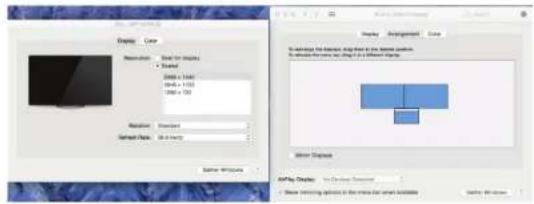
Kata tvyekataotaon tou loyoukou DisplayLink yia macos nou diaiBetai on tni BEOUVON Targusc, oXpOteC Macbook mupovv va xnpoumouoovuTic PtoPiUeNcuOtnmuatocOeovuv ia v npoaapooovu TC EwTepeKec OoVEC To macos emptenei n diagopooov oawv npo0eTuov oovv USB.
Aipoppwon Android
- Estação de ançoragem USB-C 4K Dupla 100W PD c/ Alimentação tradicional
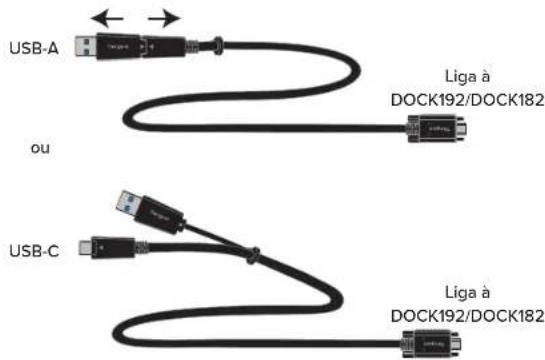
Cabo USB-C para USB-C ou A padrao
Adaptador de alimentacao CA de 150 Watt
Cabo optional de saida de corrente CC (apenas DOCK192)
Fichas de alimentacao - 3H2, 3I2, 3P, 3W, 3X9 (apenas DOCK192)
- Suporte de fichas de alimentacao (apenas DOCK192)
Configuração de estaqão de trabalho
- Liga todos os dispositivos periféricos na estação de anoragem.
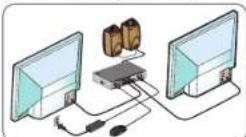
- Liga a estacion de anoragem universal da Targus no dispositivo anfitria.
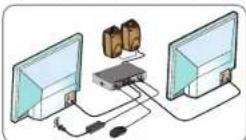

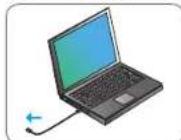
- O se teu anfitrião não tiver uma porta USB-C, liga o USB-C ao adaptor de cabo A padrão, não comostrado abixo.
Configuração de alimentação (apenas DOCK192)
-
Localiza a fichte de alimentacao correta (teste o encaixe no computador portaftil, se necessario)
-
Liga ao cabo de alimentacao
-
Liga ao computador portal e a estação de ANCORagem

| MARCA DO COMPUTADOR PORTÁTIL | FICHAS DE ALIMENTação |
| ACER, ASUS, FUJITSU, TOSHIBA | 3P |
| DELL | 3P, 3W |
| HP | 3H2, 3P, 3W |
| IBM/LENOVO | 3I2, 3P, 3X9 |
Asaidacorrentecso liga quando ocomputador portailnão estiver autilizarocarregamento offornecimento de energia
Observação: o'utilizar DOCK182 pode adquirir ACC1134GLX-50 para carregar portáteis com corregamento internacional
Especificações
- 2 DisplayPort (DP++; DP1.2) / porta HDMI (HDMI 2.0)
- 4 portas USB 3.2 Geração 1, 5 Gbps a susante (a porta assinalada com suporta BC 1.2 e corregamento de dispositivos iOS a 2,4 A max.)
- 1 porta USB-C a montante com suporte de f又好nascimento de energia 3.0 Perfil 5 (carregamento de até 100 W max.)
- 1 porta USB-C a jusante (USB 3.2 Geração 2, 10 Gbps, sem video)
- Ethernet RJ-45 Gigabit
- Portas de entrada/saida de audio (conector de 3,5 mm)
- Ranhura paracadeado de segurarca
Cabo USB-C (10 Gbps, 5 Amperes) - Indicador LED de alimentacao
- Botão de ligar/desligar (On/Off)
Fornecimento de energia USB-C, 100 W - Entrada de energia CC da estação de an森林公园: 20 V, 7,5 A, 150 W
- Corrente CC de carreamento de computador portail Tradicional: 19,5 V 90 W max. (apenas DOCK192)
- Temperatura de funciona: 0-40 °C
Requisitos do Sistema
Hardware
- Porto USB 3.2 Geração 1
Sistema operativo (qualquer um dos seguintes)
Microsoft Windows 10 (32/64 bits)
macOS v. 10.14 ou posterior
Android 5.0 ou posterior
- Chromebooks
- Ubuntu 14.04.x LTS e 16.04 LTS em plataforma x86
Visite www.targus.com para obter uma lista dos sistemas operativos compatíveis mais recentes
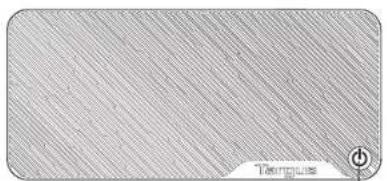
Diagrama da estaqao de anoragem
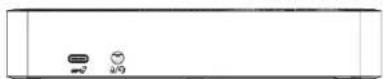
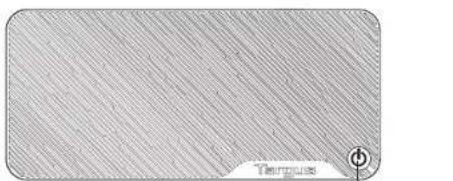
Botão para ligar/desligar
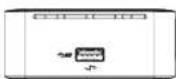
Porta USB 3.2 Geração 1
(suporta carregamento)
Configuração do Windows
Para garantir o melhor desempenho do Windows, certifica-te de que atualizas o controlador e o firmware do PC. Estas atualizacoes está frequentemente disponveis no département de Tl ou do fabricante do PC, caso tenhas direitos de administrador para transferires e instalares controladores para o teu PC.
Gestor DisplayLink da estação de anoragem universal da Targus. Se acreda não estiver instalado, pode ser transferido a partir de um servidor do Windows Update ou de www.targus.com. É representado pelo icone no Tabuleiro de Tarefas do Windows e permithe tigações fácilmente monitores adcionais ao teu computador portailou de secretrácia atravesda estação de anoragem Targus. Utilizando a janela de resolutionde ecran do painei de controlo do Windows, os monitors ligados podem ser configurados para espelhar o ecran principal ou estender o ambiente de trabalho do Windows, permitindo a visibiliadode mais aplicações ao mesmo tempo. Os dispositivos graficos USB DisplayLink也是非常 pode ser configurados como o monitor principal.
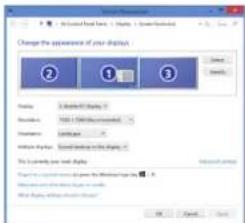
Display Link Manager permite a configuraçao integral de todos os monitores USB adiconais, incluindo:
- suporte para a adição de monitores USB adiconais no Windows 10 e posterior
- resolutione 4096 x 2160 para DisplayPort ou HDMI
- orientação do monitor e modifiesão localis
disposicao dos ecras
O software Display Link également fornecce controladores para som e Ethernet. Podem也是非常 ser selectionados no Painel de Controlo do Windows.
Estação de encoragem USB-C 4K Dupla 100W PD c/ Alimentação tradicional
Estação de ancoragem USB-C 4K Dupla 100W PD / Alimentação tradicional
Configuração do macOS
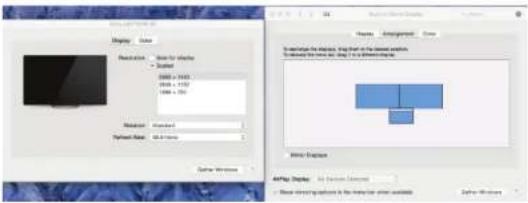
Apos a instalacao do software DisplayLink para macOS, disponivel em www.targus.com, os Utilizadores de MacBook podem usar as preferencias do sistemas para eles para fazer os monitores externos. O macOS permit a configuração de todos os monitors USB adiconais.
Configuração de Android
Instala a aplicação DisplayLink Desktop para Android 5.0 e posterior a partir da Google Play Store. Não podidas precisar de ativar o modo de depurização/ anftríto USB no teu dispositivo Android.
PORTUGUESE
Targus
Declaração de conformidade


- Diaypaama otaoou ouv6eoc
- Pouion Windows
- PuOmuon macOS
- Aipoppwon Android
- Configuração de estaqão de trabalho
- Configuração de alimentação (apenas DOCK192)
- Especificações
- Requisitos do Sistema
- Hardware
- Sistema operativo (qualquer um dos seguintes)
- Configuração do Windows
- Configuração do macOS
- Configuração de Android
- Targus
- Declaração de conformidade
Marca : TARGUS
Modelo : DOCK190EUZ
Categoria : Estação de ancoragem