
DOCK190EUZ - Dokkállomás TARGUS - Ingyenes használati útmutató
Találja meg az eszköz kézikönyvét ingyenesen DOCK190EUZ TARGUS PDF formátumban.



| Termék típusa | Dokkolóállomás |
| Márka | Targus |
| Modell | DOCK190EUZ |
| Videó csatlakozók | 2 DisplayPort (DP++ 1.2), 1 HDMI 2.0 |
| Maximális felbontás | 4096 x 2160 (4K) DisplayPorton vagy HDMI-n keresztül |
| USB upstream portok | 1 USB-C (USB 3.2 Gen1, kompatibilis Power Delivery 3.0, akár 100 W) |
| USB downstream portok | 4 USB-A 3.2 Gen1 (5 Gbit/s, 1 port BC 1.2 töltéssel akár 2,4 A), 1 USB-C 3.2 Gen2 (10 Gbit/s, nincs videó) |
| Hálózat | RJ-45 Gigabit Ethernet |
| Audó | Kombinált 3,5 mm-es audiobe-/kimeneti csatlakozó |
| Tápellátás | 150 W-os hálózati adapter (bemenet 20 V, 7,5 A); USB-C Power Delivery akár 100 W |
| Biztonság | Kensington zárnyílás |
| Kompatibilis operációs rendszerek | Windows 10 (32/64 bites), macOS 10.14+, Android 5.0+, Chrome OS, Ubuntu 14.04/16.04 |
| Üzemi hőmérséklet | 0 °C és 40 °C között |
| A csomag tartalma | Dokkolóállomás, USB-C to USB-C kábel, 150 W-os hálózati adapter |
| Ápolás és tisztítás | Puha, száraz ruhával tisztítsa; ne használjon súrolószereket vagy oldószereket |
| Pótalkatrészek és javíthatóság | Nincsenek felhasználó által javítható alkatrészek; lépjen kapcsolatba a Targus ügyfélszolgálatával |
| Általános információk | Univerzális dokkolóállomás dupla 4K kimenettel és 100 W Power Delivery táplálással |
Gyakran ismételt kérdések - DOCK190EUZ TARGUS
Felhasználói kérdések a következőről DOCK190EUZ TARGUS
0 kérdés erről a készülékről. Válaszolj azokra, amiket ismersz, vagy tedd fel a sajátod.
Tegyél fel egy új kérdést erről a készülékről
Töltse le az útmutatót a következőhöz Dokkállomás PDF formátumban ingyenesen! Találja meg kézikönyvét DOCK190EUZ - TARGUS és vegye vissza elektronikus eszközét a kezébe. Ezen az oldalon közzé van téve az eszköze használatához szükséges összes dokumentum. DOCK190EUZ márka TARGUS.
HASZNÁLATI ÚTMUTATÓ DOCK190EUZ TARGUS
- USB-C dual 4K dokkoló allomás 100W PD legacy opciós aramforrással
- USB-C - USB-C vagy Standard-A kabel
150 W-os halózati adapter
Egyenáramú kimeneti opciós kabel (csak DOCK192) - Halózati csatlakozódogok - 3H2, 3I2, 3P, 3W, 3X9 (csak DOCK192)
- Halózati csatlakozódugó-tartó (csak DOCK192)
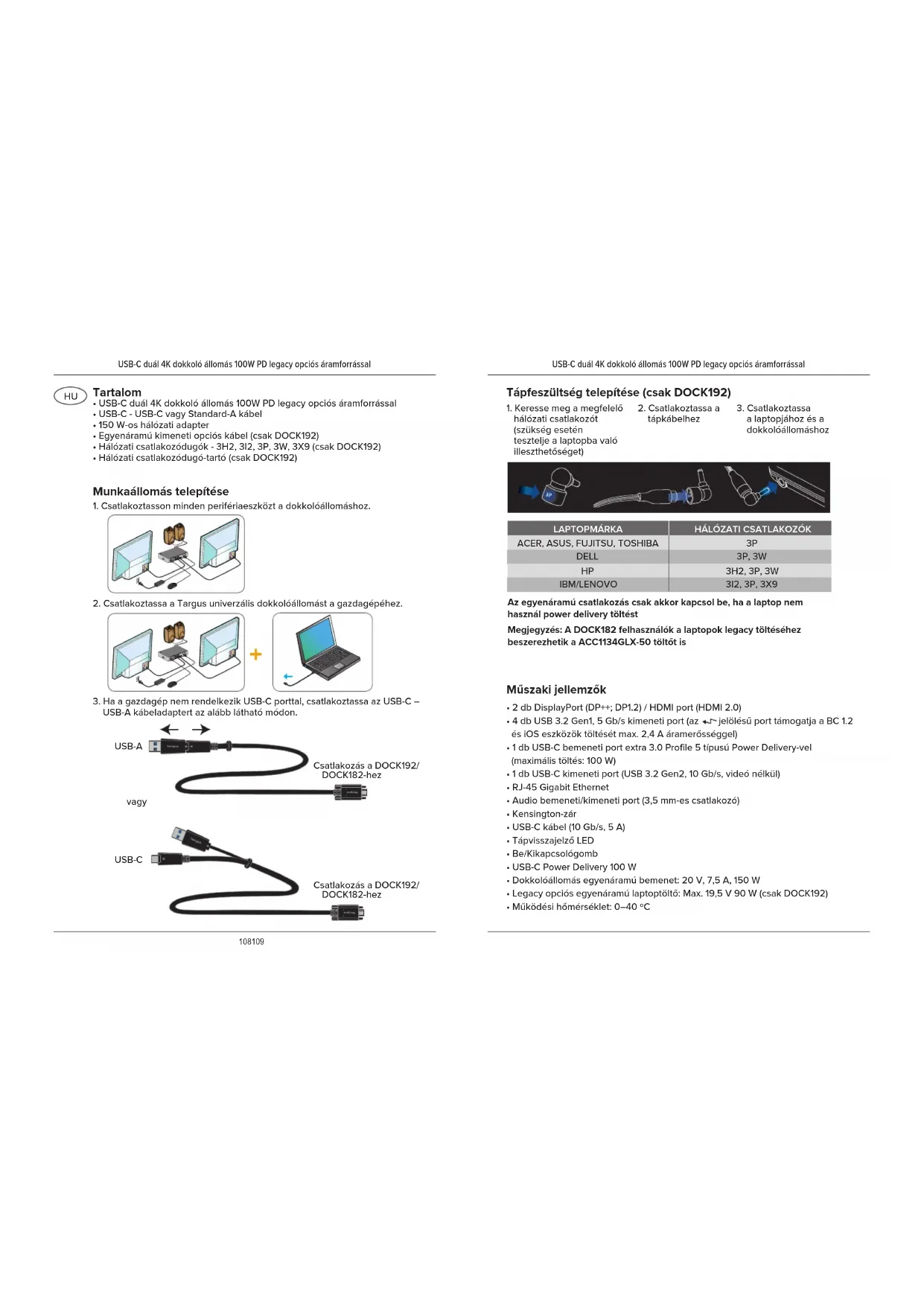
- Csatlakoztasson minded perifériaeszközt a dokkolóallomáshoz.
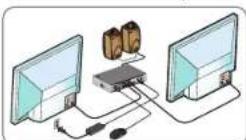
- Csatlakoztassa a Targus univerzalis dokkolóallomást a gazdagepehez.
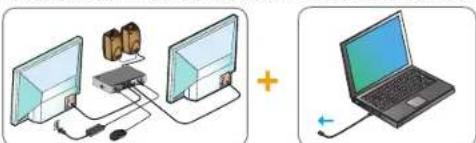
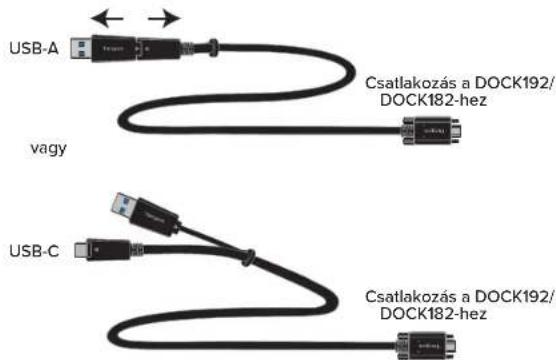
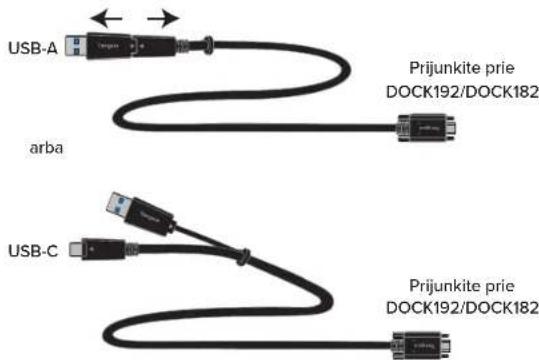
- Ha a gadagepn nemrendelkeizk USB-C porttal, csatlakoztassa az USB-C USB-A kabeladaptert az alabb lathato的命运.
Tápagszültseg telepítésé (csak DOCK192)
-
Keresse meg a megfelelo halózati csciatalokot (szükség eseten teszelte a laptopsbva valo illeszthetoseget)
-
Csatlakoztassa a
tapikabelhez -
Cslatlakoztassa a laptopsjahoz es a dokkoloalomishoz

| LAPTOPMÁRKA | HÁLÓZATI CSATLAKOZÓK |
| ACER, ASUS, FUJITSU, TOSHIBA | 3P |
| DELL | 3P, 3W |
| HP | 3H2, 3P, 3W |
| IBM/LENOVO | 3I2, 3P, 3X9 |
Az egyenaremú csatlakozásCsak akkor kapcsol be, ha a laptop nem hasznal power delivery toltest
Megegyzes: A DOCK182 felhasznalok a laptopsk legacy toltsehez beszerezhetik a ACC1134GLX-50 toltot is
Muszaki jellemzok
- 2 db DisplayPort (DP++; DP1.2) / HDMI port (HDMI 2.0)
- 4 db USB 3.2 Gen1, 5 Gb/s kimeneti port (az -jelolésu port tamogatja a BC 1.2 es IOS eszkök toltésat max. 2,4 A aramerosseggel)
- 1 db USB-C bemeneti port extra 3.0 Profile 5 tipusu Power Delivery-vel (maximalis toltes: 100 W)
- 1 db USB-C kimeneti port (USB 3.2 Gen2, 10 Gb/s, videó nélkül)
RJ-45 Gigabit Ethernet
Audio bemeneti/kimeneti port (3,5 mm-es csatlakozó)
Kensington-zar
USB-C kabel (10 Gb/s, 5 A)
Tápvisszajelzó LED
- Be/Kikapcsologomb
USB-C Power Delivery 100 W
Dokkolóallomás egyenáramú bemenet: 20 V, 7,5 A, 150 W
- Legacy opciós egyenáramú láptoptó: Max. 19,5 V 90 W (csak DOCK192)
Mukodesi homerseklet: 0-40°C
Rendszerkövetelmenyek
Hardver
Operación rendszer (az alábbiak barmelyike)
Microsoft Windows 10 (32/64 bites)
macOS 10.14 vagy uyabb verzio
Android 5.0 vagy ujabb verzió
- Chromebookok
- Ubuntu 14.04.x LTS és 16.04 LTS x86 platform
Látogassa meg a www.targus.com webhelyet a legúabb kompatibilis operációs rendszerek listájér

Dokkolalomas mukodesi abraja
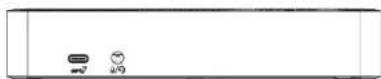
Bekapcsologomb
USB-C port (10 Gb/s) Audio headset csatlakozó
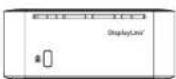
Kensington-zar
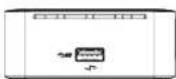
USB 3.2 Gen1 port
(toltes tamogatasa)
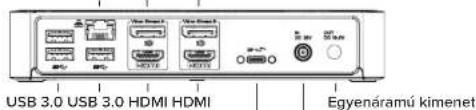
USB-laptop port Egyenáramú bemenet
Telepités Windows rendszeren
A legjobb Windows-teljesitmny erdekeken mindenképpen frissse a PC illesztóprogramj é a firmware-e. Ezek a frissitešek a letogbször elerhtok cegé IT- részlagen vagy a szamítogepe gyarojan keresztül, ha a szamítogepen rendelkezik rendszergazdai jogosultsaggal az illesztóprogramok letoltésere és telepitésere.
Targus univeralis dokkolóállomás DisplayLink-kezelö. Ha meg nincs telepitve, letölthö a Windows Update szerverrol vagy a www.targus.com oldalröl. A Windows Feladattánc talalhto icon segsiegevel egyszerüen cselakoztathat tovabbi monitorokat a laptopsjohoz vagyaslahoo a Targus dokkolaillomason keresztul. A Windows Vezélopult Képernyöfelbontás ablakānak hasznalatalval a cslatakoztatott monitorok ugy konfiguralhátok, hogy tukrožéka fó képernyot, vagy a Windows Asztalt kibövitse lehtetovte geyek tobb alkalmazás egyidejú lathatosagat. A DisplayLink USB grafikus eszkózkők is konfiguralhátok fó kijelókěnt.
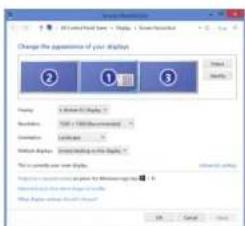
Display Link Manager lehetovetesziminden tovabbi USB-kijelzoteljes konfiguracionjat, beleertve az alabbiakat:
Tovabbi USB-kijelzok tamogatasa Windows 10 es uyabb rendszereken
- Akár 4096 x 2160 felbontás (DisplayPort vagy HDMI)
Kijelzó tajolasa es hely modositasa
Kijelzok elrendezese
A Display Link szofter tartalmazza a beepitett hang-és Ethernet-kartyak hasznalatahoz szükseges ilesztöprogramokat is. Ezeket szintén a Windows Vezeriöpultban valaszthata ki.
USB-C dual 4K dokkol ollomas 100W PD legacy opcios aramforrassal
A www.targus.com webboldalon elerhetö macOS DisplayLink szoftver telepitësekor a MacBook felhasznalok a Kijelzök Rendszerbeaillatssai opci séglsegevel allithatjak be a külö monitorokat. A macOS lehetové teszi az összes tovabbi USB-s kijelzö konfiguralasat.
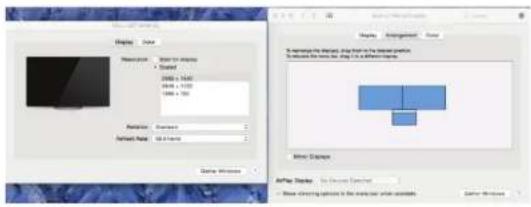
Android telepitése
Telepitse a DisplayLink asztali alkalmazast Android 5.0-ra vagy ujabb verziora a Google Play Store aruhabzl. Elofdulhat, hogy Android-eszkozen engedelyznie kell az USB hibakeresesi/gazdagep modot is.
Dviguba USB-C 4K prjungimo stolis su 100 W maitinimo tiekimu ir su maitinimo tekimu senesniems prietaisams

Turinys
Dviguba USB-C 4K prjungimo stotis su 100 W maitinimo tiekimu ir su maitinino me teikimo senesiemi prietaisams
Kabelis is USB-C J USB-C arba standartinis A kabelis
- 150 W kintamosios sroves maltinimo adapteris
- Nuolatinés sroves maitinimo isvesties kabelis (tik DOCK192)
- Maitinimo antgaliai - 3H2, 3I2, 3P, 3W, 3X9 (tik DOCK192)
- Maitinimo antgallo laikiklis (tik DOCK192)
Darbo stoties sqranka
- Prijunkite visus isorinius jrenginius prie prijungimo stoties.
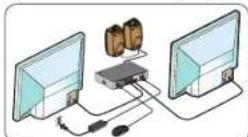
- Prijunkite, Targus universalia prijungimo stoj prie pagrindinio jrenginio.
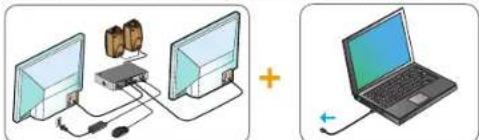
- Jei jusy pagrindinis kompiuteris neturi USB-C preevado, prijunkite USB-C prie standartinio A kabelio adaptorio, kaip parodyta toliau.




Márka : TARGUS
Modell : DOCK190EUZ
Kategória : Dokkállomás