
DOCK190EUZ - Station d'acceuil TARGUS - Notice d'utilisation et mode d'emploi gratuit
Retrouvez gratuitement la notice de l'appareil DOCK190EUZ TARGUS au format PDF.



| Type de produit | Station d'accueil |
| Marque | Targus |
| Modèle | DOCK190EUZ |
| Connectique vidéo | 2 DisplayPort (DP++ 1.2), 1 HDMI 2.0 |
| Résolution maximale | 4096 x 2160 (4K) via DisplayPort ou HDMI |
| Ports USB amont | 1 USB-C (USB 3.2 Gen1, compatible Power Delivery 3.0, jusqu'à 100 W) |
| Ports USB aval | 4 USB-A 3.2 Gen1 (5 Gbit/s, 1 port avec charge BC 1.2 jusqu'à 2,4 A), 1 USB-C 3.2 Gen2 (10 Gbit/s, pas de vidéo) |
| Réseau | RJ-45 Gigabit Ethernet |
| Audio | Prise combo entrée/sortie audio 3,5 mm |
| Alimentation | Adaptateur secteur 150 W (entrée 20 V, 7,5 A) ; Power Delivery USB-C jusqu'à 100 W |
| Sécurité | Encoche pour cadenas Kensington |
| Systèmes d'exploitation compatibles | Windows 10 (32/64 bits), macOS 10.14+, Android 5.0+, Chrome OS, Ubuntu 14.04/16.04 |
| Température de fonctionnement | 0 °C à 40 °C |
| Contenu de la boîte | Station d'accueil, câble USB-C vers USB-C, adaptateur secteur 150 W |
| Entretien et nettoyage | Nettoyer avec un chiffon doux et sec ; ne pas utiliser de produits abrasifs ou de solvants |
| Pièces détachées et réparabilité | Aucune pièce réparable par l'utilisateur ; contacter le service après-vente Targus |
| Informations générales | Station d'accueil universelle avec double sortie 4K et alimentation Power Delivery 100 W |
FOIRE AUX QUESTIONS - DOCK190EUZ TARGUS
Questions des utilisateurs sur DOCK190EUZ TARGUS
0 question sur cet appareil. Repondez a celles que vous connaissez ou posez la votre.
Poser une nouvelle question sur cet appareil
Téléchargez la notice de votre Station d'acceuil au format PDF gratuitement ! Retrouvez votre notice DOCK190EUZ - TARGUS et reprennez votre appareil électronique en main. Sur cette page sont publiés tous les documents nécessaires à l'utilisation de votre appareil DOCK190EUZ de la marque TARGUS.
MODE D'EMPLOI DOCK190EUZ TARGUS
Importeur: Torgas Europe Ltd
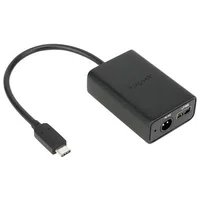
- Station d'accueil 4K USB-C double 100W PD avec alim ancienne
- Cable USB-C vers USB-C ou USB-A
Adaptateur secteur 150 W CA
Cable de sortie d'alimentation CC en option (DOCK192 uniquement) - Embouts d'alimentation 3H2, 3I2, 3P, 3W. 3X9 (DOCK192 uniquement)
- Emplacement pour embouts d'alimentation (DOCK192 uniquement)
Configuration du poste de travail
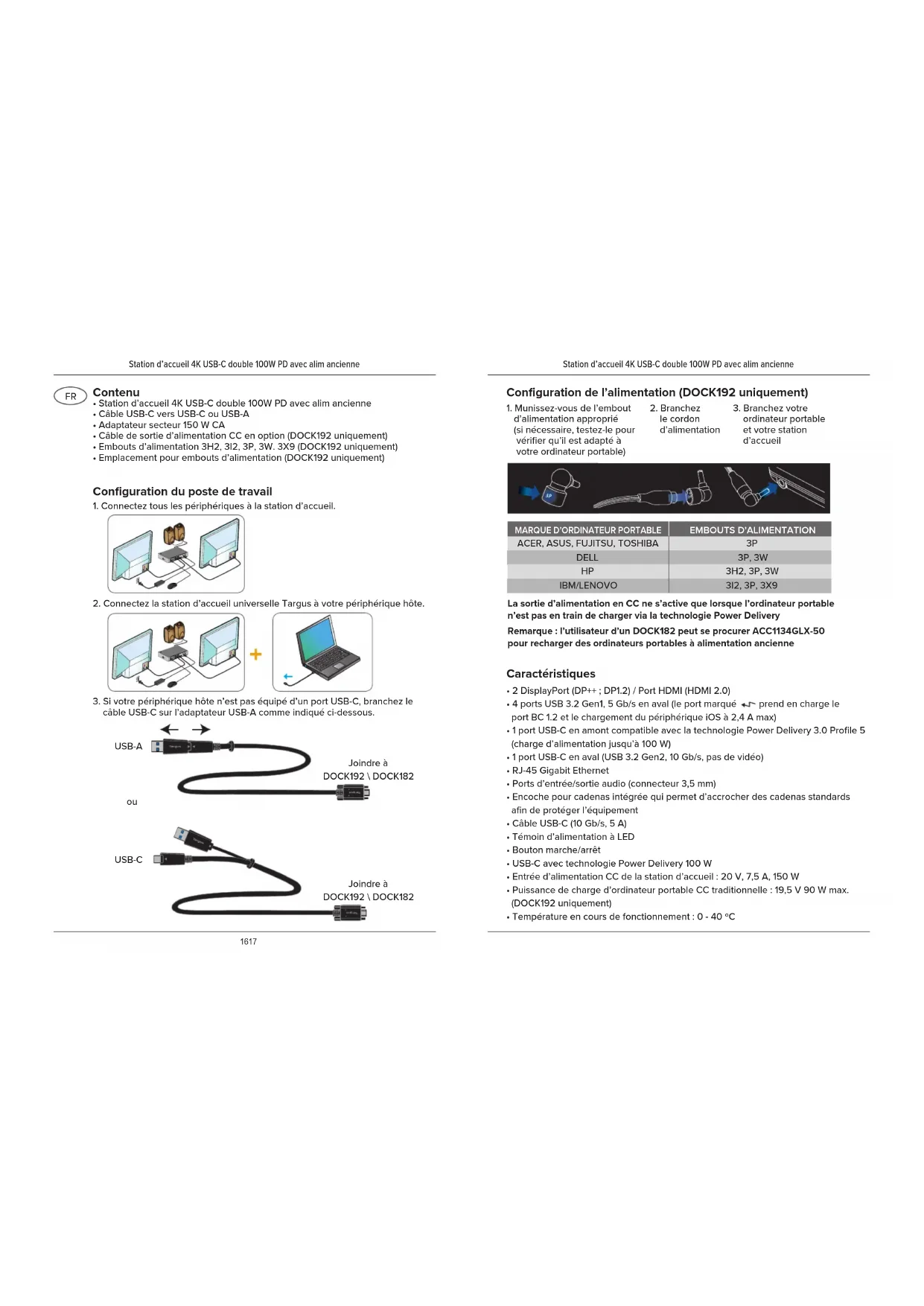
- Connectez tous les peripériques à la station d'accueil.
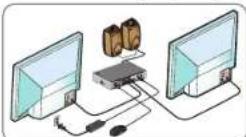
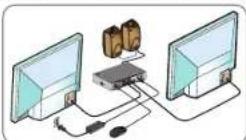
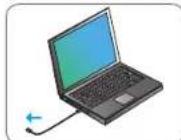
- Connectez la station d'accueil universelle Targus à votre périhérique hôte.

- Si vous piériphérique hôte n'est pas équité d'un port USB-C, branchez le cable USB-C sur l'adaptateur USB-A comme indique ci-dessous.
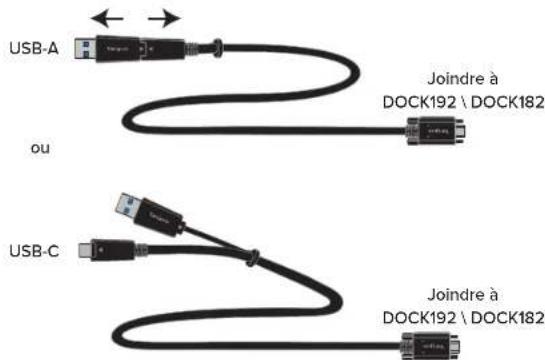
Configuration de l'alimentation (DOCK192 uniquement)
-
Munissez-vous de l'embout d'alimentation approprié (si nécessaire, testez-le pour vérifier qu'il est adapté à votre ordinateur portable)
-
Branches le cordon d'alimentation
-
Branchez voitr ordinateur portable etvoitr station d'accueil

| MARGUE D'ORDINATEUR PORTABLE | EMBOUTS D'ALIMENTATION |
| ACER, ASUS, FUJITSU, TOSHIBA | 3P |
| DELL | 3P, 3W |
| HP | 3H2, 3P, 3W |
| IBM/LENOVO | 312, 3P, 3X9 |
La sortie d'alimentation en CC ne s'active que lorsque l'ordinateur portable n'est pas en train de charger via la technologie Power Delivery
Remarque: l'utilisateur d'un DOCK182 peut se procurer ACC1134GLX-50 pour recharger des ordinateurs portables à alimentation ancienne
\section*{Charakteristiques}
- 2 DisplayPort (DP++; DP1.2) / Port HDMI (HDMI 2.0)
- 4 ports USB 3.2 Gen1, 5 Gb/s en aval (le port marqué ←~ prend en charge le port BC 1.2 et le chargement du périphérique iOS à 2,4 A max)
- 1 port USB-C en amont compatible avec la technologie Power Delivery 3.0 Profile 5 (charge d'alimentation jusqu'à 100 W)
- 1 port USB-C en aval (USB 3.2 Gen2, 10 Gb/s, pas de video)
RJ-45 Gigabit Ethernet - Ports d'entree/sortie audio (connecteur 3,5 mm)
- Encoche pour cadenas intégrée qui permet d'accrocher des cadenas standards afin de protéger l'équipement
Cable USB-C (10 Gb/s, 5 A) - Témoin d'alimentation à LED
Bouton marche/arrêt
USB-C avec technologie Power Delivery 100 W - Entrée d'alimentation CC de la station d'accueil: 20 V, 7,5 A, 150 W
- Puissance de charge d'ordinateur portable CC traditionnelle : 19,5 V 90 W max. (DOCK192 uniquement)
- Température en cours de fonctionnement: 0 - 40 °C
Configuration requise
Hardware
- Port USB 3.2 Gen1
Système d'exploitation (n'importe lequel des systèmes suivants)
Microsoft Windows 10 (32/64-bit)
macOS v. 10.14 ou version ultérieure
Android 5.0 ou version ulterieure
- Chromebooks
- Ubuntu 14.04.x LTS et Ubuntu 16.04 LTS sur plateforme x86
Consultez www.targus.com pour obtenir une liste des systèmes d'exploitation compatibles les plus récents
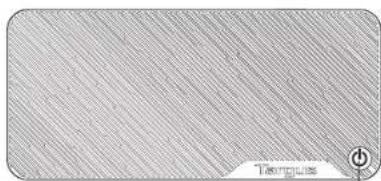
Scheme de la station d'accueil
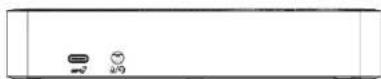
Bouton d'alimentation
Port USB-C (10 Gbps) Prise casque audio
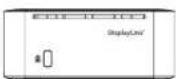
Encoche pour cadenas
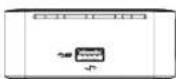
Port USB 3.2 Gen 1
(prend en charge la recharge)
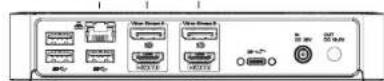
USB 3.0 USB 3.0 HDMI HDMI Puisance de sortie CC
Port USB vers ordinateur portable
Entree d'alimentation CC
Installation de Windows
Pour vous assurer d'obtenir les méilleures performances de Windows, veuillage mette à jour le pilote et le micrologiciel de votre ordinateur. Vous pouvez généralement obtenir ces mises à jour auprès de la service informatique ou du fabricant de la commande où vous disposez des droits d'administrateur pour télécharger et installer des pilotes sur votre ordinateur.
DisplayLink Manager pour la station d'accueil universelle Targus. Si elle n'est pas déjà installée, cette application peut être téléchargeé depuis un serveur Windows Update ou www.targus.com. Elle est représentée par l'icone dans la zone de notification de Windows et vous permet de connecter facilement des écans supplémentaires à votre ordinateur portable ou de bureau via la station d'accueil Targus. Les écans connectés peuvent être configurés depuis la fenêtre Résolution d'écran du panneau de configuration de Windows pourmettre en miroir toute écran principal ou pour éndre le bureau Windows et permettre la visibilité d'un plus grand nombre d'applications à la fois. Grâce à la technologie DisplayLink USB Graphics, les péripériques peuvent également être configurés de sorte à ce quils deviennent l'écran principal.
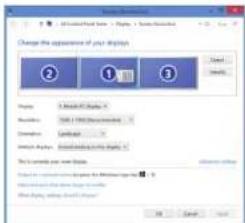
Le DisplayLink Manager permet une configuration complète de tous les affichages USB supplémentaires, notamment :
- Prise en charge d'affichages USB supplémentaires dans Windows 10 et versions ultérieures
- Résolution jusqu'à 4096 x 2160 pour DisplayPort ou HDMI
- Orientation d'affichage et modification de l'emplacement
- Agencement des affichages
Le logiciel DisplayLink fournit également des pilotes pour Sound et Ethernet intégrés. Ces derniers peuvent également être sélectionnés dans le panneau de commande de Windows.
Configuration avec macOS
Lors de l'installation du logiciel DisplayLink pour macOS disponible sur www. targus.com, les utilisateurs de MacBook peuvent se rendre dans les « Préférences système » des écans pour paraméter les écans externes. macOS permet de configurer tous les écans USB supplémentaires.

Configuration avec Android
Installez l'application DisplayLink Desktop pour Android 5.0 ou pour les versions ultérieures à partir du Google Play Store. Vous devrez peut-être également activer le mode Déboggage USB/Hôte sur votre apparéel Android.
FRENCH
Targus
Déclaration de conformité
Année de bilan de marquage CT:2021
Sagat pour et au nom de Tarqat
USB-C dualn4K dokovac stanice 100 W PD se starsim systemem napajeni
USB-C dualni 4K dokovaci stanice 100 W PD se starsim systémem napajeni

Obsah
-
USB-C dualni 4K dokovac stanice 100 W PD se starsim systemem napajeni
-
Kabel USB-C na USB-C nebo standardni kabel typu A
Napajeci adapter 150 wattu AC - Volitelny stejnosmerny vystupni kabel (Pouze DOCK192)
Napajeci koncovky - 3H2, 3I2, 3P, 3W. 3X9 (Pouze DOCK192)
Drzak napajeci koncovky (Pouze DOCK192)
Instalace pracovni stanci
Importeur: Targus Europe Ltd.
Adres: Tarqus EMEA Account Management
Munkaallomás telepitése
Telepités macOS rendszeren



- Configuration du poste de travail
- Configuration de l'alimentation (DOCK192 uniquement)
- \section*{Charakteristiques}
- Configuration requise
- Hardware
- Système d'exploitation (n'importe lequel des systèmes suivants)
- Installation de Windows
- Configuration avec macOS
- Configuration avec Android
- FRENCH
- Targus
- Déclaration de conformité
- Obsah
- Instalace pracovni stanci
- Munkaallomás telepitése
- Telepités macOS rendszeren
Marque : TARGUS
Modèle : DOCK190EUZ
Catégorie : Station d'acceuil