
DOCK190EUZ - Stacja dokująca TARGUS - Bezpłatna instrukcja obsługi
Znajdź bezpłatnie instrukcję urządzenia DOCK190EUZ TARGUS w formacie PDF.



| Typ produktu | Stacja dokująca |
| Marka | Targus |
| Model | DOCK190EUZ |
| Złącza wideo | 2× DisplayPort (DP++ 1.2), 1× HDMI 2.0 |
| Maksymalna rozdzielczość | 4096 x 2160 (4K) przez DisplayPort lub HDMI |
| Porty USB upstream | 1× USB-C (USB 3.2 Gen1, zgodny z Power Delivery 3.0, do 100 W) |
| Porty USB downstream | 4× USB-A 3.2 Gen1 (5 Gb/s, 1 port z ładowaniem BC 1.2 do 2,4 A), 1× USB-C 3.2 Gen2 (10 Gb/s, brak wideo) |
| Sieć | RJ-45 Gigabit Ethernet |
| Audio | Złącze combo wejścia/wyjścia audio 3,5 mm |
| Zasilanie | Zasilacz sieciowy 150 W (wejście 20 V, 7,5 A); Power Delivery USB-C do 100 W |
| Bezpieczeństwo | Gniazdo zamka Kensington |
| Kompatybilne systemy operacyjne | Windows 10 (32/64-bit), macOS 10.14+, Android 5.0+, Chrome OS, Ubuntu 14.04/16.04 |
| Temperatura pracy | 0°C do 40°C |
| Zawartość opakowania | Stacja dokująca, kabel USB-C na USB-C, zasilacz sieciowy 150 W |
| Konserwacja i czyszczenie | Czyścić miękką, suchą szmatką; nie używać środków ściernych ani rozpuszczalników |
| Części zamienne i możliwość naprawy | Brak części dostępnych dla użytkownika; skontaktuj się z serwisem Targus |
| Informacje ogólne | Uniwersalna stacja dokująca z podwójnym wyjściem 4K i zasilaniem Power Delivery 100 W |
Często zadawane pytania - DOCK190EUZ TARGUS
Pytania użytkowników dotyczące DOCK190EUZ TARGUS
0 pytanie dotyczące tego urządzenia. Odpowiedz na te, które znasz, lub zadaj własne.
Zadaj nowe pytanie dotyczące tego urządzenia
Pobierz instrukcję dla swojego Stacja dokująca w formacie PDF za darmo! Znajdź swoją instrukcję DOCK190EUZ - TARGUS i weź swoje urządzenie elektroniczne z powrotem w ręce. Na tej stronie opublikowane są wszystkie dokumenty niezbędne do korzystania z urządzenia. DOCK190EUZ marki TARGUS.
INSTRUKCJA OBSŁUGI DOCK190EUZ TARGUS
- Stacia dokujaca USB-C Dual 4K 100W PD z zasilaniem starego typu
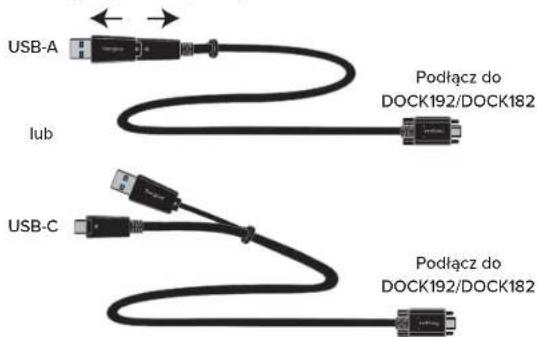
- Przewód USB-C do USB-C lub do przyȩsciȩwki Standard-A
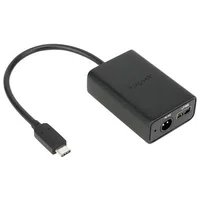
Zasilacz sieciowy pradu zmiennego 150 W - Opcjonalny przewod mocy wyjsciowej pradu stalege (tylko DOCK192)
- Koncowski zasilacza - 3H2, 3I2, 3P, 3W, 3X9 (tylko DOCK192)
Uchwynta konicowkiazasilacza (tylkdo DOCK192)
Konfiguracja stanowiska przycady
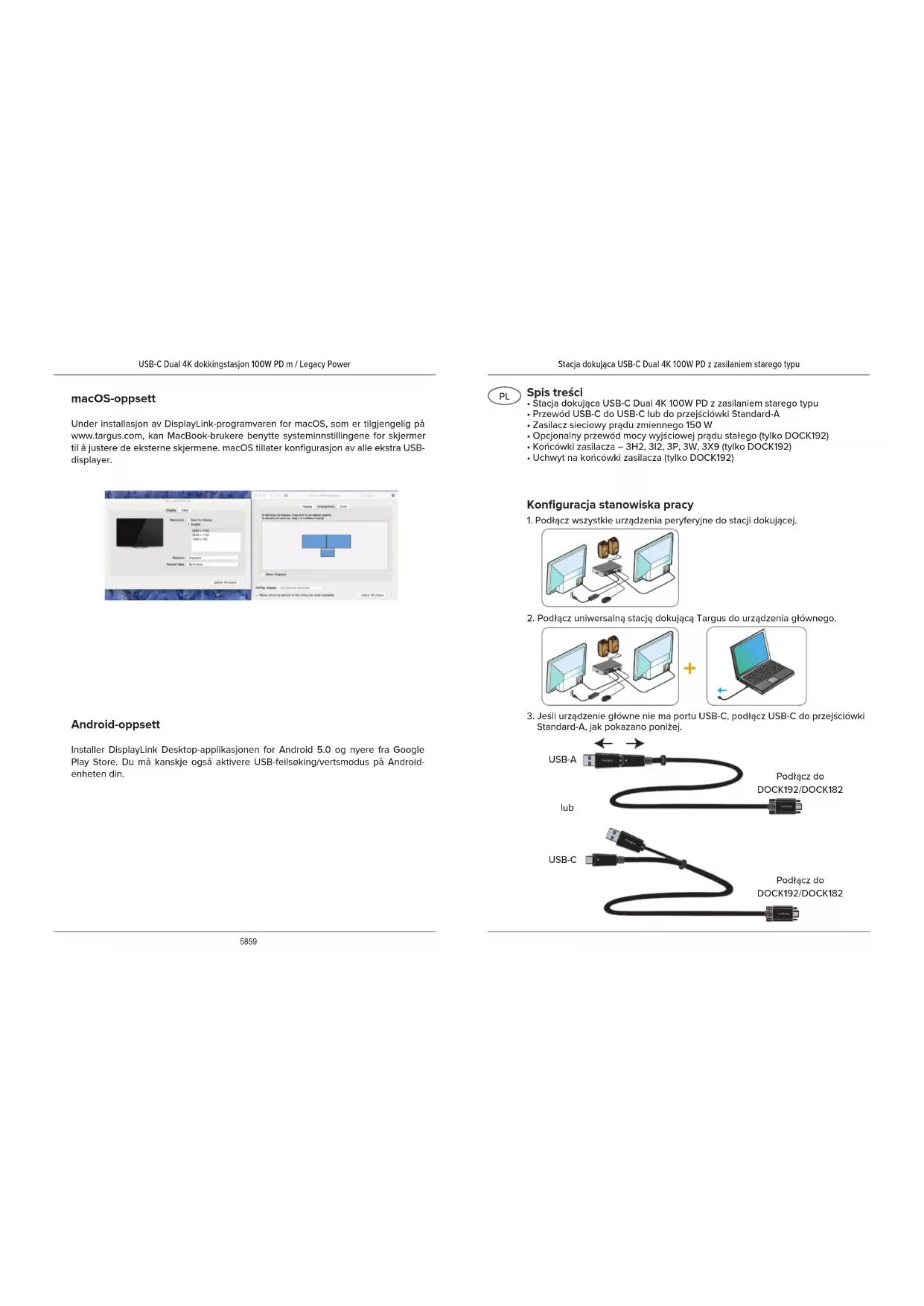
- Podlacz wzystkie urzadzenia peryferyjne do staci dokujacej.
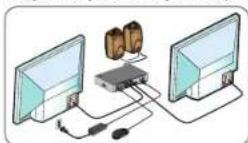
- Podlacz universalna stace dokujac Targus do urzadzenia glownego.
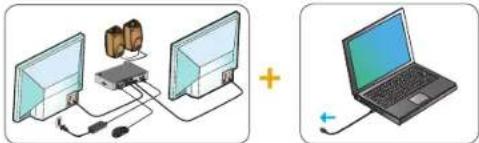
- Jesli urzadzenie glowne nie ma portu USB-C, podlacz USB-C do przyjecsiowki Standard-A, jakPokazano ponijej.
Konfiguracja zasilania (tylko DOCK192)
-
Zlokalizuj poprawnq koncwoke zasilacza (w razi potrzeby sprawdz,czy pasujed olapota)
-
Podlacz przywod zasilajcy
-
Podlacz do laptops i staci dokujacej

| MARKA LAPTOPA | KOÑCÓWKI ZASILACZA |
| ACER, ASUS, FUJITSU, TOSHIBA | 3P |
| DELL | 3P, 3W |
| HP | 3H2, 3P, 3W |
| IBM/LENOVO | 3I2, 3P, 3X9 |
Funkcja wylaczenia zasilania pradu staiego wiacza sie tylko wtedy, gdy laptopsnie korzysta z ladowania zasilacza
Uwaga: Do ladowania laptopsow z ladowaniem starego typu uzytkownicy
DOCK182 moga dokupic ACC1134GLX-50
Dane technicznne
- 2 porty DisplayPort (DP++; DP1.2) / Port HDMI (HDMI 2.0)
- 4 porty USB 3.2 Gen1, 5 Gb/s do podlączenia urzadźne podrzejnych (port z oznaczeniem obslugujeławanie BC 1.2 i wadowsianu urzadźne z syste mem iOS przy maks. nateżelni 2,4 A)
- 1 port USB-C do podlączenia urzadzenia nadrzędego z obstęg Power Delivery 3.0 Profile 5 (fadowanie do maks. 100 W)
- 1 port USB-C do podlaczenia urzadzenia podrzednego (USB 3.2 Gen2, 10 Gb/s, bez video)
RJ-45 Gigabit Ethernet - Porto wejscia/wyjscia audio (zucze 3,5 mm)
Gniazdo blokady bepeziceristwa - Przewód USB-C (10 Gb/s, 5 A)
- Wskaznik zasilania LED
- Przycisk zasilania ON/OFF
Ladowanie USB-C Power Delivery 100 W - Wejscie zasilania staci dokujej prdu staego: 20 V, 7,5 A, 150 W
Zasilanie pradu staęgo starszych modeli laptopszow: maks. 19,5 V, 90 W (tylko DOCK192) - Temperatura eksploatacjna: 0-40°C
Wymagania systemowe
Osprit
- Port USB 3.2 Gen1
System operacyjny (jeden z ponieszych)
Microsoft Windows 10 (32/64-bitowy)
macOS w versji 10.14 lub nowszej
Android 5.0 lub nowszy - Chromebooki
- Ubuntu 14.04.x LTS i 16.04 LTS na platformie x86
Lisa najnowszych kompatybilnych systemów operacyjnych dostepna jest na stronie internetowej www.targus.com
Schemat staci dokujacej
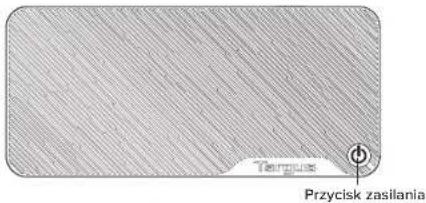
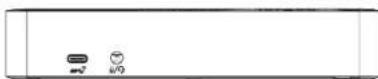
Port USB-C (10 Gb/s) Zlácze audio zestawu sluchawkowego
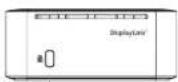
Gniazdo blokady
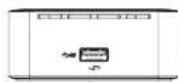
Port USB 3.2 Gen1 (obligugue ladowanie)
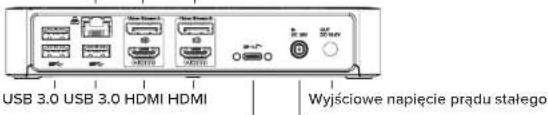
Port USB do laptopsa Wejsciowe napiiec pradu staego
Konfiguracja systemu Windows
Aby zapewnic optymalna wydajnosc systemu Windows, nalezy zaktualizowac sterownik komputera i programwomanie sprzewe. Aktualizacja te są czesto dostepne w dziale IT lub u producenta komputera, jejisi masz uprawnienia administrora do pobierziani instalowyatanie sterownik na komputerze.
Menedzer DisplayLink do universalsej stajci dokujacej Targus. Jesil nie jestieszczene zainstalowany, moza go povracz serwera Windows Update lub ze strony www.targus.com. Jedn on oznaczony ikona na pasku zadan systemu Windows i umozliwa latwe podlaczenia dodatkowych monitorów do lapotpa lub pulpitu za posrednictwem stajci dokujacej Targus. Za pomocka okna Rozdzielczość ekrano Panelu sterowania systemu Windows podlaczone monitory moza skonfigurowac tak, aby odzwiercieply ekran glowy lub ozszerzaly pulpit systemu Windows, wyswieltajcwcjsz licze ablakaci. Uradzadenia graficze USB DisplayLink moza rowmie skonfigurowac jako glowy wyswieltlacz.
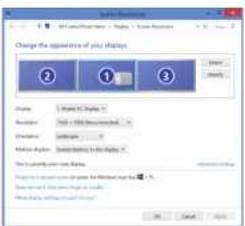
Display Link Manager umozliwia peña konfiguracja wszystkich dodatkowych wyświetlaczy USB, w tym:
- Oblzugodatkowych wyświetlaczy USB w systemie Windows 10 i nowszych
- Rozdzielczość do 4096 x 2160 dla DisplayPort lub HDMI
- Modyfikacja orientacja i lokalizacja wyświetlacza
Uklad wyswietlaczy
Oprogramowanie Display Link zapewnia równiez sterownik di wbudowanego dzwieku i Ethernet. Elementy teMZna równiez wybrac w Panelu steromania systemu Windows.
Konfiguracja w systemie macOS
Po zainstalowani oprogramwoman DisplayLink dla systemu operacyjngo macOS, dostepnégo na stronie www.targus.com, uzytkowniky MacBooka moga dostoswoć monitory zewétrzne w Preferencjach systemowych wyswietlaczy. System operacyjny macOS umozliwa konfiguracja wzystkich dodatkowych wyswietlaczy USB.
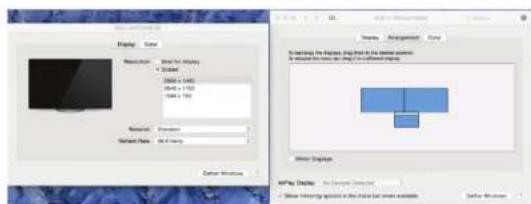
Konfiguracja w systemie Android
Zainstaluj aplikacja DisplayLink Desktop dla systemu Android 5.0 lub nowszego z skelepu Google Play. Konieczne są zaćte wączenia trybu debuggowania/hosta USB na urzadzeniu z systemem Android.

Indices




Marka : TARGUS
Model : DOCK190EUZ
Kategoria : Stacja dokująca