
DOCK190EUZ - док-станция TARGUS - Бесплатное руководство пользователя
Найдите руководство к устройству бесплатно DOCK190EUZ TARGUS в формате PDF.



| Тип товара | Док-станция |
| Бренд | Targus |
| Модель | DOCK190EUZ |
| Видеоразъемы | 2 DisplayPort (DP++ 1.2), 1 HDMI 2.0 |
| Максимальное разрешение | 4096 x 2160 (4K) через DisplayPort или HDMI |
| Порты USB upstream | 1 USB-C (USB 3.2 Gen1, совместим с Power Delivery 3.0, до 100 Вт) |
| Порты USB downstream | 4 USB-A 3.2 Gen1 (5 Гбит/с, 1 порт с зарядкой BC 1.2 до 2,4 А), 1 USB-C 3.2 Gen2 (10 Гбит/с, без видео) |
| Сеть | RJ-45 Gigabit Ethernet |
| Аудио | Комбинированный аудиоразъем 3,5 мм |
| Питание | Блок питания 150 Вт (вход 20 В, 7,5 А); Power Delivery USB-C до 100 Вт |
| Безопасность | Слот для замка Kensington |
| Совместимые операционные системы | Windows 10 (32/64 бит), macOS 10.14+, Android 5.0+, Chrome OS, Ubuntu 14.04/16.04 |
| Рабочая температура | от 0 °C до 40 °C |
| Содержимое упаковки | Док-станция, кабель USB-C - USB-C, блок питания 150 Вт |
| Уход и чистка | Протирать мягкой сухой тканью; не использовать абразивные средства или растворители |
| Запчасти и ремонтопригодность | Нет деталей, подлежащих замене пользователем; обращайтесь в службу поддержки Targus |
| Общая информация | Универсальная док-станция с двумя выходами 4K и питанием Power Delivery 100 Вт |
Часто задаваемые вопросы - DOCK190EUZ TARGUS
Вопросы пользователей о DOCK190EUZ TARGUS
0 вопрос об этом устройстве. Ответьте на те, что знаете, или задайте свой.
Задать новый вопрос об этом устройстве
Скачайте инструкцию для вашего док-станция в формате PDF бесплатно! Найдите своё руководство DOCK190EUZ - TARGUS и возьмите своё электронное устройство обратно в руки. На этой странице опубликованы все документы, необходимые для использования вашего устройства. DOCK190EUZ бренда TARGUS.
РУКОВОДСТВО ПОЛЬЗОВАТЕЛЯ DOCK190EUZ TARGUS
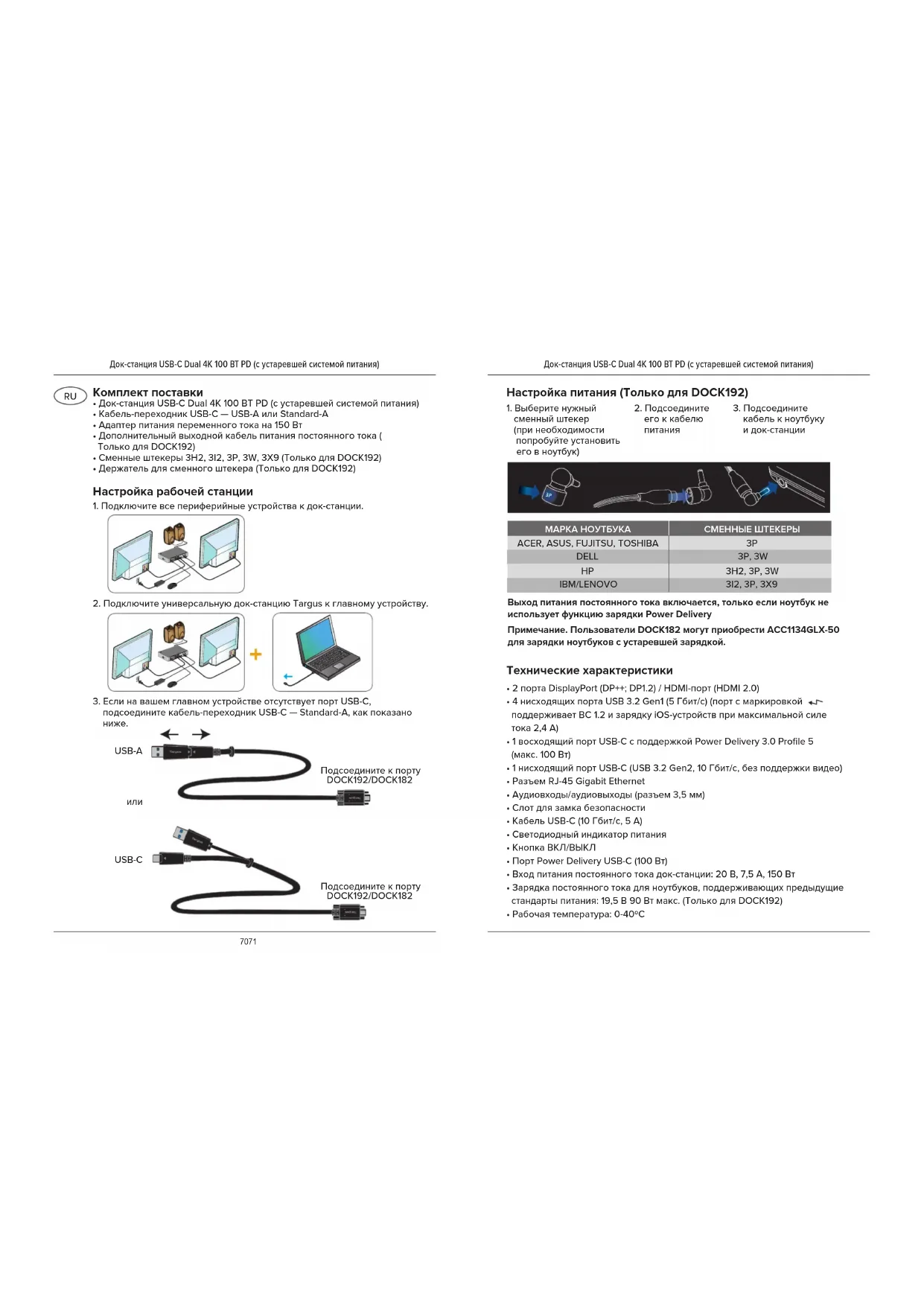
2.Подсоeннгeroкавелюптуану
3.ПорсоeнннкббнКНуТБУKNY nOK-ТСИHUN
| MAPKA HOYTEYKA | CMEHHBIE UITEKEPBY |
| ACER, ASUS, FUJITSU, TOSHIBA | 3P |
| DELL | 3P, 3W |
| HP | 3H2, 3P, 3W |
| IBM/LENOVO | 3I2, 3P, 3X9 |
BixoNHTAHINNOCTOHNTOKBAKNIOAeTcT,TONbKO eCNHOyT6yKe HcnoNb3eyfynkUIO3apRKnPowerDelivery
PpimmeaHHe. PnIb3oBATEEN DOCK182 MOry I npno6peCTN ACC1134GLX-50 DnI 3apJKn HOYt6yKOB C yCTapeBwei 3apJKn.
TexHnueeckHe xapaKTePncTtKN
- 2 nopra DisplayPort (DP+; DP1.2) / HDMI-nopt (HDMI 2.0)
- 4 HMCXODAIUXI npTa USB 3.2 Gen1(5 Γ6Ht/c) (nopTc mApKIOBOK + -noDaepeXnBaet BC 1.2 n3apAky IOS-yctpoiCB npm MAKCMaIIbHO cnEtoka 2,4 A)
1 Bocxopn npT USB-C c noepkcoi Power Delivery 3.0 Profile 5 (MaKc. 100 Br)
-1 Hncxoadn nopT USB-C (USB 3.2 Gen2, 10 7nt/c, 6e3 noaepkKn bneo)
Pazem RJ-45 Gigabit Ethernet
AynOBXOdb/aynOBbIXOdb(pa3beM 3,5 MM)
CnotTn3aMka6e3oNaCHOCTN
Ka6enbUSB-C(10Γ6nt/c,5A)
CBeToDnOHyI INHdNKATOP NtAHH
-KhONKa BKJI/BbIKJI - Flopt Power Delivery USB-C (100 Br)
BxOINHTAHNOCTOARHHORTOKAOK-CTAHUN:20B,7,5A,150BT
3apraKaNoCToHHOrToTOKaIHOHTykoB,NOdEepKBAOxuXnpEdbDyuue CTAndaptbI nTuHn:19,5B 90BT MAcC.(ToIbKO IIN DOCK192)
Pa604aTeMnepaTypa:0-40°C
CnCTeMHbIe Tpe6oBaHn
O6opydoBaHne
- Npopt USB 3.2 Gen1
OnepaHnHa cHcTeMa (IIO6aH 3 nepeuHcneHHbIX)
Microsoft Windows 10 (32/64-paapdna)
macOSBep.10.14nn6oJee no3nH
Android 5.0 nn6one no3DneBepn
Xpom6ykn (Chromebooks)
- Ubuntu 14.04.x LTS u 16.04 LTS ha nnaTΦopM e x86
IpeueHbHOBeHbXBepcNcoBMcTnMbIXonepaHNOHbIXCNCTeMMOKHO HauHa caTe www.targus.com
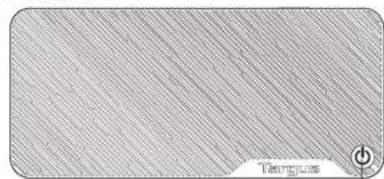
Cxema dok-ctAHm

Khonka nHTAHN
Popt USB-C (10 76nt/c) Pa3bem aydnoarapHtypb



Марка : TARGUS
Модель : DOCK190EUZ
Категория : док-станция