
ACP77EUZ - док-станция TARGUS - Бесплатное руководство пользователя
Найдите руководство к устройству бесплатно ACP77EUZ TARGUS в формате PDF.

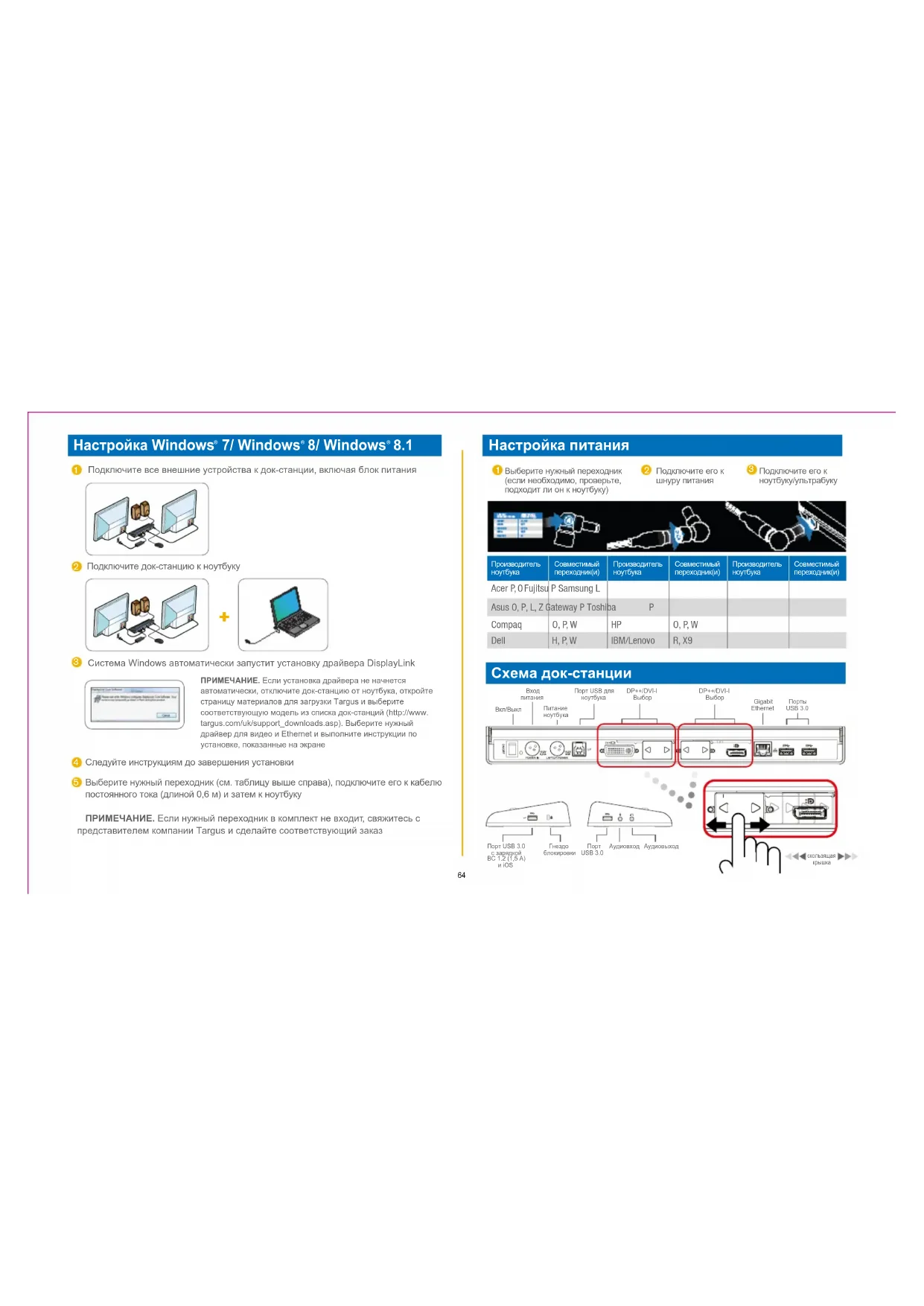


| Тип продукта | Универсальная док-станция |
| Бренд | Targus |
| Модель | ACP77EUZ |
| Видео-подключение | 2 видеопорта (DisplayPort++/DVI-I на выбор) |
| Максимальное разрешение (DP++) | 2560 x 1600 @ 32 бит |
| Максимальное разрешение (DVI-I) | 2048 x 1152 @ 32 бит |
| USB-разъемы | 4 x USB 3.0 (из них 2 для зарядки BC 1.2 и iOS 1,5 А) |
| Сеть | Gigabit Ethernet |
| Аудио | Аудио-вход/выход |
| Входное питание | 19,5 В, 6,15 А |
| Выходное питание | 19,5 В, 90 Вт макс |
| В комплекте блок питания | Да |
| Поставляемые разъемы питания | 10 разъемов для ноутбуков |
| Безопасность | Слот для замка Kensington |
| Поддерживаемые ОС | Windows 7/8/8.1 (32/64 бит), Mac OS X v10.8.3 или новее |
| Системные требования | Процессор не ниже Atom N270, порт USB, розетка |
| Уход и чистка | Протирать мягкой сухой тканью, без абразивных средств |
| Запчасти и ремонт | Дополнительные разъемы питания доступны; обращайтесь в Targus за запчастями |
| Программные функции | DisplayLink Manager: расширение, зеркалирование, поворот, оптимизация видео, адаптация ТВ |
| Комплектация | Док-станция, кабель USB 3.0, блок питания с кабелем входа/выхода, разъемы питания (x10) |
Часто задаваемые вопросы - ACP77EUZ TARGUS
Вопросы пользователей о ACP77EUZ TARGUS
0 вопрос об этом устройстве. Ответьте на те, что знаете, или задайте свой.
Задать новый вопрос об этом устройстве
Скачайте инструкцию для вашего док-станция в формате PDF бесплатно! Найдите своё руководство ACP77EUZ - TARGUS и возьмите своё электронное устройство обратно в руки. На этой странице опубликованы все документы, необходимые для использования вашего устройства. ACP77EUZ бренда TARGUS.
РУКОВОДСТВО ПОЛЬЗОВАТЕЛЯ ACP77EUZ TARGUS
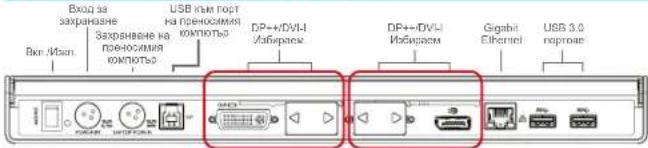
Схема на базовата станция
Меню за управление на DisplayLink
ОПЦИИ НА МЕНЮТО ФУНКЦИЯ
За да установите дисплея в режим на огледален образ
• Mac OS X v10.8.3 или по-нова
Nastavení pro Windows\* 7/ Windows\* 8/ Windows\* 8.1
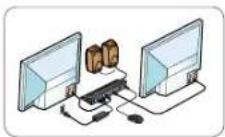
1 Подключите все внешние устройства к док-станции, включая блок питания
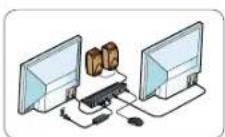
2 Подключите док-станцию к ноутбуку
+
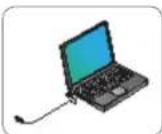
3 Система Windows автоматически запустит установку драйвера DisplayLink
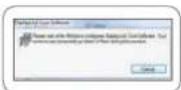
ПРИМЕЧАНИЕ. Если установка драйвера не начнется автоматически, открите док-станцию от ноутбука, откройте страницу материалов для загрузки Targus и выберите соответствующую модель из списка док-станций (http://www.targus.com/uk/support_downloads.asp). Выбере Itнужный драйвер для видео и Ethernet и выполните инструкции по установке, показанные на экране
4 Следуйте инструкциям до завершения установки
5 Выберите нужный переходник (см. таблицу выше справа), подключите его к кабелю постоянного тока (длиной 0,6 м) и затем к ноутбуку
ПРИМЕЧАНИЕ. Если нужный переходник в комплект не входит, свяжитесь с представителем компании Targus и сделайте соответствующий заказ
Настройка питания
Выберите нужный переходник (если необходимо, проверьте, подходит ли он к ноутбуку)
② Подключите его к шнуру питания
3 Подключите его к ноутбуку/ультрабуку

flowchart
graph TD
    A["刀具操作"] --> B["零件"]
    B --> C["加工"]
    C --> D["最终装配"]
| Производитель ноутбука | Соеместимый переходник(и) | Производитель ноутбука | Соеместимый переходник(и) | Производитель ноутбука | Соеместимый переходник(и) |
| Acer P, O Fujitsu | P Samsung L | ||||
| Asus O, P, L, Z | Gateway P Toshiba | P | |||
| Compaq | O, P, W | HP | O, P, W | ||
| Dell | H, P, W | IBM/Lenovo | R, X9 |
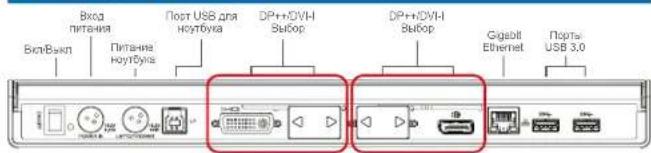
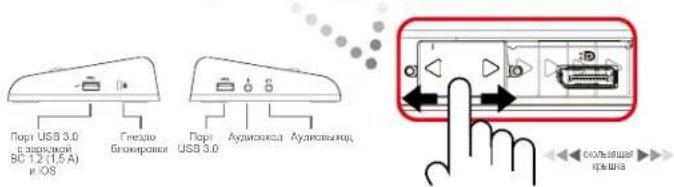
Схема док-станции
| DisplayLink Manager Открывает окно разрешения экрана | |
| Check for Updates(Проверка обновлений) | Проверяет наличие новых драйверов в Интернете |
| DisplayLink Devices(Устройства DisplayLink) | Отображает список всех подключенных устройств DisplayLink |
| Audio Setup (НастройкаЗвука) | Открывает окно настройки звука |
| Video Setup (Настройкиизображения) | Открывает окно разрешения экрана |
| Screen Resolution(Разрешение экрана) | Отображает список всех доступных разрешений экрана(предполагаемые режимы не доступны в режиме зеркала) |
| Screen Rotation (Вращениекрана) | Переворачивает экран по часовой стрелке или против нее |
| Extend (Развертывание) | Разворачивает рабочий стол Windows на этот дисплей |
| Set as Main Monitor(Установка в качествеглавного монитора) | Устанавливает этот экран в качестве главного |
| Notebook Monitor Off(Отключение монитораноутбука) | Отключает дисплей ноутбука и использует экран DisplayLinkв качестве главного экрана (работает только на ПК и в случаеподключения одного экрана DisplayLink) |
| Mirror (Зеркало) | Отображает одинаковое содержимое на обоих экранах(разрешения экранов должны совпадать) |
| Off (Выключение) | Выключает дисплей DisplayLink |
| Optimize for Video(Оптимизациявидеоизображения) | Выбор улучшенного воспроизведения видеосигнала наподключенных дисплеях DisplayLink (только для видео, текстможет отображаться менее четко) |
| Fit to TV (По размерутелеэкрана) | Регулирует размер рабочего стола Windows по размеруподключенного телевизора (работает только в случаеподключения одного дисплея DisplayLink в режимеразвертывания) |
Переключение дисплея в режим развертывания
1 Нажмите значок DisplayLink
2 Выберите команду Extend в меню DisplayLink Manager

В результате устройство будет развернуто так же, как и в прошлый раз, когда дисплей находился в этом режиме. Дополнительно можно выбрать одну из функций в подменю Extend to (Развернуть на). В результате этого устройство будет переключено в режим развертывания и помещено слева/справа/выше/ниже главного монитора.
Переключение дисплея в режим зеркала
1 Нажмите значок DisplayLink
② Выберите команду Mirror в меню DisplayLink Manager
В результате отобразятся данные разрешения, насыщенности цвета и скорости обновления основного экрана на мониторе, подключенном к док-станции.
Регулировка по размеру телеэкрана
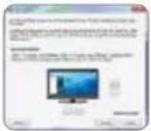
Чтобы отрегулировать устройство по размеру телеэкрана, выберите команду Fit to TV в меню DisplayLink Manager. Отобразится следующий интерфейс:
2 Красная граница на экране DisplayLink показывает размер нового рабочего стола Windows. Нажмите кнопки + и -, чтобы передвинуть красную границу до размера телезкрана.
3 После того, как красная граница достигнет краев тележрана, нажмите кнопку «Apply» (Применить), чтобы изменить размер рабочего стола Windows.
Содержание
- Док-станция Targus Universal USB 3.0 DV2K с блоком питания
Кабель USB 3.0 - Блок питания переменного тока с входным кабелем
-Выходной кабель постоянного тока (длиной 0,9 м)
• 8 переходников питания
Технические характеристики
- Двойные видеопорты (2 двухрежимных порта отображения, выбор DP++/DVI-I)
- Поддержка двухрежимного порта отображения с разрешением до 2560x1600 в 32-разрядной системе
- РПоддержка порта DVI-I с разрешением до 2048x1152 в 32-разрядной системе
· 4 порта USB 3.0
Gigabit Ethernet - Аудиопорты входа/выхода
Гнездо для защитной блокировки - Порты, помеченные – поддерживают зарядку батарей ВС 1.2 и устройств iOS (1,5 A)
Вход питания постоянного тока: 19,5 В, 6,15 А
Выход питания постоянного тока: 19,5 В, 90 Вт макс.
Системные требования
Аппаратное обеспечение
- Компьютер как минимум с базовым одноядерным процессором Atom N270 или более поздней версии
- Порт USB
- Розетка питания переменного тока
Операционная система (любая из перечисленных ниже)
- Microsoft Windows ^7 или Windows ^8 или Windows ^8.1 (32/64-разрядная)
• Mac OS X версии 10.8.3 или позже
Windows® 7/Windows® 8/Windows® 8.1 Installation



- Схема на базовата станция
- За да установите дисплея в режим на огледален образ
- Nastavení pro Windows\* 7/ Windows\* 8/ Windows\* 8.1
- Настройка питания
- Переключение дисплея в режим развертывания
- Переключение дисплея в режим зеркала
- Регулировка по размеру телеэкрана
- Содержание
- Технические характеристики
- Системные требования
- Аппаратное обеспечение
- Операционная система (любая из перечисленных ниже)
- Windows® 7/Windows® 8/Windows® 8.1 Installation
Марка : TARGUS
Модель : ACP77EUZ
Категория : док-станция