
ACP77EUZ - Doku stacija TARGUS - Bezmaksas lietošanas instrukcija
Atrodiet ierīces rokasgrāmatu bez maksas ACP77EUZ TARGUS PDF formātā.



| Produkta veids | Universāla dokstacija |
| Zīmols | Targus |
| Modelis | ACP77EUZ |
| Video savienojamība | 2 video porti (DisplayPort++/DVI-I izvēlams) |
| Maksimālā izšķirtspēja (DP++) | 2560 x 1600 @ 32 biti |
| Maksimālā izšķirtspēja (DVI-I) | 2048 x 1152 @ 32 biti |
| USB savienotāji | 4 x USB 3.0 (2 ar uzlādes atbalstu BC 1.2 un iOS 1,5 A) |
| Tīkls | Gigabit Ethernet |
| Audio | Audio ieejas/izejas porti |
| Ieejas barošana | 19,5 V, 6,15 A |
| Izejas barošana | 19,5 V, 90 W max |
| Tīkla adapteris iekļauts | Jā |
| Piegādātie barošanas savienotāji | 10 savienotāji klēpjdatoriem |
| Drošība | Kensington bloķētāja slots |
| Atbalstītās operētājsistēmas | Windows 7/8/8.1 (32/64 biti), Mac OS X v10.8.3 vai jaunāks |
| Nepieciešamā konfigurācija | Minimālais procesors Atom N270, USB ports, tīkla kontaktligzda |
| Apkope un tīrīšana | Tīrīt ar mīkstu un sausu drānu, bez abrazīviem līdzekļiem |
| Rezerves daļas un remontējamība | Papildu barošanas savienotāji pieejami; sazinieties ar Targus par detaļām |
| Programmatūras funkcijas | DisplayLink Manager: paplašināšana, spoguļošana, rotācija, video optimizācija, TV pielāgošana |
| Iepakojuma saturs | Dokstacija, USB 3.0 kabelis, tīkla adapteris ar ieejas/izejas kabeli, barošanas savienotāji (x10) |
Bieži uzdotie jautājumi - ACP77EUZ TARGUS
Lietotāju jautājumi par ACP77EUZ TARGUS
0 jautājums par šo ierīci. Atbildiet uz tām, ko zināt, vai uzdodiet savu.
Uzdot jaunu jautājumu par šo ierīci
Lejupielādējiet instrukcijas savam Doku stacija PDF formātā bez maksas! Atrodiet savu rokasgrāmatu ACP77EUZ - TARGUS un atgūstiet kontroli pār savu elektronisko ierīci. Šajā lapā ir publicēti visi dokumenti, kas nepieciešami jūsu ierīces lietošanai. ACP77EUZ zīmola TARGUS.
LIETOŠANAS INSTRUKCIJA ACP77EUZ TARGUS
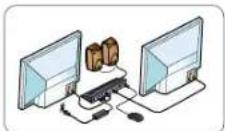
1 Pievienojiet dokstacijai visas perifērās ierīces, arī strāvas adapteri
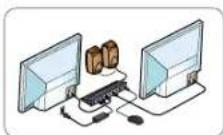
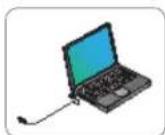
② Savienojiet dokstaciju ar savu klēpjdatoru
3 Windows automātiski sāks DisplayLink draivera instalēšanu
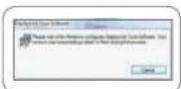
IEVĚROJIET: ja draivera instalēšana nesākas automātiski, alvienojet dokstaciju no klēpjdataora, alveniet Targus lejupielādes lapu un dokstaciju izveīnes sarakstā atlasiet pareizo modeli (http://www.targus.com/uk/support_downloads.asp). Atlasiet attiecīgo video un Ethernet draiveri un izpildiet ekrānā redzamos norādījumus, lidz instalēšana ir pabeigta
4 Izpildiet ekrānā redzamos norādījumus, līdz instalēšana ir pabeigta
Izvelieties pareizo kontaktuzgali (skatīt tabulu augšā labajā pusē), pievienojiet DC strāvas kabeli (2 pēdu garš kabelis) un pēc tam klēpjdatoru
IEVÉROJIET: ja vajadzigā kontaktuzgaja komplektā nav, sazinieties ar Targus, lai pasūlītu pareizo versiju
Barošanas iestatīšana

Nosakiet pareizo kontaktuzgali (izmēginot iespraudiet klēpjdatorā, ja tas nepieciešams)

Pievienojiet barošanas vadu

Izveidojiet savienojumu ar klépjdatoru/Ultrabook™

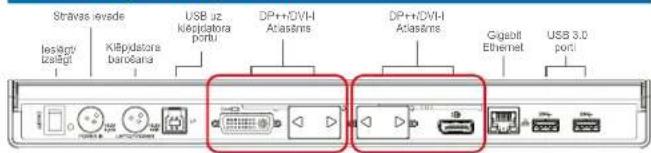
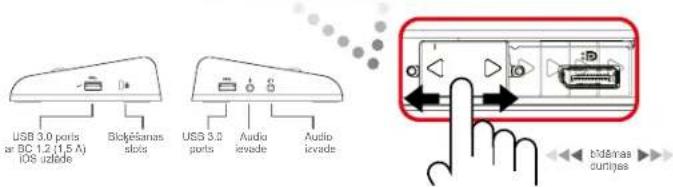
Dokstacijas diagramma
„DisplayLink“ tvarkyklès meniu
IZVĚLNES OPCIJA FUNKCIJA
| DisplayLink pārvaldnieks | Atver ekrāna izšķirtspējas logu |
| Aljauninājumu meklēšana | Meklē tiešsaistē, vai lejupielādei pieejami jauni draiveri |
| DisplayLink ierīces | Rāda visu pievienoto DisplayLink ierīču sarakstu |
| Audio iestatīšana | Atver audio konfigurēšanas logu |
| Video iestatišana | Atver ekrāna izšķirtspējas logu |
| Ekrāna izšķirtspēja | Rāda visu pieejamo ekrāna izšķirtspēju sarakstu (spoguļa režīmā nav pieejami netiešie režīmi) |
| Ekrāna pagriešana | Griež ekrānu pulksteņrādītāju kustības virzienā vai pretēji |
| Paplašināt | Paplašina Windows darbvirsmu uz šo displeju |
| Iestatīt kā pamalmonitoru | Iestata šo ekrānu kā pamatekrānu |
| Izslēgt piezīmjgrāmatas monitoru | Izslēdz klēpjdatora ekrānu un izmanto DisplayLink displeju kā pamatekrānu (darbojas tikai ar personālajiem datoriem un tad, kad pievienots viens DisplayLink ekrāns) |
| Spoguļot | Rāda vienu saturu abos ekrānos (ekrānu izšķirtspējai jābūt vienādai) |
| Izslēgt | Izslēdz DisplayLink displeju |
| Optimizēl video | Atlasa, lai iegūtu uzlabotu video rādīšanu ar DisplayLink savienotajos ekrānos (attiecas tikai uz video; teksts var būt redzams mazāk skaidri) |
| Pielāgot TV | Regulē Windows darbvirsmas izmēru atbilstoši pievienotajam TV (darbojas tikai tad, kad pievienots viens DisplayLink ekrāns un iestatīts paplašinājuma režīms) |
Ekrāna iestatīšana palašinājuma režīmā
1 Noklikškiniet uz DisplayLink ikonas
② Pārvaldnieka izvēlnē atlasiet Paplašināt

Tagad ierīce ir paplašināta tajā virzienā, kādā tā bija pēdējo reizi, kad ekrāns darbojās šajā režimā. Papildu regulēšanas nołūkā lietojiet apakśizvēlni Paplašināt uz un atlasiet vienu no opcijām. Tādējādi ierīce tiek pārslēgta paplašinājuma režimā un novietota pa kreisi/pa labi/virs/zem pamatmonitora.
Ekrāna iestatīšana spoguļa režīmā
1 Noklikškiniet uz DisplayLink ikonas
② Pārvaldnieka izvēlnē atlasiet Spoguļot
Primārā ekrāna izšķirtspēja, krāsu dzilums un atsvaidzināšanas ātrums tiek replicēts ar dokstaciju savienotajā monitorā.
"Pielāgot TV" konfigurēšana
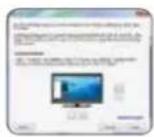
Lai konfigurētu Pielāgot TV, izvēlieties opciju no DisplayLink pārvaldnieka. Parādās šāds interfeiss;
Sarkana DisplayLink ekrāna apmale norāda jaunās Windows darbvirsmas izmēru. Ar + un - taustīņiem mainiet sarkanās apmales izmēru, līdz tas atbilst TV ekrānam.
3 Kolīdz sarkanā apmale ir TV ekrāna malās, noklikškiniet uz "Lietot", lai atbilstoši mainītu Windows darbvirsmas izmēru.
Saturs
Targus universālā USB 3.0 DV2K dokstacija ar barošanu
USB 3.0 kabelis
AC strāvas adapteris ar ievades kabeli
• DC izvades kabelis
- Barošanas kontaktuzgaji x 10
Specifikācijas
- Duālie video porti (2 x duālā režīma Displayport, atlasāms DP++/DVI-I)
- duālā režīma Displayport atbalsts līdz 2560 x 1600 @ 32 bitiem
- DVI-I porta atbalsts līdz 2048 x 1152 @ 32 bitiem
4 x USB 3.0 porti
Gigabit Ethernet
• Audio ievades/izvades porti
Aizsargblokēšanas slots
Ar mançëtie porti atbalsta BC 1,2 un iOS iërices uzlâdi (1,5 A)
· DC ievades energija: 19,5 V, 6,15 A
· DC izvades energija: 19,5 V, 90 W maks.
Sistēmas prasības
Aparatūra
· Dators ar, minimums, Atom N270, pamata viena kodola CPU vai jaudīgāks
- USB ports
. AC strāvas izvade
Operētājsistēma (jebkura no uzskaitītajām)
- MicrosoftWindows *7 vai Windows* 8, vai Windows* 8.1 (32/64 bitu)
· MacOS ^v X v10.8.3 vai jaunāka
Oppsett av Windows® 7/ Windows® 8/ Windows® 8.1




Zīmols : TARGUS
Modelis : ACP77EUZ
Kategorija : Doku stacija