
ACP77EUZ - σταθμός σύνδεσης TARGUS - Δωρεάν εγχειρίδιο χρήσης
Βρείτε δωρεάν το εγχειρίδιο της συσκευής ACP77EUZ TARGUS σε μορφή PDF.



| Τύπος προϊόντος | Καθολική βάση σύνδεσης |
| Μάρκα | Targus |
| Μοντέλο | ACP77EUZ |
| Συνδεσιμότητα βίντεο | 2 θύρες βίντεο (DisplayPort++/DVI-I επιλέξιμες) |
| Μέγιστη ανάλυση (DP++) | 2560 x 1600 @ 32 bit |
| Μέγιστη ανάλυση (DVI-I) | 2048 x 1152 @ 32 bit |
| Συνδέσεις USB | 4 x USB 3.0 (2 για φόρτιση BC 1.2 και iOS 1,5 A) |
| Δίκτυο | Gigabit Ethernet |
| Ήχος | Θύρες εισόδου/εξόδου ήχου |
| Τροφοδοσία εισόδου | 19,5 V, 6,15 A |
| Τροφοδοσία εξόδου | 19,5 V, 90 W μέγ. |
| Περιλαμβάνεται τροφοδοτικό | Ναι |
| Παρεχόμενες υποδοχές τροφοδοσίας | 10 υποδοχές για φορητούς υπολογιστές |
| Ασφάλεια | Υποδοχή κλειδαριάς Kensington |
| Υποστηριζόμενα λειτουργικά συστήματα | Windows 7/8/8.1 (32/64 bit), Mac OS X v10.8.3 ή νεότερο |
| Απαιτήσεις συστήματος | Ελάχιστος επεξεργαστής Atom N270, θύρα USB, πρίζα ρεύματος |
| Συντήρηση και καθαρισμός | Καθαρίστε με ένα μαλακό και στεγνό πανί, χωρίς λειαντικά προϊόντα |
| Ανταλλακτικά και επισκευή | Διατίθενται επιπλέον υποδοχές τροφοδοσίας · επικοινωνήστε με την Targus για ανταλλακτικά |
| Λειτουργίες λογισμικού | DisplayLink Manager: επέκταση, καθρέφτης, περιστροφή, βελτιστοποίηση βίντεο, προσαρμογή TV |
| Περιεχόμενα συσκευασίας | Βάση σύνδεσης, καλώδιο USB 3.0, τροφοδοτικό με καλώδιο εισόδου/εξόδου, υποδοχές τροφοδοσίας (x10) |
Συχνές ερωτήσεις - ACP77EUZ TARGUS
Ερωτήσεις χρηστών για ACP77EUZ TARGUS
0 ερώτηση για αυτή τη συσκευή. Απαντήστε σε αυτές που γνωρίζετε ή κάντε τη δική σας.
Κάντε μια νέα ερώτηση σχετικά με αυτή τη συσκευή
Κατεβάστε τις οδηγίες για το σταθμός σύνδεσης σε μορφή PDF δωρεάν! Βρείτε το εγχειρίδιό σας ACP77EUZ - TARGUS και πάρτε ξανά την ηλεκτρονική σας συσκευή στα χέρια σας. Σε αυτή τη σελίδα δημοσιεύονται όλα τα έγγραφα που απαιτούνται για τη χρήση της συσκευής σας. ACP77EUZ της μάρκας TARGUS.
ΕΓΧΕΙΡΊΔΙΟ ΧΡΉΣΗΣ ACP77EUZ TARGUS
GR – ΕλληνικάΠληροφορίες......42
HR-Hrvatski 45
HU – Magyar....48
Púθμιση Windows' 7/ Windows' 8/ Windows' 8.1
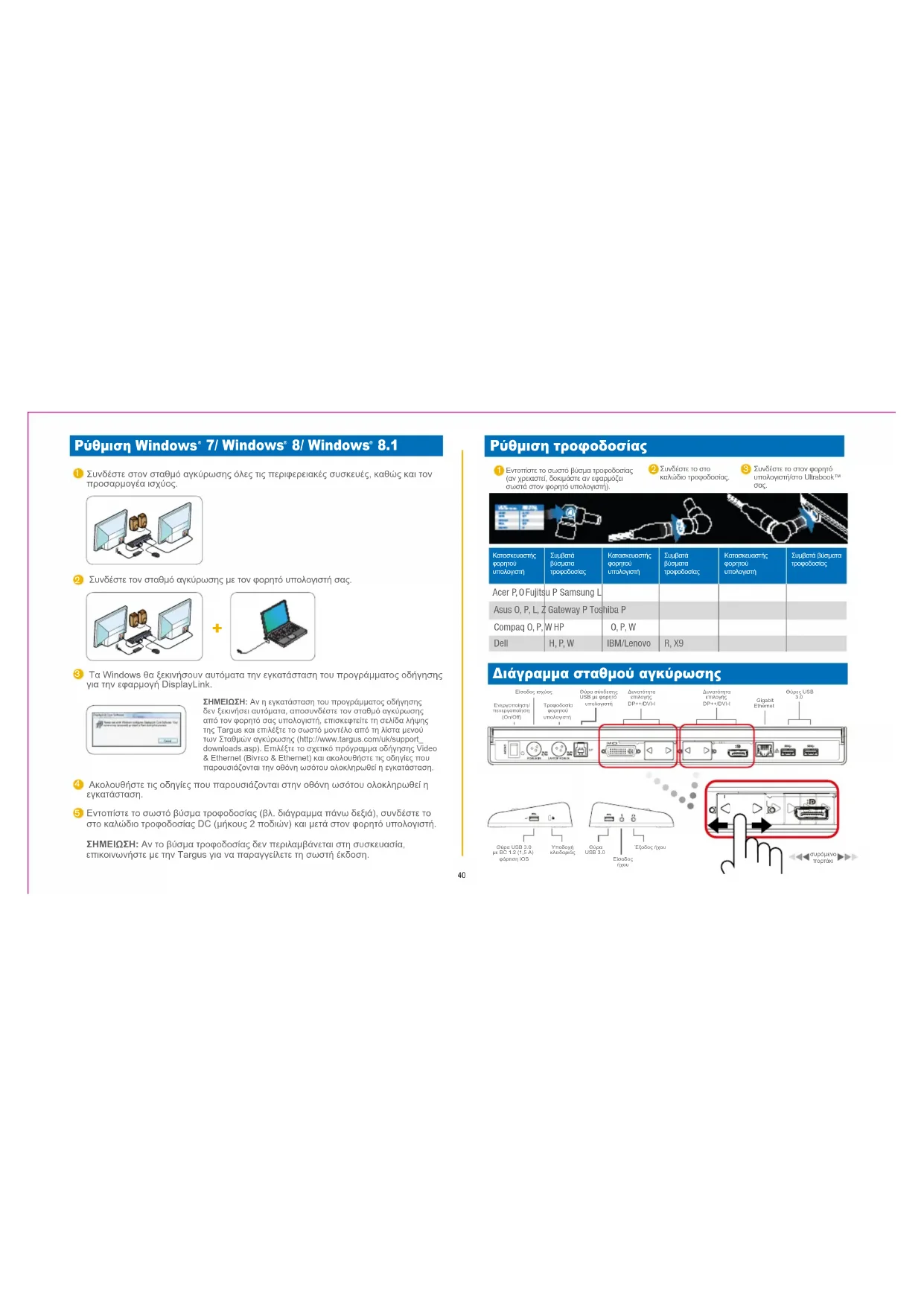
Συνδέστε στον σταθμό αγκύρωσης όλες τις περιφερειακές συσκευές, καθώς και τον προσαρμογέα ισχύος.
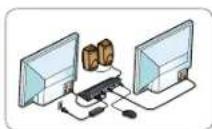
Συνδέστε τον σταθμό αγκύρωσης με τον φορητό υπολογιστή σας.
③ Τα Windows θα ξεκινήσουν αυτόματα την εγκατάσταση του προγράμματος οδήγησης για την εφαρμογή DisplayLink.
ΣΗΜΕΙΟΣΗ: Αν η εγκατάσταση του προγρόμματος οδήγησης δεν ξεκινήσαι αυτοματα, απασυνδέστε τον σταθμό αγκύρωσης από τον φορητό σας υπολογιστή, επισκερείτε τη σελίδα Λψησης Tαρς και επιέλετε το σωστό μοντίλο από τη λίστα μενού των Σταβρών αγκύρωσης (http://www.targus.com/uk/support/downloads.asp). Επιέλετε το σχετικό πρόγραμμα οδήγησης Video & Ethemet (Bivteo & Ethemet) και ακολούθηστε τη σόγησει του παρασυλάζονται την οθόνη υσότου ολοκληρωθεί η εγκατάσταση.
4 Ακολουθήστε τις οδηγίες που παρουσιάζονται στην οθόνη ωσότου ολοκληρωθεί η εγκατάσταση.
5 Εντοπίστε το σωστό βύσμα τροφοδοσίας (βλ. διάγραμμα πάνω δεξιά), συνδέστε το στο καλώδιο τροφοδοσίας DC (μήκους 2 ποδιών) και μετά στον φορητό υπολογιστή.
ΣΗΜΕΙΩΣΗ: Αν το βύσμα τροφοδοσίας δεν περιλαμβάνεται στη συσκευασία, επικοινωνήστε με την Targus για να παραγγείλετε τη σωστή έκδοση.
Ρύθμιση τροφοδοσίας
1 Εντοπιστε τα σωστό βύσμα τροφοδασίας (αν χρειαστεί, δοκιμάστε αν εφαρμόζει σωστά στον φορητό υπολογιστή).
② Συνδέστε το στο καλωδία τροφαδοσίας.
3 Συνδέστε το στον φορητό υπολογιστήλοτο Ultrabook™ σας.

| Κοπακεωστής φορησίου υπολογιστή | Συμβατά βύσματα τροφοδοσίας | Κοπακεωστής φορησίου υπολογιστή | Συμβατά βύσματα τροφοδοσίας | Κοπακεωστής φορησίου υπολογιστή | Συμβατά βύσμα τροφοδοσίας |
| Acer P, O Fujitsu P Samsung L | |||||
| Asus O, P, L, Z Gateway P Toshiba P | |||||
| Compaq O, P, W HP | O, P, W | ||||
| Dell | H, P, W | IBM/Lenovo | R, X9 | ||
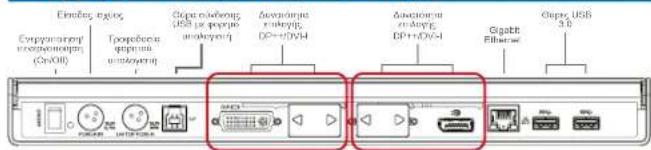
Διάγραμμα σταθμού αγκύρωσης
Μενού διαχείρισης DisplayLink
ΕΠΙΛΟΓΗ ΜΕΝΟΥ ΛΕΙΤΟΥΡΓΙΑ
| DisplayLink Manager | Ανογει το παράθυρο Screen Resolution (Ανάλυση οδόνης). |
| Έλεγχος για ενημερωμένες εκδόσεις | Ελέχει μέσω Ιτεργετ αν υπάρχουν διαθέσιμα προς λήψη νέα προγράμματα οδήγησης. |
| Συσκευές εφαρμογής DisplayLink | Δείχνει μια λίστα με όλες τις αυσκευές που χρησιμοποιούν την εφαρμογή DisplayLink. |
| Ρύθμιση ήχου | Ανογει το παράθυρο Audio Configuration (Διάρθρωση ήχου) |
| Ρύθμιση βίντεο | Ανογει το παράθυρο Screen Resolution (Ανάλυση οδόνης). |
| Ανάλυση οδόνης | Δείχνει μια λίστα με όλες τις διαθέσιμες μέσω ανάλυσης της οδόνης.Οι συνογόμενες λειτουργίες [ ] δεν είναι διαθέσιμες σε λειτουργια κατοπτρισμου. |
| Περιατροφή οδόνης | Περιατρέφει την οδόνη προς τα δεξιά ή προς τ' αριατερά. |
| Επέκταση | Επεκτείνει την επιφάνεια εργασίας των Windows πάγω στην παρούσα οδόνη. |
| Καδορισμός ως κύριας οδόνης | Καδορίζει ότι η παρούσα οδόνη θα είναι η κύρια. |
| Απενεργοποίηση οδόνης φορητού υπολογιστη | Απενεργοποιεί την οδόνη του φορητού υπολογιστή και χρησιμοποιεί ως κύρια την οδόνη που είναι συνδεδεμένη μέσω της εφαρμογής DisplayLink (λειτουργια μόνο σε επιτραπεξίους υπολογιστές και όπαν υπαρχει μόνο μια οδόνη συνδεδεμένη μέσω της εφαρμογής Display- Link). |
| Κατοπτρισμός | Δείχνει το ίδιο περιεχόμενο και στις δύο οδόνες (που πρέπει να έχουν την ίδια ανάλυση). |
| Απενεργοποίηση | Απενεργοποιεί την οδόνη που είναι συνδεδεμένη μέσω της εφαρμογής Display- Link. |
| Βελτιστοποίηση για βίντεο | Επιλέξτε τη δυνατότητα αυτή για βελτιωμένη αναπαραγωγή βίντεο σε οδόνες που είναι συνδεδεμένες μέσω της εφαρμογής DisplayLink (ιαχύει μόνο για βίντεο ενώ τα καίμενα μπορεί να φαίνονται λιγάτερα καθαρα). |
| Προσαρμογή στην τηλεόραση | Ρυθμίζει το μέγεθος της επιφάνειας εργασίας των Windows ώστε να χυρείσει στην συνδεδεμένη τηλεόραση (Λειτουργια μόνο όπαν υπαρχει μία οδόνη συνδεδεμένη μέσω της εφαρμογής DisplayLink και έχει καδοριστεί να χρησιμοποιεί τη λειτουργια Extend (Επέκταση)). |
Για να καθορίσετε ότι η οθόνη θα χρησιμοποιήσει τη λειτουργία Extend (Επέκταση)
1 Kávte klik oto εικονίδιο DisplayLink
2 Στο μενού Manager (Πρόγραμμα διαχείρισης) επιλέξτε τη δυνατότητα Extend (Επέκταση)

Η συσκεύη επεκτείνεται πλέον στην κατεύθυνοη προς την οποία ήταν τελευταία φορά που βρέθηκε ατη λειουργία αυτή. Για καλύτερο έλεχγο, χρησιμποποιστε το υπομενού Extend Το (Επέκταση σε) και επιλέξτε μια από τις δυνατότητες που σας δίνει. Έται η συσκεύη θα περάσει στη λειουργία Extend (Επέκταση) και στη θέση Left/Right/Above/Below (Αριστερά/ Δεξία/Πάνω/ Κάτω) ως προς την κύρια οθόνη.
Για να καθορίσετε ότι η οθόνη θα χρησιμοποιήσει τη λειτουργία Mirror (Κατοπτρισμός)
Κάντε κλικ στο εικονίδιο DisplayLink
② Στο μενού Manager (Πρόγραμμα διαχείρισης) επιλέξτε τη δυνατότητα Mirror (Κατοπτρισμός)
Η ανάλυση, το βάθος χρώματος και ο ρυθμός ανανέωσης της πρωτεύουσας οθόνης αναπαράγονται στην οθόνη που είναι συνδεδεμένη στον σταθμό αγκύρωσης.
Διάρθρωση δυνατότητας Fit to TV (Προσαρμογή στην τηλεόραση)
Για να διαρθρώσετε τη δυνατότητα Fit to TV (Προσαρμογή στην τηλεόραση), επιλέξτε την από το πρόγραμμα DisplayLink Manager (Πρόγραμμα διαχείριση εφαρμογής Display-Link). Εμφανίζεται η εξή διετταφή:
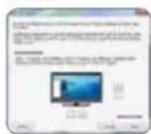
2 Ένα κόκκινο περίγραμμα στην οδόνη DisplayLink δείχνει το μέγεθος της νέας επιφάνειας εργασίας των Windows. Χρησμοποτιήστε τα εργαλεία ελέγχου «+» και «-» για να αλλάξετε το μέγεθος του κόκκινου περίγράμματος ώστε να ταιριάξει με την οδόνη της τηλεορασης.

3 Μόλις το κόκκινο διάγραμμα φτάσει στα άκρα της οδόνης της τηλεόρασης, κόντε κλικ στην επιλογή Apply (Εφαρμογή) για να αλλάξετε το μέγεθος της επιφάνειας εργασίας των Windows.
Περιεχόμενα συσκευασίας
- Γενικής χρήσης σταθμός αγκύρωσης DV2K της Targus με USB 3.0 με τροφοδοτικό
- Καλώδιο USB 3.0 μήκους
- Προσαρμογέας ισχύος ΑС με καλώδιο εισόδου
- Καλώδιο εξόδου DC
Βύσματα τροφοδοσίας x 10
Προδιαγραφές
Διπλές θύρες βίντεο (2 x DisplayPort διπλής λειτουργίας, με δυνατότητα επιλογής DP++/DVI-I)
- Υποστήριξη DisplayPort διπλής λειτουργίας έως και 2.560 x 1.600 στα 32 bit
- Υποστήριξη θύρας DVI-I έως και 2.048 x 1.152 στα 32 bit
4 x θύρες USB 3.0
Gigabit Ethernet
Θύρες εισόδου/εξόδου ήχου
Υποδοχή κλειδαριάς ασφαλείας
Οι θύρες με την ένδειξη → υποστηρίζουν τη φόρτιση βάσει της προδιαγραφής BC
1.2 και τη φόρτιση συσκευών με iOS (1,5 A)
Είσοδος ισχύος DC: 19,5 V, 6,15 A
·Εξοδος ισχύος DC: 19,5 V, μέγ. 90 W
Απαιτήσεις συστήματος
Laitteisto
Η/Υ με τουλάχιστον μία βασική κεντρική μονάδα επεξεργασίας (CPU) Atom N270 με έναν πυρήνα ή καλύτερη
- Θύρα USB
- Ρευματοδάτης ισχύος ΑС
Λειτουργικό σύστημα (οποιοδήποτε από τα παρακάτω)
Microsoft Windows ^® 7 n Windows ^® 8 n Windows ^® 8.1 (32/64-bit)
MacOS *X éκδ. 10.8.3 ή μεταγενέστερης
Podešavanje za sustave Windows 7/ Windows 8/ Windows 8.1





- Púθμιση Windows' 7/ Windows' 8/ Windows' 8.1
- Ρύθμιση τροφοδοσίας
- Μενού διαχείρισης DisplayLink
- Για να καθορίσετε ότι η οθόνη θα χρησιμοποιήσει τη λειτουργία Extend (Επέκταση)
- Για να καθορίσετε ότι η οθόνη θα χρησιμοποιήσει τη λειτουργία Mirror (Κατοπτρισμός)
- Διάρθρωση δυνατότητας Fit to TV (Προσαρμογή στην τηλεόραση)
- Περιεχόμενα συσκευασίας
- Προδιαγραφές
- Απαιτήσεις συστήματος
- Laitteisto
- Podešavanje za sustave Windows 7/ Windows 8/ Windows 8.1
Μάρκα : TARGUS
Μοντέλο : ACP77EUZ
Κατηγορία : σταθμός σύνδεσης