
ACP77EUZ - Yuva istasyonu TARGUS - Ücretsiz kullanım kılavuzu
Cihazın kılavuzunu ücretsiz bulun ACP77EUZ TARGUS PDF formatında.



| Ürün Türü | Evrensel Bağlantı İstasyonu |
| Marka | Targus |
| Model | ACP77EUZ |
| Video Bağlantısı | 2 video bağlantı noktası (DisplayPort++/DVI-I seçilebilir) |
| Maksimum Çözünürlük (DP++) | 2560 x 1600 @ 32 bit |
| Maksimum Çözünürlük (DVI-I) | 2048 x 1152 @ 32 bit |
| USB Bağlantı Noktaları | 4 x USB 3.0 (2'si BC 1.2 ve iOS 1,5 A şarj için) |
| Ağ | Gigabit Ethernet |
| Ses | Ses giriş/çıkış bağlantı noktaları |
| Giriş Gücü | 19,5 V, 6,15 A |
| Çıkış Gücü | 19,5 V, maks. 90 W |
| Güç Adaptörü Dahil | Evet |
| Sağlanan Güç Konnektörleri | Dizüstü bilgisayarlar için 10 bağlantı |
| Güvenlik | Kensington kilidi için yuva |
| Desteklenen İşletim Sistemleri | Windows 7/8/8.1 (32/64 bit), Mac OS X v10.8.3 veya üzeri |
| Gereksinimler | En az Atom N270 işlemci, USB bağlantı noktası, elektrik prizi |
| Bakım ve Temizlik | Yumuşak, kuru bir bezle temizleyin, aşındırıcı ürünler kullanmayın |
| Yedek Parçalar ve Onarılabilirlik | Ek güç konektörleri mevcuttur; parçalar için Targus ile iletişime geçin |
| Yazılım Özellikleri | DisplayLink Manager: genişletme, yansıtma, döndürme, video optimizasyonu, TV uyarlaması |
| Paket İçeriği | Bağlantı istasyonu, USB 3.0 kablosu, giriş/çıkış kablolu güç adaptörü, güç konektörleri (x10) |
Sık sorulan sorular - ACP77EUZ TARGUS
Kullanıcıların soruları hakkında ACP77EUZ TARGUS
0 soru bu cihaz hakkında. Bildiklerinizi cevaplayın veya kendinizinki sorun.
Bu cihaz hakkında yeni bir soru sor
Cihazınız için talimatları indirin Yuva istasyonu PDF formatında ücretsiz! Kılavuzunuzu bulun ACP77EUZ - TARGUS ve elektronik cihazınızı yeniden ele alın. Bu sayfada cihazınızın kullanımı için gerekli tüm belgeler yayınlanmaktadır. ACP77EUZ markasının TARGUS.
KULLANIM KILAVUZU ACP77EUZ TARGUS
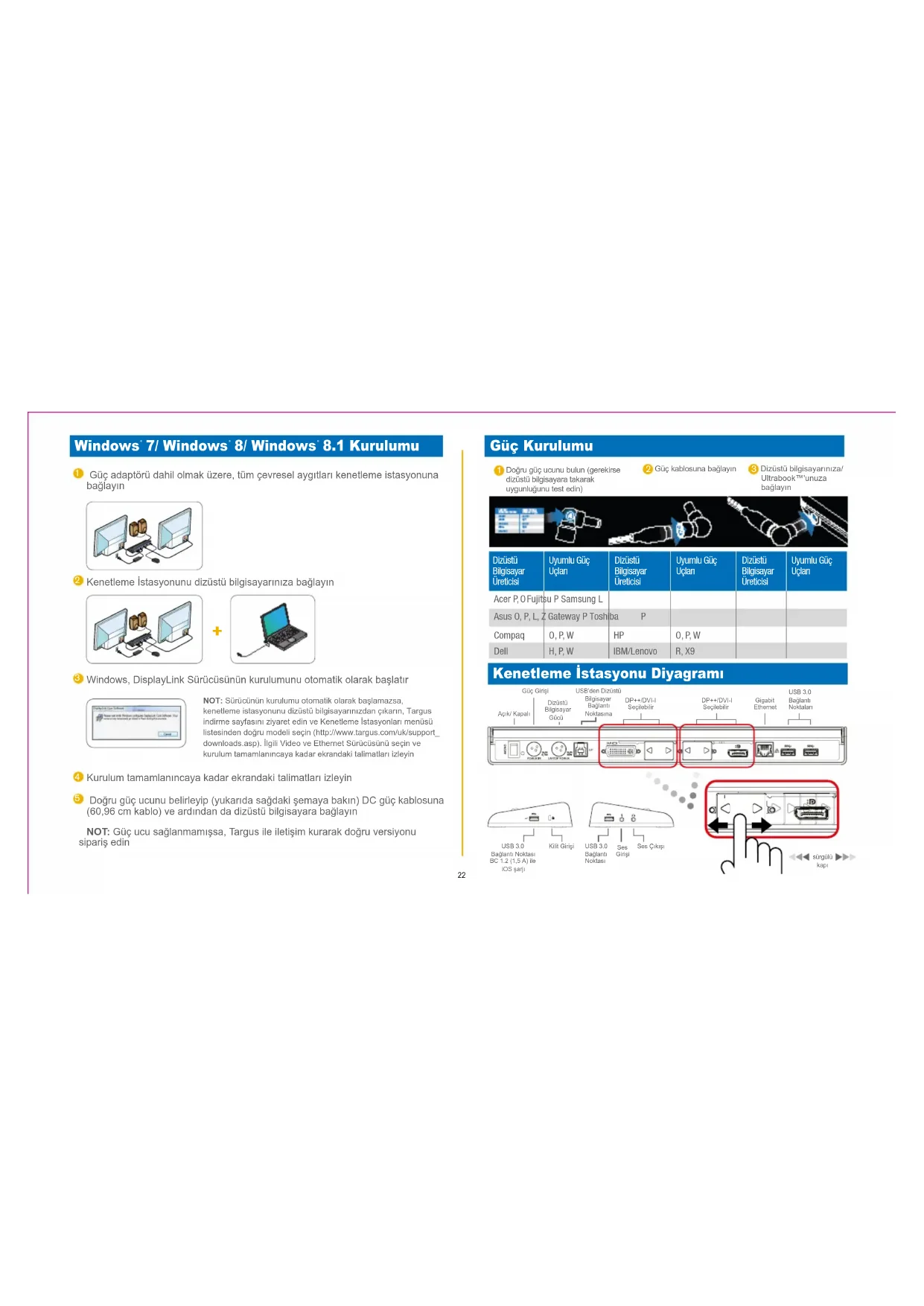
Güç adaptörü dahil olmak üzere, tüm çevresel aygıtları kenetleme istasyonuna bağlayın
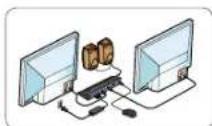
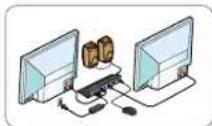
② Kenetleme İstasyonunu dizüstü bilgisayarınıza bağlayın
+
Windows, DisplayLink Sürücüsünün kurulumunu otomatik olarak başlatır
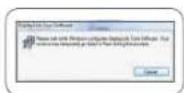
NOT: Sürücünün kurulumu otomatik olarak başlamazsa, kenelleme istasyonunu dizüsü bilgisayarınızdan çıkarın, Targus indirme sayfasını ziyaret edin ve Kenetleme İstasyonları menüsü listesinden doğru modeli seçin (http://www.targus.com/uk/support_downloads.asp). İlgili Video ve Ethernet Sürücüsünü seçin ve kurulum tamamlarıncaya kadar ekrandaki taliimatları izleyin
4 Kurulum tamamlanıncaya kadar ekrandaki talimatları izleyin
Doğru güç ucunu belirleyip (yukarıda sağdaki şemaya bakın) DC güç kablosuna (60,96 cm kablo) ve ardından da dizüstü bilgisayara bağlayın
NOT: Güç ucu sağlanmamışsa, Targus ile iletişim kurarak doğru versiyonu sipariş edin
Güç Kurulumu
Doğru güç ucunu bulun (gerekirse dizüstü bilgisayara takarak uygunluğunu test edin)
② Güç kablosuna bağlayın
3 Dizüstü bilgisayarınıza/Ultrabook™'unuza bağlayın

| Dizüsti Bilgisayar Üreticisi | Uyumlu Güç Uçlan | Dizüsti Bilgisayar Üreticisi | Uyumlu Güç Uçlan | Dizüsti Bilgisayar Üreticisi | Uyumlu Güç Uçlan |
| Acer P, O Fujitsu P Samsung L | |||||
| Asus O, P, L, Z Gateway P Toshiba | P | ||||
| Compaq | O, P, W | HP | O, P, W | ||
| Dell | H, P, W | IBM/Lenovo | R, X9 | ||
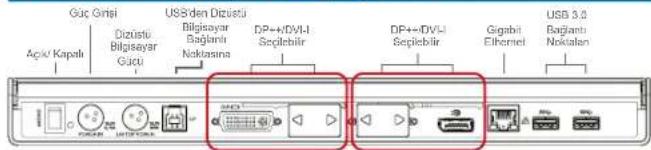
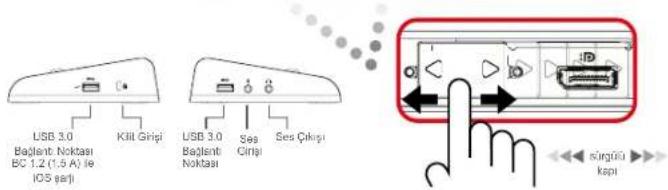
Kenetleme İstasyonu Diyagramı
DisplayLink Manager Menüsü
MENÜ SEÇENEĞİ İŞLEVİ
| DisplayLink Manager | Ekran Çözünürlüğü penceresini açar |
| Güncellemeleri Denette | İndirilebilir yeni sürücüler olup olmadığını çevrimiçi olarak kontrol eder |
| DisplayLink Cihazları Bağlı olan tüm DisplayLink cihazlarını gösterir | |
| Ses Kurulumu Ses Yapılandırması penceresini açar | |
| Video Kurulumu Ekran Çözünürlüğü penceresini açar | |
| Ekran Çözünürlüğü | Mevcut olan tüm ekran çözünürlüğü seçeneklerinin listesini gösterir (Gösterilen Modlar ayna modunda mevcut değildir) |
| Ekran Döndürme Ekrani saat yönünde ya da saat yönünün tersine döndürür | |
| Genişlet Windows masaüstü bu ekrana genişletir | |
| Ana Monitör Olarak Ayarla | Bu ekranı ana ekran olarak ayarlar |
| Notebook Monitörü Kapalı | Dizüstü bilgisayarın ekranını kapatır ve DisplayLink ekranını ana ekran olarak kullanır (yalnızca PC'lerde ve bir DisplayLink ekranı bağlı olduğunda geçerlidir) |
| Ayna | Aynı içeriği iki ekranda da gösterir (ekran çözünürlüklerinin aynı olması gerekir) |
| Kapalı DisplayLink ekranını kapatır | |
| Video için En İyileştir | DisplayLink bağlı ekranlarda iyileştirilmiş video oynatma özelliği için seçin (metin daha az net görünebileceği için yalnızca video için geçerlidir) |
| TV'ye Sığıdır | Windows masaüstü'nün boyutunu ayarlayarak bağlı olan TV'ye uygun hale getirir (yalnızca bir DisplayLink ekranı bağlı ve Genişletme Modunda ayarlı |
Ekranı Genişletme Moduna Ayarlamak Üzere
1 DisplayLink simgesini tıklatın
② Manager Menüsünde Genişlet seçeneğini belirleyin

Böylece, cihaz, ekran en son bu moddayken geçerli olan yönde genişletilir. Daha fazla kontrol için, Genişletme Hedefi alt menüsünü kullanarak seçeneklerden birini belirleyin. Bu adımlar cihazınızı Genişletme Moduna getirir ve ana monitorün Soluna/ Sağına/Üstüne/Altına yerleştirir.
Ekranı Ayna Moduna Ayarlamak Üzere
1 DisplayLink simgesini tıklatın
② Manager Menüsünde Ayna seçeneğini belirleyin
Birincil ekranın çözünürlük, renk derinliği ve yenileme oranı özellikleri kenetleme istasyonuna bağlı olan monitörde tekrarlanır.
TV'ye Sığıdır Yapılandırması
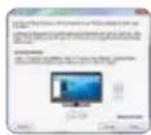
TV'ye Sığdır özelliğini yapılandırmak için, ilgili seçeneği DisplayLink Manager'dan seçin. Aşağıdaki arayüz görüntülenir:
② DisplayLink ekranı üzerindeki kırmızı bir kenarlık, yeni Windows masaüstünün boyutunu gösterir. + ve - kontrollerini kullanarak kırmızı kenarlığın boyutunu TV ekranına sığıncaya kadar değiştirin.
3 Kırımızı kenarlık TV ekranının köşelerine gelince, Windows masaüstü nü yeniden boyutlandırmak için "Uygula" öğesini tıklatın.

İçindekiler
Targus Universal USB 3.0 DV2K Güçlü Kenetleme İstasyonu
- USB 3.0 kablo
Giriş kablolu AC güç adaptörü
- DC çıkış kablosu
• Güç uçları x 10
Spesifikasyonlar
- Çift Video Bağlantı Noktası (2 adet Çift Modlu Displayport, DP++/DVI-I Seçilebilir)
- 32 bit'te 2560 x 1600'a kadar Çift Modlu Displayport
- 32 bit'te 2048 x 1152'ye kadar DVI-I bağlantı noktası desteği
4 adet USB 3.0 bağlantı noktası
Gigabit Ethernet - Ses Giriş/Çıkış bağlantı noktaları
Güvenlik kilit girişi - işaretli bağlantı noktaları BC 1.2 ve iOS cihaz şarjını (1,5 A)
destekler
DC Güç Girişi: 19,5 V, 6,15 A - DC Güç Çıkışı: 19,5 V, 90 W maks
Sistem Gereklilikleri
Donanim
- Minimum Atom N270 işlemciye sahip bilgisayar, temel tek çekirdekli işlemci veya üstü
- USB bağlantı noktası
AC güç çıkışı
İşletim Sistemi (aşağıdakilerin herhangi biri)
- Microsoft Windows ^ 7 veya Windows ^ 8 veya Windows ^ 8.1 (32/64 bit)
Mac OS X v10.8.3 veya sonrasi
Настройка с Windows ^® 7/Windows ^® 8/Windows ^® 8.1





Marka : TARGUS
Model : ACP77EUZ
Kategori : Yuva istasyonu