
ACP71EU - Yuva istasyonu TARGUS - Ücretsiz kullanım kılavuzu
Cihazın kılavuzunu ücretsiz bulun ACP71EU TARGUS PDF formatında.



| Ürün Tipi | Çift ekranlı USB 3.0 dock istasyonu, şarj özellikli |
| Marka | Targus |
| Model | ACP71EU |
| Giriş Gücü | 19.5 V, 6.15 A |
| Çıkış Gücü | 19.5 V, 90 W maks. |
| Video Portları | 1x DVI-I, 1x HDMI (çift görüntüleme) |
| USB 3.0 Portları | 2 port |
| USB 2.0 Portları | 4 port |
| Ses Portları | Ses girişi ve çıkışı |
| Ethernet | Gigabit Ethernet |
| Güvenlik | Kilit yuvası |
| Cihaz Şarjı | BC 1.2 uyumlu işaretli portlar ve iOS şarjı 1.5 A'ya kadar |
| Desteklenen İşletim Sistemleri | Windows Vista SP1, XP SP2/3, 7, 8 (32/64 bit) ; Mac OS X 10.6.8+ |
| Minimum Sistem Gereksinimleri | Intel Pentium veya eşdeğer işlemci, USB 3.0 veya 2.0 portu, CD-ROM sürücüsü |
| Kutu İçeriği | Dock istasyonu, USB 3.0 kablosu, sürücü CD'si, güç adaptörü, AC/DC kabloları, DVI-VGA ve HDMI-DVI adaptörleri, 8 adet güç adaptör ucu |
| Yazılım | DisplayLink sürücüsü (CD'de bulunur, çevrimiçi mevcut) |
| Bakım ve Temizlik | Temizlemeden önce fişini çekin; yumuşak ve kuru bir bez kullanın; aşındırıcı veya sıvı ürünlerden kaçının |
Sık sorulan sorular - ACP71EU TARGUS
Kullanıcıların soruları hakkında ACP71EU TARGUS
0 soru bu cihaz hakkında. Bildiklerinizi cevaplayın veya kendinizinki sorun.
Bu cihaz hakkında yeni bir soru sor
Cihazınız için talimatları indirin Yuva istasyonu PDF formatında ücretsiz! Kılavuzunuzu bulun ACP71EU - TARGUS ve elektronik cihazınızı yeniden ele alın. Bu sayfada cihazınızın kullanımı için gerekli tüm belgeler yayınlanmaktadır. ACP71EU markasının TARGUS.
KULLANIM KILAVUZU ACP71EU TARGUS
TR – Türkçe, Elektrikli Targus USB 3.0 SuperSpeed Çift Video Yerleştirme İstasyonu....24
- Targus USB 3.0 SuperSpeed Çiftli Video Yerleşim İstasyonu
• SuperSpeed USB 3.0 kablo - Sürücü yükleme CD'si
- AC güç adaptörü
- AC Girişi Kablo ve DC Çıkışı Kablo
• DVI - VGA ve HDMI - DVI dönüşüm adaptörleri
•Güç İpuçları x 8
özellikler
- Çift video girişi (1 x DVI-I, 1 x HDMI)
• 2 x USB 3.0 girişi
• 4 x USB 2.0 girişi
• Gigabit Ethernet - Ses giriş/çıkış yuvaları
• Güvenlik kilidi yuvası
• DC Güç Girişi: 19.5V, 6.15A
• DC Güç Çıkışı 19.5V, 90W max.
- işaretlenmiş portlar BC 1.2 ve iOS cihaz şarjını (1,5A) desteklemektedir.
Sistem Gereksinimleri
Donanim
- Intel Pentium veya eşdeğeri işlemcili PC
- CD-ROM sürücü
• USB 3.0 veya 2.0 çıkış - AC güç çıkışı
İşletim Sistemi (aşağıdakilerden birisi)
• Microsoft Windows Vista ^ , Servis Paketi 1 (32/64
bit) yüklü
- Microsoft Windows® XP, Servis Paketi 2 veya 3 yüklü
• Microsoft Windows®7 (32/64 bit)
• Microsoft Windows® 8 (32/64 bit)
• Mac OS®X 10.6.8 veya üstü
Targus ^2
Uygunluk Beyani
CE
Yerleşim: Anaheim, CA 92806 USA
Internet: www.targus.com
Bu yazı ile, aşağıda belirtilen TARGUS markalı, Model No: ACP71 olan Elektrikli USB 3.0 SuperSpeed Çift
Video Yerleştirme İstasyonu ürününün, üye ülkelerin EMC 2004/108/EC Direktifi ile ilgili kanunlarının yaklaşımları konulu konsey direktifinde düzenlenen şartlara uyduğunu teyid ederiz.
Yukarıdaki Direktifler ile ilgili değerlendirme için aşağıdaki standartlar uygulanmıştır:
EN55022:2006+A1:2007
EN61000-3-3:2008
EN55024:1998+A1:2001+A2:2003
IEC61000-4-2:2008
IEC61000-4-3:2006+A1:2007+A2:2010
IEC61000-4-4:2004+A1:2010
IEC61000-4-5:2005
IEC61000-4-6:2008
IEC61000-4-11:2004
1) Size verilen sürücü CD'sini takın.
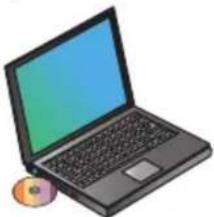
2) Setup.exe üzerine çift tıklayın.
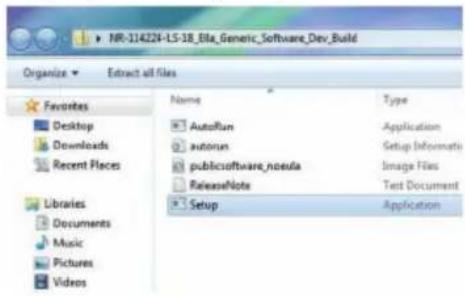
3) Kurulum tamamlanıncaya kadar ekrandaki yönergeleri izleyin.
4) Yerleştirme İstasyonu ve yan birimlerini bağlayın.
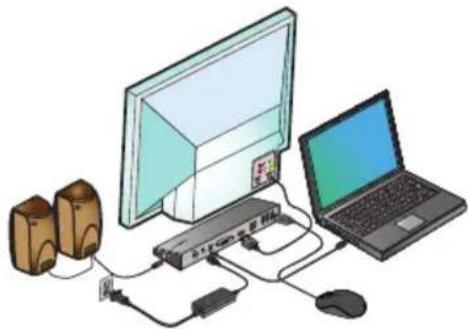
1) Yerleştirme İstasyonunu dizüstü bilgisayarınıza bağlayın.
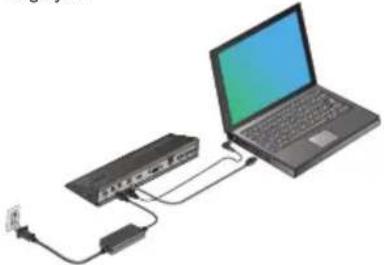
2) Windows DisplayLink sürücüsünü kendiliğinden kurmaya başlayacaktır.
NOT: Eğer sürücü kurulumu kendiliğinden başlamazsa, yerleştirme istasyonunu dizüstü bilgisayarınızdan çıkarın, sürücü CD'sini takın ve Setup.exe dosyasına tıklayın.
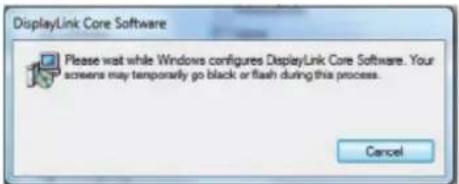
3) Kurulum tamamlanıncaya kadar ekrandaki yönergeleri izleyin.
4) Tüm çevresel aygıtları bağlayın.
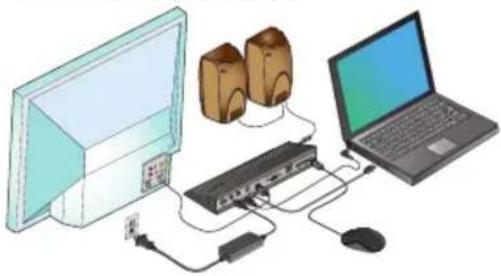
Yerleştirme İstasyon Diyagramı
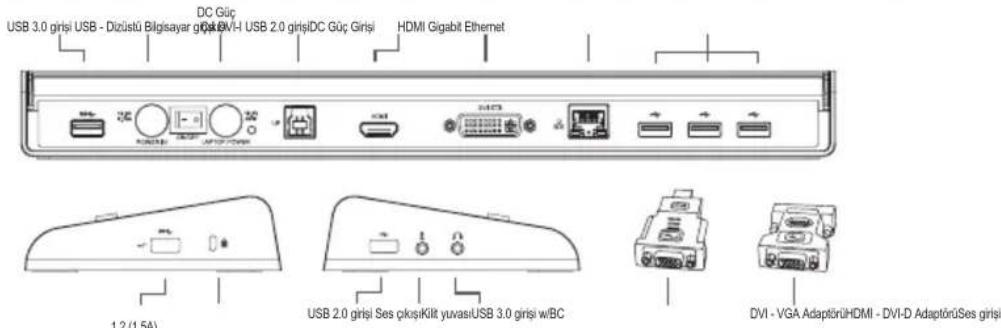
DisplayLink™ Yönetici Menüsü
| Menü Seçeneği | |
| DisplayLink Yöneticisi | Ekran Çözünürlüğü penceresini açar |
| Güncellemeleri kontrol et | İndirilebilecek yeni sürücüler olup olmadığını kontrol eder |
| DisplayLink aygıtları | Tüm bağlı DisplayLink aygıtlarının bir listesini gösterir |
| Ses Ayarı | Ses Ayarları penceresini açar |
| Video Ayarı | Ekran Çözünürlüğü penceresini açar |
| Ekran Çözünürlüğü | Kullanılabilir ekran çözünürlüklerinin bir listesini gösterir. Türetilmiş ara modlar [ ] aynalama modunda kullanılamaz |
| Ekran Döndürme | Ekranı saat yönünde ya da saat yönünün tersine döndürür |
| Uzat | Windows masaüstü bu görünüme uzatır. |
| Ana Monitör olarak ayarlar | Bu ekranı ana görüntü olarak ayarlar |
| Dizüstü bilgisayar Ekranı Kapalı | Dizüstü bilgisayar görüntüsünü kapatır ve DisplayLink görüntüsünü ana ekran olarak kullanır. (sadece PC’lerde ve sadece DisplayLink ekranı bağlı iken çalışır) |
| Aynala | Aynı içeriği her iki ekranda da gösterir (ekran çözünürlükleri aynı olmalıdır) |
| Kapalı | DisplayLink görüntüsünü kapatır |
| Video için en uygun hale getir | DisplayLink bağlı görüntüleme aygıtlarında iyileştirilmiş video oynatımı için seçin (sadece video için geçerlidi, metinler daha az net görünebilir) |
| TV’ye Sığıdır | Windows masaüstünün görüntüsünü bağlı TV ekranına sığdıracak şekilde ayarlar (sadece DisplayLink görüntüsü bağlı iken ve Uzat modunda çalışır) |
Görüntüyü Uzat Moduna ayarlamak için
- DisplayLink simgesine tıklayın

- Yönetici Menüsünden Uzatı seçin
Aygıt görüntüsü şimdi, aygıtin bu modda olduğu en son durumdaki doğrultuda uzatılmış olacaktır. Daha fazla kontrol için, Buna Uzat.. alt menüsündenki seçeneklerden birini seçin. Bu işlem aygıtı Uzat moduna alır ve ana ekranın Sol/Sağ/Üst/Alt kısmına yerleştirir.
Görüntüyü Aynala Moduna ayarlamak için Aynala Modu
- DisplayLink simgesine tıklayın

- Yönetici Menüsünden Aynala'yi seçin
Birincil ekrandaki, çözünürlük, renk derinliği ve yenileme oranı yerleştirme istasyonuna bağlı olan monitörde aynen oluşturulur.
TV'ye Sığdırma Ayarları
- TV'ye Sığdırma ayarlarını yapmak için, DisplayLink Yöneticisinden ilgili seçeneği seçin. Aşağıdaki arayüz görünecektir.
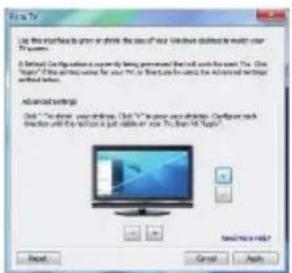
- Aynı zamanda DisplayLink ekranında kırmızı bir çerçeve göreceksiniz.

Kırmızı çerçeve Windows Masaüstünün yeni boyutunu göstermektedir. TV ekranına Uzatıncaya kadar “+” ve “-” düğmelerini kullanarak kırmızı çerçevenin boyutunu değiştirebilirsiniz.
- Kırmızı çerçeve TV ekranının kenarlarında olduğunda, Windows masaüstü boyutlandırmak için "Uygula" düğmesine tıklayın.
BG - Съдържание
Sistem Gereksinimleri
Hardver
- DisplayLink simgesine tıklayın
- Yönetici Menüsünden Aynala'yı seçin

Birincil ekrandaki, çözünürlük, renk derinliği ve yenileme oranı yerleştirme istasyonuna bağlı olan monitörde aynen oluşturulur.
Konfiguriranje Fit to TV (Prilagodi TV-ju)





Marka : TARGUS
Model : ACP71EU
Kategori : Yuva istasyonu