
ACP71EU - Station d'acceuil TARGUS - Notice d'utilisation et mode d'emploi gratuit
Retrouvez gratuitement la notice de l'appareil ACP71EU TARGUS au format PDF.



| Type de produit | Station d'accueil USB 3.0 double écran avec charge |
| Marque | Targus |
| Modèle | ACP71EU |
| Alimentation d'entrée | 19.5 V, 6.15 A |
| Alimentation de sortie | 19.5 V, 90 W max |
| Ports vidéo | 1x DVI-I, 1x HDMI (double affichage) |
| Ports USB 3.0 | 2 ports |
| Ports USB 2.0 | 4 ports |
| Ports audio | Entrée et sortie audio |
| Ethernet | Gigabit Ethernet |
| Sécurité | Fente de verrouillage de sécurité |
| Charge des périphériques | Ports marqués compatibles BC 1.2 et charge iOS jusqu'à 1.5 A |
| Systèmes d'exploitation supportés | Windows Vista SP1, XP SP2/3, 7, 8 (32/64 bits) ; Mac OS X 10.6.8+ |
| Configuration minimale requise | Processeur Intel Pentium ou équivalent, port USB 3.0 ou 2.0, lecteur CD-ROM |
| Contenu de la boîte | Station d'accueil, câble USB 3.0, CD pilote, adaptateur secteur, câbles AC/DC, adaptateurs DVI-VGA et HDMI-DVI, 8 embouts d'alimentation |
| Logiciel | Pilote DisplayLink (inclus sur CD, disponible en ligne) |
| Entretien et nettoyage | Débrancher avant nettoyage ; utiliser un chiffon doux et sec ; éviter produits abrasifs ou liquides |
FOIRE AUX QUESTIONS - ACP71EU TARGUS
Questions des utilisateurs sur ACP71EU TARGUS
0 question sur cet appareil. Repondez a celles que vous connaissez ou posez la votre.
Poser une nouvelle question sur cet appareil
Téléchargez la notice de votre Station d'acceuil au format PDF gratuitement ! Retrouvez votre notice ACP71EU - TARGUS et reprennez votre appareil électronique en main. Sur cette page sont publiés tous les documents nécessaires à l'utilisation de votre appareil ACP71EU de la marque TARGUS.
MODE D'EMPLOI ACP71EU TARGUS
FR – Français, Double station d'accueil Targus USB 3.0 SuperSpeed avec recharge ....12
IT – Italiano, Docking station USB 3.0 Super Speed con dopppio video Targus....15
- Double station d'accueil Targus USB 3.0 Super-Speed avec recharge
• Câble SuperSpeed USB 3.0 - CD pilote
- Adaptateur secteur
• Câble entrée AC et Câble sortie DC - Adaptateurs DVI à VGA et HDMI à DVI
- Conseils pour l'alimentation x 8
Spécifications
- Ports vidéo double (1x DVI-I, 1x HDMI)
- 2x ports USB 3.0
- 4x ports USB 2.0
• Gigabit Ethernet - Ports Audio Entrée/Sortie
• Fente de verrouillage de sécurité - Prise d'entrée DC: 19.5V, 6.15A
- Prise de sortie DC: 19.5V, 90W max.
- Les ports marqués avec prènnent en charge BC 1.2 et un appareil iOS en chargement (1.5A)
Configuration système requise
Hardware
• PC avec un processeur Intel Pentium ou équivalent
• Lecteur de CD-ROM
- Port USB 3.0 ou 2.0
- Prise secteur
Système d'exploitation (l'un des suivants)
- Microsoft Windows Vista® avec Service Pack 1 (32/64-bit)
- Microsoft Windows® XP avec Service Pack 2 ou 3
• Microsoft Windows®7 (32/64-bit)
• Microsoft Windows ^® 8 (32/64-bit)
• Mac OS® X 10.6.8 ou supérieure
Targus
Déclaration de Conformité

Société: Targus Group International, Inc.
Adresse: 1211 North Miller Street
Localisation: Anaheim, CA 92806 USA
Téléphone: 1-714-765-5555
Télécopie: 1-714-765-5599
Internet: www.targus.com
Nous confirmons par la présente que le produit désigné Double station d'accueil USB 3.0 SuperSpeed avec recharge, modèle n° ACP71, nom de marque "TARGUS", est conforme aux exigences établies dans la directive du conseil concernant le rapprochement des législations des états membres relatives à la Directive EMC 2004/108/EC. Pour l'évaluation concernant les Directives ci-dessus, les normes suivantes ont été appliqués
EN55022:2006+A1:2007
EN61000-3-3:2008
EN55024:1998+A1:2001+A2:2003
IEC61000-4-2:2008
IEC61000-4-3:2006+A1:2007+A2:2010
IEC61000-4-4:2004+A1:2010
IEC61000-4-5:2005
IEC61000-4-6:2008
IEC61000-4-11:2004
Directeur de la qualité, Global Sourcing Group
Titre
23-3-2012
Date
Brian Lo
Nom

2) Double-cliquer sur Setup.exe.
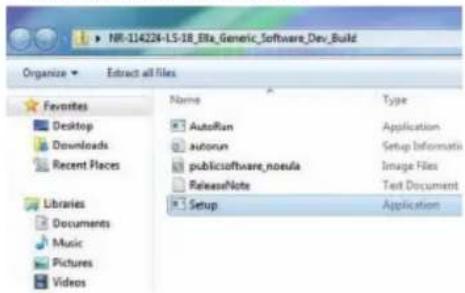
3) Suivez les instructions qui s'affichent jusqu'à la fin de l'installation.
4) Connectez la Station d'Accueil et les périphériques
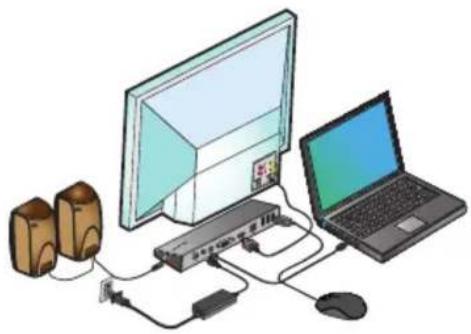
1) Connectez la Station d'Accueil à votre ordinateur portable.
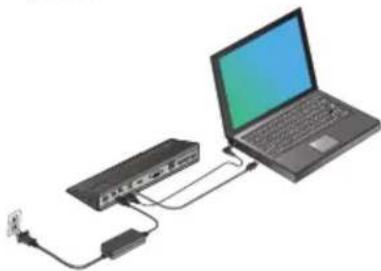
2) Windows commencera automatiquement à installer le pilote DisplayLink.
NOTE: Si l'installation du pilote ne commence pas automatiquement, déconnectez la station d'accueil de votre ordinateur portable, insérez le CD pilote, et cliquez sur le fichier Setup.exe.
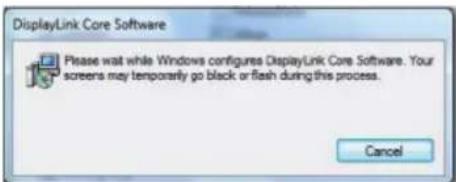
3) Suivez les instructions qui s'affichent jusqu'à la fin de l'installation.
4) Connectez tous les appareils périphériques.
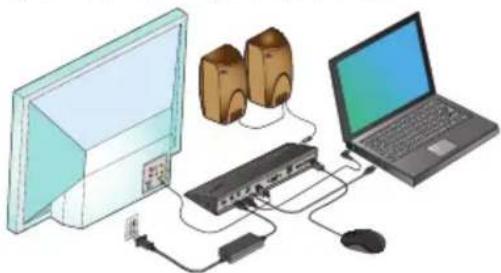
Figure de la Station d'Accueil
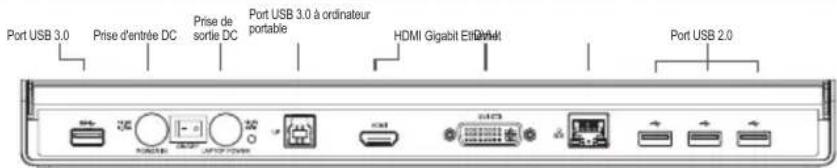
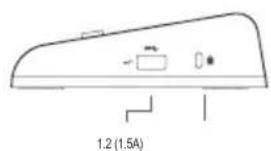
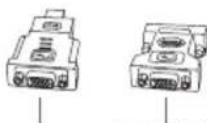
Adaptateur DVI à VGAAadaptateur HDMI à DVI-DEntrée Audio
Menu Gestionnaire DisplayLink™
| Option de Menu | |
| Gestionnaire DisplayLink | Affiche la fenêtre de Résolution d'Écran |
| Vérifier pour des Mises à Jour | Vérifie en ligne s'il y a de nouveaux pilotes disponibles pour téléchargement |
| Appareils DisplayLink | Affiche une liste de tous les appareils DisplayLink connectés |
| Paramétrage Audio | Affiche le fenêtre de Configuration Audio |
| Paramétrage Vidéo | Affiche la fenêtre de Résolution d'Écran |
| Résolution d'Écran | Affiche une liste de toutes les résolutions d'écran disponibles. Les Modes Déduits [ ] ne sont pas disponibles en mode miroir |
| Rotation d'Écran | Fait tourner l'écran dans le sens des aiguilles d'une montre ou dans le sens inverse |
| Prolonger | Prolonge cet affichage au bureau de Windows |
| Définir comme Écran Principal | Définit cet écran comme affichage principal |
| Écran d'Ordinateur Portable Éteint | Éteint l'affichage de l'ordinateur portable et utilise l'affichage DisplayLink comme écran principal (ne marche qu'avec les PC et seulement lorsque un écran DisplayLink est connecté) |
| Miroir | Affiche le même contenu sur les deux écrans (les résolutions d'écran doivent être identiques) |
| Éteint | Éteint cet affichage DisplayLink |
| Optimiser pour la Vidéo | Sélectionner pour une meilleure lecture vidéo sur les affichages DisplayLink connectés (ne s'applique qu'à la vidéo; le texte peut apparaître moins net) |
| Ajuster à la TV | Ajuste la dimension du bureau Windows à la TV connectée (ne marche que quand un seul affichage DisplayLink est connecté et paramétré en Mode Prolonger) |
Pour Mettre l'Affichage en Mode Prolongé
- Cliquer sur l'icône DisplayLink

- Sélectionner Prolonger dans le Menu Gestionnaire.
L'appareil est maintenant prolongé dans la direction ou était l'affichage dans ce mode lors de la précédente utilisation. Pour plus de contrôle, utilisez le sous-menu Prolonger Vers et sélectionnez l'une des options. Ceci met l'appareil en Mode Prolongé et le présente À Gauche/A Droite/Au Dessus /En Dessous de l'écran principal.
Cliquer sur l'icône DisplayLink en Mode Miroir
Cliquer sur l'icône DisplayLink en Mode Miroir
- Cliquer sur l'icône DisplayLink

- Sélectionner Miroir dans le Menu Gestionnaire.
La résolution, la profondeur de couleur et la fréquence de rafraîchissement de l'écran primaire sont répliquées sur l'écran connecté à la station d'accueil.
Ajuster à la Configuration TV
- Pour définir Ajuster à la TV, choisissez l'option du Gestionnaire DisplayLink. L'interface suivante apparaît.
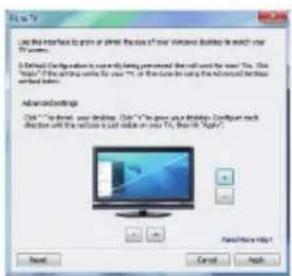
- Vous verrez également une bordure rouge sur l'écran DisplayLink.
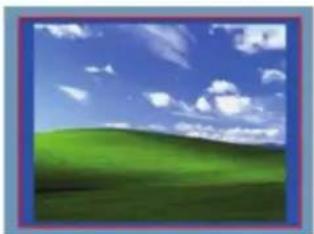
La bordure rouge indique la dimension du nouveau Bureau Windows. Utilisez les commandes « + » et « - » pour modifier les dimensions de la bordure rouge jusqu'à celle s'ajuste à l'écran de la TV.
- Une fois que la bordure rouge est au bord de l'écran de la TV, cliquer sur «Appliquer» pour redimensionner le bureau Windows.
IT-Indice
- Cliquer sur l'icône DisplayLink

- Cliquer sur l'icône DisplayLink

- Cliquer sur l'icône DisplayLink

- Seleccionar Espelho no Menu Gestor
Configuration système requise
Riistvara
Configuration système requise
Wymagania sprzętowe
French http://www.targus.com/fr/support.asp



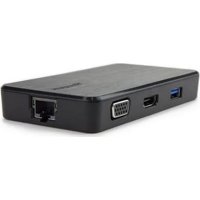

Marque : TARGUS
Modèle : ACP71EU
Catégorie : Station d'acceuil