
ACP71EU - Doko stotis TARGUS - Nemokama naudojimo instrukcija
Raskite įrenginio instrukciją nemokamai ACP71EU TARGUS PDF formatu.



| Produkto tipas | USB 3.0 dviejų ekranų stotelė su įkrovimu |
| Prekės ženklas | Targus |
| Modelis | ACP71EU |
| Įvesties maitinimas | 19.5 V, 6.15 A |
| Išvesties maitinimas | 19.5 V, 90 W maks. |
| Vaizdo prievadai | 1x DVI-I, 1x HDMI (dvigubas rodymas) |
| USB 3.0 prievadai | 2 prievadai |
| USB 2.0 prievadai | 4 prievadai |
| Garso prievadai | Garso įvestis ir išvestis |
| Ethernet | Gigabit Ethernet |
| Saugumas | Apsauginio užrakto anga |
| Įrenginių įkrovimas | BC 1.2 suderinami ir iOS įkrovimo iki 1.5 A prievadai |
| Palaikomos operacinės sistemos | Windows Vista SP1, XP SP2/3, 7, 8 (32/64 bitai); Mac OS X 10.6.8+ |
| Minimalūs sistemos reikalavimai | Intel Pentium arba lygiavertis procesorius, USB 3.0 arba 2.0 prievadas, CD-ROM skaitytuvas |
| Dėžutės turinys | Stotelė, USB 3.0 kabelis, tvarkyklės CD, maitinimo adapteris, AC/DC kabeliai, DVI-VGA ir HDMI-DVI adapteriai, 8 maitinimo antgaliai |
| Programinė įranga | DisplayLink tvarkyklė (įtraukta į CD, galima parsisiųsti internetu) |
| Priežiūra ir valymas | Prieš valydami atjunkite; naudokite minkštą, sausą šluostę; venkite abrazyvinių ar skystų valiklių |
Dažnai užduodami klausimai - ACP71EU TARGUS
Naudotojų klausimai apie ACP71EU TARGUS
0 klausimas apie šį prietaisą. Atsakykite į tas, kurias žinote, arba užduokite savo.
Užduokite naują klausimą apie šį prietaisą
Atsisiųskite instrukciją savo Doko stotis PDF formatu nemokamai! Raskite savo instrukciją ACP71EU - TARGUS ir vėl perimkite savo elektroninį įrenginį. Šiame puslapyje skelbiami visi dokumentai, reikalingi jūsų įrenginio naudojimui. ACP71EU prekės ženklo TARGUS.
NAUDOJIMO INSTRUKCIJA ACP71EU TARGUS
LT – Lietuviškai, Targus USB 3.0 SuperSpeed Dual vaizdo jungties stotis su maitinimu....51
LV – Latviešu, Targus USB 3.0 SuperSpeed duālā video dokstacija ar strāvu....54
• „Targus USB 3.0 SuperSpeed Dual vaizdo jungties stotis su maitinimu
• „SuperSpeed USB 3.0“ kabelis
• Tvarkyklès CD
- Kintamosios srovės maitinimo adapteris
- PS maitinimo įvadas ir PS maitinimo išvadas kabelis
• DVI i VGA ir HDMI i DVI adapteriai
- Patarimai dèl maitinimo x 8
Specifikacijos
• Dvejopo vaizdo prievadai (1 x DVI-I, 1 x HDMI)
- 2 x USB 3.0 prievadai
• 4 x USB 2.0 prievadai
• Gigabitų eternetas
• Garso įvesties ir išvesties prievadai
- Apsauginio užrakinimo anga
• PS maitinimo jvadas: 19.5V, 6.15A
- PS maitinimo išvadas: 19.5V, 90W max.
- Lizdai, turintys 1.2 V akumuliatoriaus ir iOS operacinei sistemai skirto kroviklio (1.5A) palaikymą
Reikalavimai sistemai
Aparatinė įranga
- PC su „Intel Pentium“ ar jam lygiaverčiu procesoriumi
- CD-ROM diskų įrenginys
• USB 3.0 arba 2.0 prievadas
• Kintamosios srovės maitinimo lizdas
Operacinė sistema (bet kuri iš šių)
- „Mircosoft Windows Vista®“ su paslaugų paketu „Service Pack 1“ (32 / 64 bitų)
- „Mircosoft Windows® XP“ su paslaugų paketu „Service Pack 2“ arba „arba Service Pack 3“
• „Mircosoft Windows® 7“ (32 / 64 bitu)
• „Mircosoft Windows®8“ (32 / 64 bitu)
• „Mac OS® X 10.6.8“ ar naujesné
„Windows® XP“ / „Windows Vista® “ sąranka
PASTABA: NEJUNKITE PRIJUNGIMO STOTIES NEJDIEGE „DISPLAYLINK“ TVARKYKLÉS.
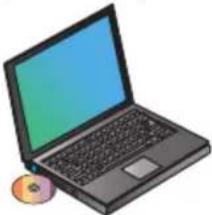
1) Idiekite pridėta tvarkyklės diską.
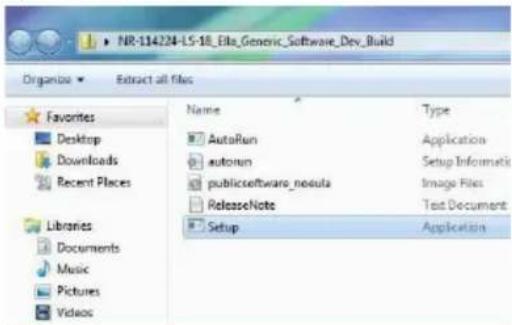
2) Du kartus spustelėkite „Setup.exe“.
3) Vykdykite ekrane pateikiamus nurodymus, kol diegimas bus baigtas.
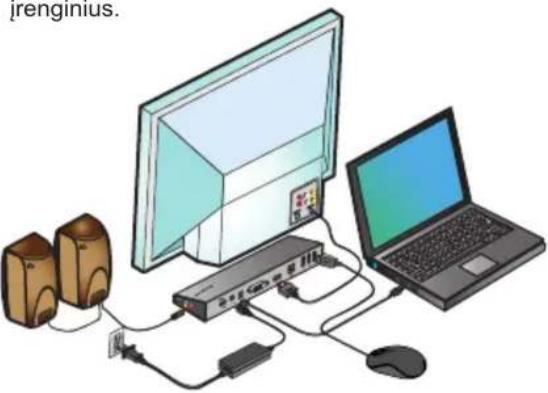
4) Prijunkite prijungimo stotj ir išorinius irenginius.
„Windows® 7 / Windows® 8 sąranka
1) Prijunkite prijungimo stotj prie savo nešiojamojo kompiuterio.
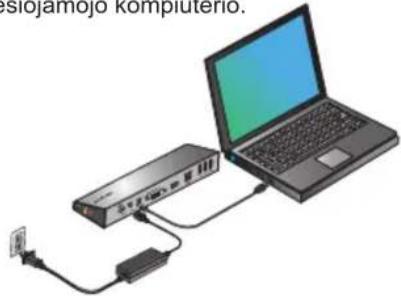
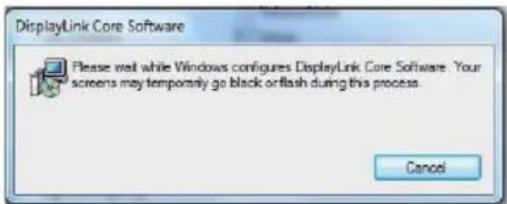
3) Vykdykite ekrane pateikiamus nurodymus, kol diegimas bus baigtas.
2) „Windows“ pradės automatiškai diegti „DisplayLink“ tvarkyklę.
PASTABA: jei tvarkyklė nepradedama automatiškai diegti, atjunkite prijungimo stotį nuo savo kompiuterio, įdėkite tvarkyklės CD ir spustelėkite failą „Setup.exe“.
Maitinimo nustatymas

| Meniu parinktis | |
| DisplayLink tvarkyklė | Atidaro langą „Screen Resolution“ (Ekrano skyra) |
| Tikrinti naujinimus | Internetu patikrina, ar galima atsisiųsti naujų tvarkyklių |
| DisplayLink įrenginiai | Rodo prijungtų „DisplayLink“įrenginių sąrašą |
| Garso sąranka | Atidaro langą „Audio Configuration“ (Garso konfigūravimas) |
| Vaizdo sąranka | Atidaro langą „Screen Resolution“ (Ekrano skyra) |
| Ekrano skyra | Rodo visų galimų ekrano skyrų sąrašą. Režimai „Inferred“ (Numanomas) [ ] yra negalimi režimu „Mirror“ (Veidrodis) |
| Ekrano pasukimas | Pasuka ekraną pagal arba prieš laikrodžio rodyklę |
| Išplėsti | Išplečia „Windows“ darbalaukį ant šio rodinio |
| Nustatyti kaip pagrindinį monitorių | Nustato šį ekraną kaip pagrindinį rodinį |
| Išjungti nešiojamojo kompiuterio monitorių | Išjungia nešiojamojo kompiuterio ekraną ir naudoja „DisplayLink“ ekraną kaip pagrindinį ekraną (veikia tik asmeniniuose kompiuteriuose ir tik tada, kai prijungtas vienas „DisplayLink“ ekranas) |
| Veidrodis | Rodo tą patį turinį abiejuose ekranuose (ekranų skyros turi būti tokios pačios) |
| Išjungti | Išjungia „DisplayLink“ ekraną |
| Optimizuoti vaizdą | Pasirinkite geresnį vaizdo atkūrimą prie „DisplayLink“ prijungtuose ekranuose (taikoma tik vaizdui; tekstas gali būti mažiau ryškus) |
| Talpinti į televizorių | Nustato „Windows“ darbalaukio dydį taip, kad jis tilptų į prijungtą televizorių (veikia tik tada, kai „DisplayLink“ ekranas yra prijungtas ir nus-tatytas režimu „Extend“ (Išplėsti). |
Ekrano nustatymas režimu „Extend“ (Išplėsti)
- Spustelėkite „DisplayLink“ piktogramą.
- Meniu „Manager“ (Tvarkyklė) pasirinkite „Extend“ (Išplėsti).
Irenginys dabar yra išplėstas ta kryptimi, kuria buvo paskutinį kartą, kai ekranas buvo šiame režime. Norėdami daugiau valdymo, naudokite pomeniu „Extend To“ (Išplėsti j) ir pasirinkite vieną iš parinkčių. Tai įjungia įrenginį režimu „Extend“ (Išplėsti) ir perkelia jį į pagrindinio monitoriaus kairę / dešinę / viršų / apačią.
- Spustelėkite „DisplayLink“ piktogramą.
- Meniu „Manager“ (Tvarkykl) pasirinkite „Mirror“ (Veidrodis).
Pirminio ekrano skyra, spalvos ryškumas, atnaujinimo greitis yra atkartojami monitoriuje, prijungtame prie prijungimo stoties.
Konfigūracija „Fit to TV“ (Talpinti į televizorių)
- Norėdami sukonfigūruoti „Fit to TV“ (Talpinti į televizorių), pasirinkite parinkti „DisplayLink“ tvarkyklėje. Pasirodo ši sąsaja.
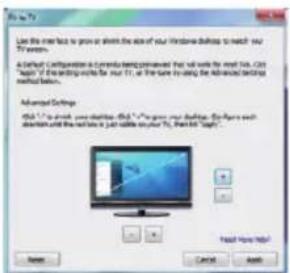
- „DisplayLink“ ekrane taip pat pamatysite raudonas kraštines.
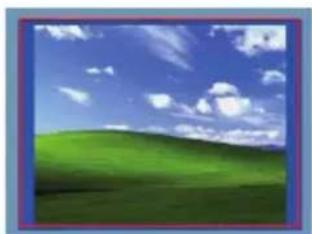
Raudonos kraštinės parodo naujojo „Windows“ darbalaukio dydį. Naudokite valdiklius „+“ ir „-“ raudonų kraštinių dydžiui pakeisti, kol jos tilps į televizoriaus ekraną.
- Kai raudonos kraštinės yra ties televizoriaus ekrano kraštais, spustelėkite „Apply“ (Taikyti), kad pakeistumėte „Windows“ darbalaukio dydį.
LV - Saturs




Prekės ženklas : TARGUS
Modelis : ACP71EU
Kategorija : Doko stotis