
ACP71EU - Dockningsstation TARGUS - Gratis bruksanvisning och manual
Hitta enhetens manual gratis ACP71EU TARGUS i PDF-format.



| Produkttyp | USB 3.0 dockningsstation med dubbla skärmar och laddning |
| Märke | Targus |
| Modell | ACP71EU |
| Ingående ström | 19.5 V, 6.15 A |
| Utgående ström | 19.5 V, 90 W max |
| Videoportar | 1x DVI-I, 1x HDMI (dubbelskärm) |
| USB 3.0-portar | 2 portar |
| USB 2.0-portar | 4 portar |
| Ljudportar | Ljudingång och ljudutgång |
| Ethernet | Gigabit Ethernet |
| Säkerhet | Säkerhetslåsplats |
| Laddning av enheter | Märkta portar kompatibla med BC 1.2 och iOS-laddning upp till 1.5 A |
| Operativsystem som stöds | Windows Vista SP1, XP SP2/3, 7, 8 (32/64-bitars); Mac OS X 10.6.8+ |
| Minsta systemkrav | Intel Pentium-processor eller motsvarande, USB 3.0 eller 2.0-port, CD-ROM-enhet |
| Innehåll i förpackningen | Dockningsstation, USB 3.0-kabel, drivrutins-CD, nätadapter, AC/DC-kablar, DVI-VGA- och HDMI-DVI-adaptrar, 8 strömkontakter |
| Programvara | DisplayLink-drivrutin (ingår på CD, tillgänglig online) |
| Underhåll och rengöring | Koppla bort före rengöring; använd en mjuk, torr trasa; undvik slipande medel eller vätskor |
Vanliga frågor - ACP71EU TARGUS
Användarfrågor om ACP71EU TARGUS
0 fråga om denna apparat. Svara på dem du kan eller ställ din egen.
Ställ en ny fråga om denna apparat
Ladda ner instruktionerna för din Dockningsstation i PDF-format gratis! Hitta din manual ACP71EU - TARGUS och ta tillbaka ditt elektroniska enhet i hand. På denna sida publiceras alla dokument som behövs för att använda din enhet. ACP71EU av märket TARGUS.
BRUKSANVISNING ACP71EU TARGUS
SE – Svenska, Targus USB 3.0 höghastighets dubbel videodockningsstation med ström....69
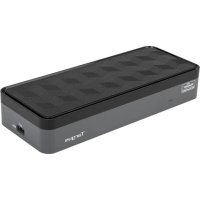
- Targus USB 3.0 höghastighets dubbel videodockningsstation med ström
• Superhastighets USB 3.0 kabel - Enhet CD
- AC strömadapter
• AC Ström IN och DC Ström IN kabel
• DVI till VGA och HDMI till DVI adapters - Strömförbrukningstips x 8
Specifikationer
• Dubbel videoingång (1 x DVI-I, 1 x HDMI)
- 2 x USB 3.0 ingång
• 4 x USB 2.0 ingång
• Gigabit Ethernet
• Ljud in/ut ingång
• Säkerhetslåsningsuttag
• DC Ström IN: 19.5V, 6.15A
• DC Ström Ut: 19.5V, 90W max.
- Portar markerade med stöder laddning av BC 1.2 och iOS-enheter (1.5A)
Systemkrav
Hårdvara
• PC med en Intel Pentium processor eller liknande
- CD-ROM enhet
- USB 3.0 eller 2.0 ingång
• AC strömuttag
Operativsystem
- Mircosoft Windows Vista® med Service Pack 1 (32/64-bit)
- Mircosoft Windows® XP med Service Pack 2 eller 3
• Mircosoft Windows ^® 7 (32/64-bit)
• Mircosoft Windows®8 (32/64-bit)
• Mac OS® X 10.6.8 eller senare version
Windows® XP/Vista® installation
OBS: ANSLUT INTE DOCKNINGSSTATIONEN INNAN DU HAR INSTALLERAT DISPLAYLÄNK DRIVRUTINEN.
1) Installera den medföljande CD enheten.
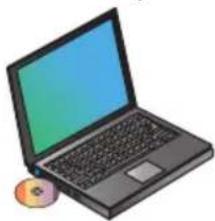
3) Följ instruktionerna på skärmen till dess att installationen är klar.
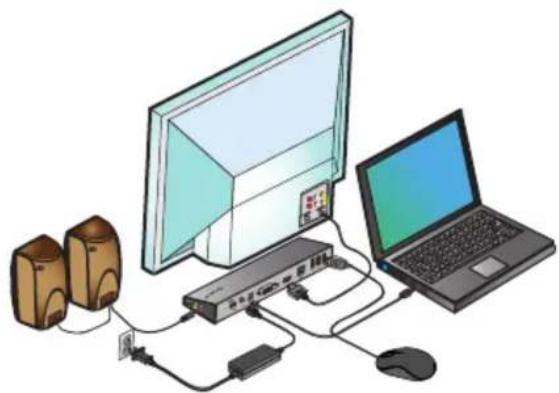
4) Anslut dockningsstationen och tillbehören.
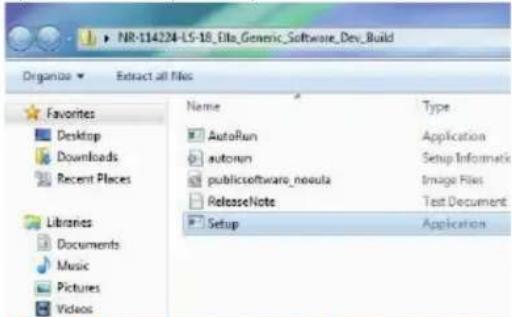
2) Dubbelklicka på Setup.exe.
Windows ^® 7 / Windows ^® 8 installation
1) Anslut dockningsstation till din laptop.
3) Följ instruktionerna på skärmen till dess att installationen är klar.
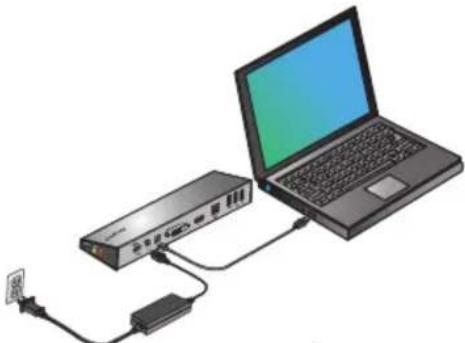
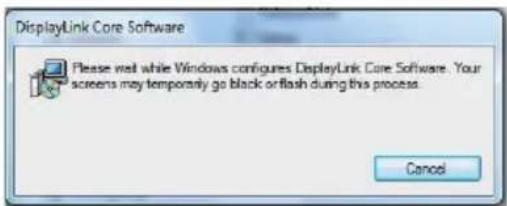
2) Windows kommer att påbörja installationen av displaylänksenheten automatiskt.
OBS: Om enhetsdrivrutinsinstallationen inte startar automatiskt, dra då ur dockningsstationen från laptopen, sätt i CD enheten och klicka på Setup.exe fil.
Strömförbrukningsinstallation

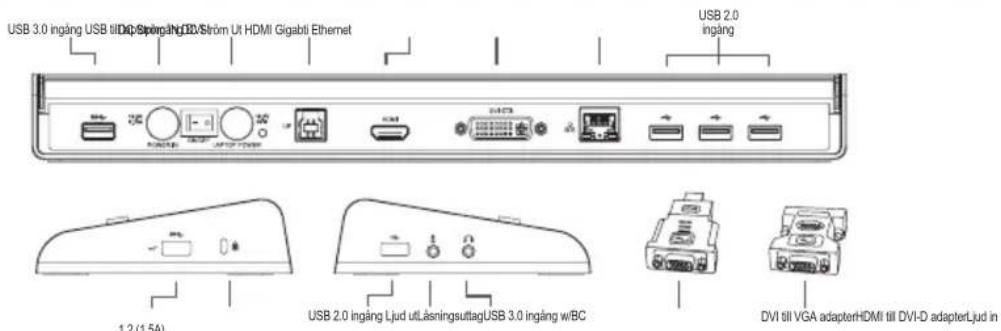
Dockingsstationsdiagram
DisplayLink™ hanterarmeny
| Menyval | |
| DisplayLink hanterare | Ett upplösningsfönster öppnas på skärmen |
| Kontrollera för uppdateringar | Kontrollerar online om nya drivrutiner finns tillgängliga att ladda ner |
| Displaylänkenheter | Visar en lista över alla anslutna displaylänksenheter |
| Ljudinstallation | Öppnar upp ljudkonfigurationsfönstret |
| Videoinstallation | Ett upplösningsfönster öppnas på skärmen |
| Skärmupplösning | Visar en lista över alla tillgängliga skärmupplösningar. Betydande lägen [ ] finns inte tillgängliga i spegelläge |
| Rotação do écran | Rotaterar skärmen i medurs eller eller moturs riktning |
| Utöka | Utöka Windowsskrivbordet till denna display |
| Ställ in som huvudskärm | Ställ in skärmen som huvuddisplay |
| Notebookmonitor av | Stänger av laptopdisplayen och använd displaylänksdisplayen som huvudskärm (fungerar endast på PCs och när endast en displaylänk är ansluten) |
| Spegel | Visar samma innehåll på båda skärmarna (skärmupplösningen måste vara den samma) |
| Av | Stänger av displaylänksdisplayen |
| Optimera för video | Välj för en förbättrad videouppspelning på displaylänken som anslutits till displayen (endast tillgänglig för video; text kan visas mindra synlig) |
| Anpassa till TV | Anpassa storleken för fönserskrivbordet för att passa in i den anslutna TV:n (fungerar endast då en display är ansluten och inställd i utökat läge) |
För att ställa in displayen i utökat läge
- Klicka på displayikonen
- Välj utökad i menyhanteraren.

Enheten är nu utökad i den riktning som den var i den senast var i detta läge. För en bättre kontroll, använd utökning till undermeny och välj ett av alternativen. Detta medför att enheten hamnar i utökat läge och placerar den till vänster/höger/under eller på huvudskärmen
För att ställa in skärmen på Spegelläge
Upplösning, färgdjup och färskhetsklassificering av den primära skärmen replikeras på den skärm som är ansluten till dockningsstationen.
Anpassa till TV- konfigurering
- För att konfigurerar till TV, välj valen från displaylänkshanteraren. Följande gränssnitt kommer att dyka upp.
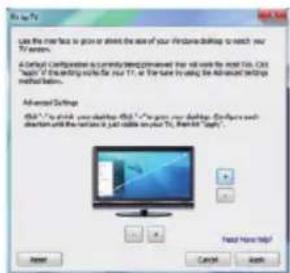
- Du kommer också se en röd kant på displaylänksskärmen.
Den röda kanten visar storleken för den nya fönsterdisplayen. Använd "+" and "-" kontrollerna för att ändra storlek för den röda kanten till dess att den passar TV-
- Då den röda kanten är på kanterna av TV-skämren, klicka på "Apply" ("Bekräfta") för att ändra fönsterskrivbordet
SI - Vsebina



- Specifikationer
- Systemkrav
- Hårdvara
- Operativsystem
- Windows® XP/Vista® installation
- Windows ® 7 / Windows ® 8 installation
- Strömförbrukningsinstallation
- Dockingsstationsdiagram
- DisplayLink™ hanterarmeny
- För att ställa in displayen i utökat läge
- För att ställa in skärmen på Spegelläge
- Anpassa till TV- konfigurering
- SI - Vsebina
Märke : TARGUS
Modell : ACP71EU
Kategori : Dockningsstation