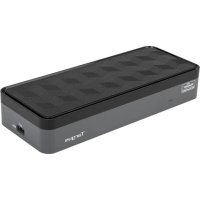
DOCK570EUZ - Dockningsstation TARGUS - Gratis bruksanvisning och manual
Hitta enhetens manual gratis DOCK570EUZ TARGUS i PDF-format.



| Produkttyp | Universal dockningsstation |
| Märke | Targus |
| Modell | DOCK570EUZ |
| Videoanslutning | 4 DisplayPort (DP++) / HDMI (HDMI 2.0) portar |
| Nedströms USB-portar | 4 USB 3.1 Gen1 (5 Gbit/s) portar, varav 1 med BC 1.2-laddning upp till 2,4 A |
| USB-C-port med strömleverans | 1 USB-C-port (ingående ström upp till 100 W) |
| USB-C-port endast data | 1 USB-C-port (USB 3.1 Gen2, 10 Gbit/s) |
| Nätverk | Gigabit Ethernet |
| Ljud | 1 kombinerad 3,5 mm in/utgång (mikrofon, högtalare, hörlurar) |
| Ineffekt | 20 V DC, 180 W |
| Uteffekt (till dator) | 19,5 V DC, max 90 W |
| Säkerhet | Kensington-låsplats |
| Strömknapp | På/Av med LED-indikator |
| VESA-fäste | VESA-monteringsfäste ingår (beroende på modell) |
| Kompatibla operativsystem | Windows 7/8/8.1/10, Mac OS X 10.8+, Android 5.0+, Chromebooks, Ubuntu 14.04/16.04 |
| Förpackningens innehåll | Dockningsstation, USB-C-kabel, nätadapter, USB-C till USB-A-adapter, DC-utgångskabel, strömkontakter, VESA-fäste |
Vanliga frågor - DOCK570EUZ TARGUS
Användarfrågor om DOCK570EUZ TARGUS
0 fråga om denna apparat. Svara på dem du kan eller ställ din egen.
Ställ en ny fråga om denna apparat
Ladda ner instruktionerna för din Dockningsstation i PDF-format gratis! Hitta din manual DOCK570EUZ - TARGUS och ta tillbaka ditt elektroniska enhet i hand. På denna sida publiceras alla dokument som behövs för att använda din enhet. DOCK570EUZ av märket TARGUS.
BRUKSANVISNING DOCK570EUZ TARGUS
Operativsystemer (et av følgende)
- Microsoft Windows® 7, Windows® 8, Windows® 8.1 eller Windows® 10 (32/64-bit)
• Mac OS® X v10.8 eller nyere
- Android 5.0 eller nyere
- Chromebooks
Targus 4K-Dockning För 4 Bildskärmar Och 100 W Power Delivery
SE
Innehåll
- 4k-dockning för 4 bildskärmar och 100 W Power Delivery
- USB-C-kabel
• Nätadapter
• USB-C- till USB-A-adapter med Tether
• Sladd till DC-uttag
• Batteriproppar - 3A, 3H, 3H2, 3I2, 3P, 3W, 3X9
• VESA monteringsfäste (för utvalda modeller)
Inställningar för arbetsstation
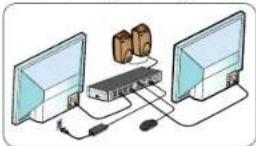
- Anslut all kringutrustning till dockningsstationen.
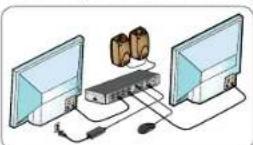
- Anslut Targus Universal-dockningsstationen till din värdenhet.
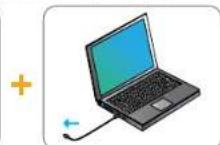
- Om värdenheten inte är ansluten via USB-C, använd den medföljande USB-C till USB-A-adaptern enligt nedan.
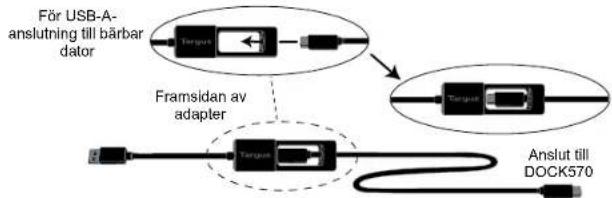
flowchart
graph TD
    A["För USB-A-anslutning till bärbar dator"] --> B["Framsidan av adapter"]
    B --> C["Anslut till DOCK570"]
För USB-C-anslutning
till bärbar dator
Baksidan av adapter
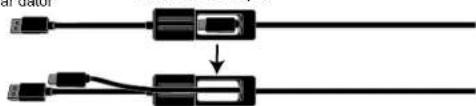
flowchart
graph TD
    A["Switch"] --> B["Switch"]
    B --> C{Switch}
    C -->|Disconnection| D["Switch"]
    D --> E["Switch"]
Targus 4K-Dockning För 4 Bildskärmar Och 100 W Power Delivery
Strömininstallation
. Identifiera korrekt strömstift (kontrollera vid behov att det passar i laptop)
- Anslut till nätkabeln 3. Anslut till din laptop
| LAPTOPARKE | STRIESTRIFT |
| AGER | 3A, 3P |
| ASUS | 3P |
| COMPQ | 3P, 3W |
| DELL | 3P, 3P, 3W |
| FUJISU | 3P |
| LAPTOPMÄRKE | STRÖMSTIFT | LAPTOPMÄRKE | STRÖMSTIFT |
| ACER | 3A, 3P | GATEWAY | 3A, 3P |
| ASUS | 3P | HP | 3H2, 3P, 3W |
| COMPAQ | 3P, 3W | IBM/LENOVO | 3I2, 3P, 3X9 |
| DELL | 3H, 3P, 3W | TOSHIBA | 3P |
| FUJITSU | 3P |
Specifikationer
• 4 x DisplayPort (DP++; DP1.2)/HDMI-port (HDMI 2.0)
- 4 x USB 3.1 1:a gen (5 Gbps) nedströmsportar (en port märkt med stöder BC 1.2 och iOS-enhetsladdning på max 2,4 A.)
- 1 x USB-C-port uppströms med stöd för Power Delivery 2.0 profil 5 (upp till 100 W maxladdning)
- 1 x USB-C-nedströmsport (USB 3.1 2:a gen, 10 Gbps, endast dataoverföring)
- Gigabit Ethernet
• Liudingång in/ut (3,5 mm hörlurskontakt)
- Uttag för säkerhetslåsning
• 1 x USB-C-kabel
• LED-indikator för ström
• PÅ/AV-knapp
• DC-intaq: 20V, 180 W
• DC-uttag 19,5V 90 W max.
Diagram för dockningsstation
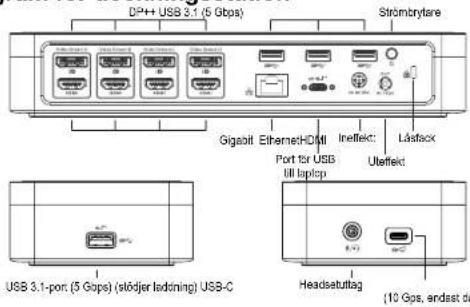
Targus 4K-Dockning För 4 Bildskärmar Och 100 W Power Delivery
Systemkrav
Hårdvara (för Power Delivery-laddningsfunktion)
• Thunderbolt 3 eller USB-C-port
- Laddningsstation för Power Delivery kräver att värddatom har stöd för Power Delivery 2.0-laddning (upp till maximalt 100 W)
Operativsystem (något av följande) - Microsoft Windows ^ 7, Windows ^ 8, Windows ^ 8.1 eller Windows ^ 10 (32/64-bitar)
• Mac OS® X v10.8 eller senare
• Android 5.0 och senare - Chromebooks
- Ubuntu 14.04.x LTS och Ubuntu 14.04.x LTS och 16.04 LTS på x86-plattform 16.04 LTS på x86-plattform
Besök www.targus.com för en lista över senaste kompatibla operativsystem
Inställningar för Windows
För bästa möjliga Windows-prestanda, uppdatera värddatorns skärmadapter och USB 3.0-drivrutinerna. Dessa uppdateringar är ofta tillgängliga från din IT-avdelning eller från datortillverkaren om du har administratörsrättigheter så du kan hämta och installera drivrutiner till din dator.
Välkommen till Display Link-hanteraren för Targus Universal dockningsstation. Programmet Display Link Manager kan hämtas, om det inte redan installerats, från en Windows Update-server eller från www.targus.com. Det representeras
av ikonen i Windows aktivitetsfällt och gör att du enkelt kan ansluta fler skärnt till din bärbara eller stationära dator med hjälp av Targus dockningsstation. Med hjälp av Windows Kontrollpanelen och fönstret Skärmupplösning kan de anslutna skärmarna konfigureras så att de antingen speglar huvudskärmen eller utökar Windows skrivbord så att fler program kan ses samtidigt. Display Link USB Graphics-enheter kan också anges som huvudskärm.
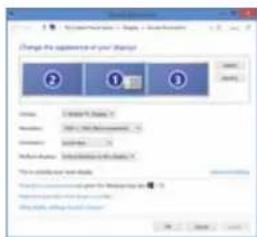
Targus 4K-Dockning För 4 Bildskärmar Och 100 W Power Delivery
- Stöd för ytterligare USB-skärmar i Windows 7, 8, 8.1, 10 och senare
- Upplösning upp till 4096 x 2160 för DisplayPort eller HDMI
- Skärmorientering och ändrad placering
- Layout för skärmar
Display Link-programvaran tillhandahåller även drivrutiner för inbyggt ljud och ethernet. Dessa kan även välja i Windows Kontrollpanelen.
Inställningar för OS-X
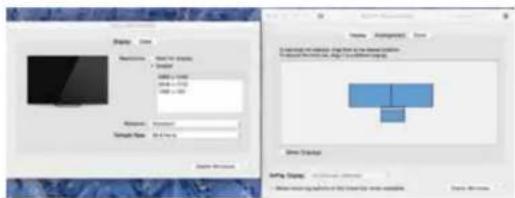
Vid installation av Display Link-programvaran för OS-X som finns tillgänglig på www.targus.com, kan MacBook-användare använda systeminställningar för skärmar för att anpassa externa skärmar. OS-X tilläter konfiguration av alla ytterligare USB-skärmar, bl.a.:
- Stöd för ytterligare USB-skärmar i OS-X 10.9 eller senare
- Upplösning upp till 4096 x 2160 för DisplayPort eller HDMI
- Skärmorientering och ändrad placering
- Layout för skärmar
Display Link-programmet tillhandahåller även inbyggda drivrutiner för ljus och ethernet.
Inställningar för Android
Installera Display Link Desktop-applikationen för Android 5.0 och senare från Google Play Store. Aktivera USB-avsöknings-/värdläge på din Android-enhet.




Märke : TARGUS
Modell : DOCK570EUZ
Kategori : Dockningsstation