
ACP51EUZ - Dockningsstation TARGUS - Gratis bruksanvisning och manual
Hitta enhetens manual gratis ACP51EUZ TARGUS i PDF-format.



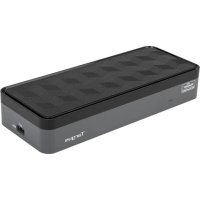
| Produkttyp | USB 2.0-dockningsstation med video för bärbar dator |
| Märke | Targus |
| Modell | ACP51EUZ |
| Mått (cirka) | 20 x 10 x 3 cm |
| Vikt (cirka) | 200 g |
| Strömförsörjning | Extern nätadapter (medföljer) |
| Videokontakter | 1 x DVI (max 2048 x 1152, 32 bitar) |
| USB-portar | 2 x USB 2.0 vita (500 mA) + 2 x USB 2.0 svarta (1 A) |
| Nätverksport | 1 x RJ-45 Ethernet 10/100 |
| Ljudkontakter | 1 x stereo ut 3,5 mm + 1 x mikrofon in 3,5 mm |
| Huvudfunktioner | Portexpansion, extern bildskärm, nätverk, ljud, högströms USB-laddning |
| Kompatibla operativsystem | Windows XP SP3, Vista SP1, Windows 7 |
| Minimikonfiguration | Intel Pentium-processor eller motsvarande, USB 2.0-port, CD-ROM-enhet |
| Underhåll och rengöring | Dammsug med en mjuk, torr trasa. Använd inte vätskor. |
| Säkerhet | Använd endast medföljande nätadapter. Utsätt inte för fukt. |
| Reservdelar och reparerbarhet | Inga användarreparerbara delar. Kontakta Targus support vid problem. |
| Allmän information | Dockningsstation med USB 2.0-videofunktion. Gör det möjligt att ansluta upp till 4 USB-enheter, en extern bildskärm, ett Ethernet-nätverk och ljudenheter. |
| Förpackningens innehåll | Dockningsstation, USB-kabel (uppströms), nätadapter, mini-CD med drivrutiner, användarhandbok |
Vanliga frågor - ACP51EUZ TARGUS
Användarfrågor om ACP51EUZ TARGUS
0 fråga om denna apparat. Svara på dem du kan eller ställ din egen.
Ställ en ny fråga om denna apparat
Ladda ner instruktionerna för din Dockningsstation i PDF-format gratis! Hitta din manual ACP51EUZ - TARGUS och ta tillbaka ditt elektroniska enhet i hand. På denna sida publiceras alla dokument som behövs för att använda din enhet. ACP51EUZ av märket TARGUS.
BRUKSANVISNING ACP51EUZ TARGUS
USB 2.0 laptop dockningsstation med video .244
GB - Introduction
Grattis till ditt kop av Targus USB 2.0 laptop dockingsstation med video. Denna portabla expansionsmodul möjiggör für dig att ansluta upp till 4 USB- enheter, monitorer, nätverksansluttingar (Ethernet/Lan), högtilare och microfoner genom endast en USB anslutning. Dockningsstationen erbjuder ocksä två, Targus Power ingängar som ger dubbell sá mycket effekt utifr ¬vad specificationnerna anger, och USB ingängar vilka ar placera bredisär for större adaptrar.
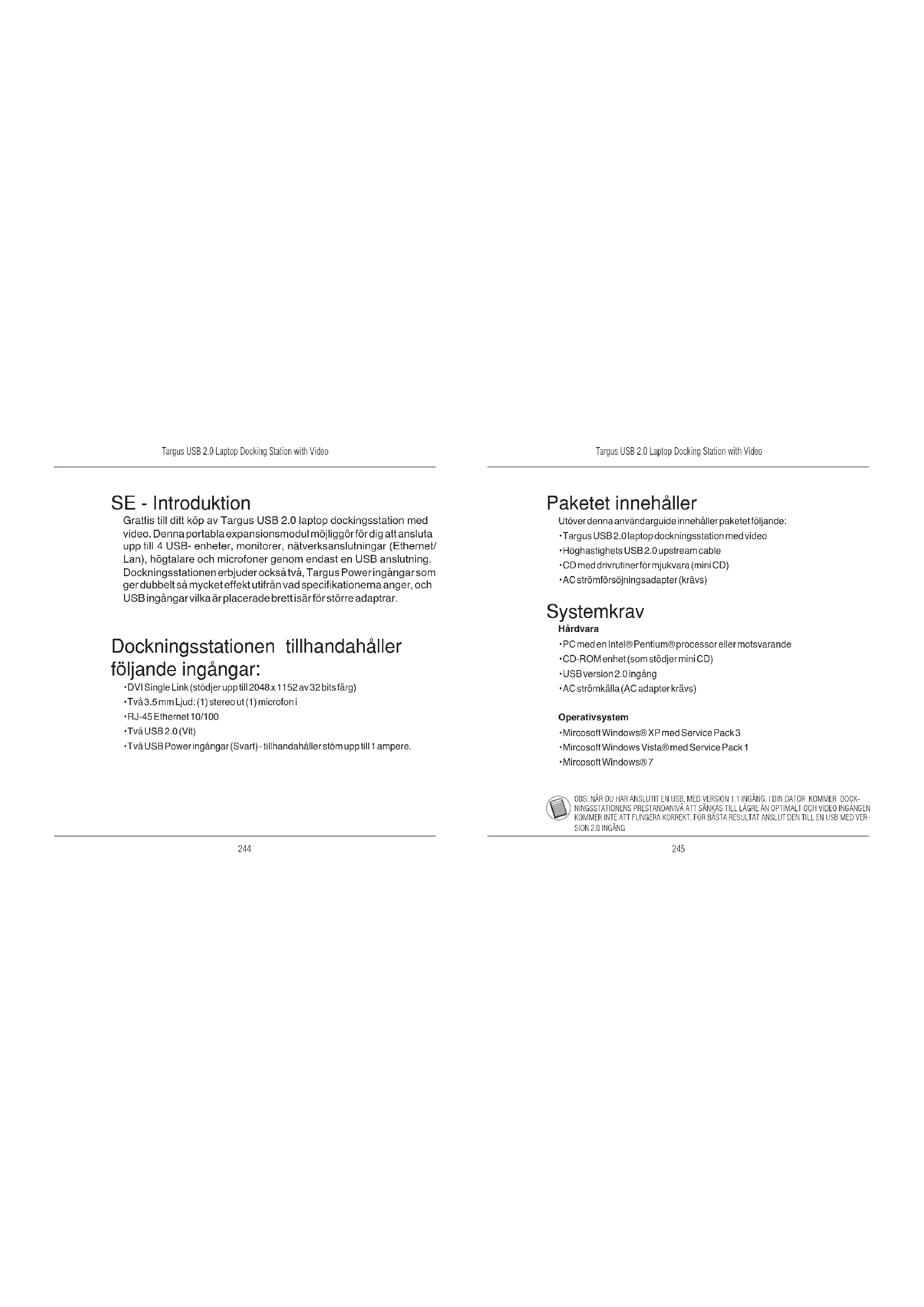
Dockningsstationen tillhandahaller foljande ingangar:
-DVI Single Link (stödjér upp till 2048 x 1152 av32 bits fãrg)
-Tva3.5mmLjud:1)stereout(1)microfoni
RJ-45 Ethernet 10/100
-Tva USB2.0 (Vit)
-Tva USB Power ingangar (Svart)-tillhandahaller stom uppt till ampere
Paketet innehaller
Utoverennaanvandarguideinnehallerpaketetfoljande:
Targus USB 2.0 laptop dockningsstation med video
Hoghastighets USB2.0 upstream cable
-CD med drivrutiner for mjukvara (mini CD)
· AC stromforsojningsadapter (kravs)
Systemkrav
Hardvara
-PC med en Intel® Pentium® processor erler motsvarande
*CD-ROM enchet (som stödjermini CD)
-USB version 2.0 ingang
-AC stromkalla (AC adapterkravs)
Operativsystem
Mircosoft WindowsXP med Service Pack 3
Mircosoft Windows Vista med Service Pack 1
-MircosoftWindows7

OSS. NAR DU HAR ANSLUTIT EN USG, MED VERSION 1.1 INGANG I DIN DATOR KOMMER DOCKINGSTATIONENS PRESTANDANVA ATT SANKAS TILL LACRE AN OPTIMAL OCH VIDEO INGANGEN KOMMER INTE ATT FUNGERA CORPEXT. FOB BASTA RESUL TAT ANSLUT DEN TILL EN USB MED VERSION 2.0 INGANG
Installation av utrustning och drivrutiner
For att anvanda.dockningsstationen maste du forst installerera drivrutinerna din dator. Ansuit direfter dockningsstationen till din dator vilketkommen leda till att Windows plug-and-play kommt installerera hardsvarudrivrinema for varje ingang.

VARNING: DU MASTE INSTALLERA DOCKINGGSTATIONENS MUUKVARA INNAN DU ANSLUTER DEN TILL DIN DATOR. ANNARS KOMMER INTE DOCKINGSTATIONEN ATT FUNGERA KORREK.
Installera dockningsstationens drivrutiner
När du installerar dockningsstationens drivrutiner aktiverar du ditt operativsystem att kännä igen dockningsstationen och dess ingangar d den ansluts.
1 Satt padindator
2SattiCD:nmed mjukvaranidindators CD-ROMenhet.
Om installmenten inte páðörjas automatiskt, klicka.dk på Start (Start), Körn (Run) och skriv in D:\Äsreter (D:kommen att representera CD-ROM enthen) och klicka.darefterpå.OK.
3 Föllä direfter alla former av instructurzioner som visas pa skärmen for att fullfolja installationen.
4 Klicka på Avs Sluta (Finish) och starta om din dator här informationen om dettakommen upp.
Anslutning av dockningsstationen till din dator
After det att du installerat mjukvaran for dockningsstation kammer du varaklar att kunna ansluta dockningsstationen till din dator. For att gora detta gorrfoljande:
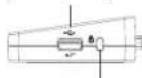
1 Anslut den medfoljande AC stromforsorjningsadaptern till AC stromuttaget pà dockningsstationen.
2 Anslut en andere av USB-kabeln till dockningsstationen och den andra andersen ledig USB 2.0 ingang idindator

VARNING:DOCKINGNSSTATIONEN KOMMER INTE ATT FUNGERA KORREKT UTAN AC ADAPTERN KOPPLAD IEN AC-UTTAG.
ANSLUT INTE NAGON UTRUSTNING TILL DOCKNINGSSTATIONEN TILL DESS ATT INSTALLATIONEN AR KLAS
Ingångar for dockningsstationen
DVI till VGA adaptor
Vy over baksida
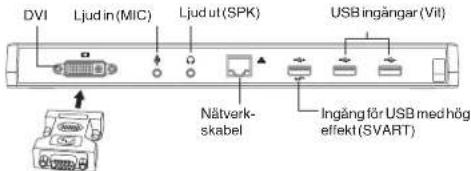
Ingang for USB mod hogeffect (SVART)
Standardlssingsspringa
Lasningsring
Höger sida Vänster sida
- Grönt Txjlius lyser upp dà du ansluts till etn tänvetck och den gula Rx lampank過來 dà lit blänk nä data overfors till erer frän tänvetker

OBS:DOCKNINGSSSTATIONEN STODIERVARM SWAPPING AV NATVERKSKABELN
For att undvika tankbar skada naren ny enhet ansluts ombedes duinte att vinga med kraft kabelansluttingen i ingangen fer dockningsstationen. Om kabelaansluttingen inte ansluts mukt, vand upp och ned pa anslutaren och forsok att anslats den igen.
Anslut till sett lokalt natverk i ditt omrade
For att ansluta en ethernet-kabel med RJ-45 anslutng, fasp kabelanslutnigen til ethernt-natverkesingangen pa dockningsstationen. Kompletterande tillvagagangssatt for att ansluta till ett aktuell natverker por patypen av natverk som du anvander. Kontakta din natverksadministarator for detaljerade instruktioner.
Anslutnng av en USB enchet
For att ansluta en USB-enhet sà satt i den i en USB ingäng pa dockningsstationen och föj direfter de komplettterande instruktionerna som medfoljer med ustrunstingen. Alla yra USB ingängar fyller hoghastighetskravet genom att tillhandahälla 480Mbps Kapacitet och 500mA av strom.
Den vita USB ingangen ar en hoghastighetsingang som tillhandahaller standard 500m av strom. De svara USB power ingangama ar hoghastighetsingangar somtllhandahaller upp till 1Amp.
Anslutning och konfiguuration av en ludenhet
- Satt i dina hörlarer erlerhögtalare i den grona 3.5mm Ljud Ut ingangen pa dockningsstationen.
- For attansluta en microfon, sattiden imono Ljud In ingangen.
- Ljudetoch microfondenka startas automatisktnar da satter dockningsstation. Se tilla att bagge hegtalare och mikrofonsvolymen inte ar forsatt i TYSTLAGE (MUTE).
- For att automatiskt aktiveradina hórlur erller högtalare ifall automatisk overforing inte armöjig.
For Windows XP
Gä till kontrollpanelen och välj Ljud (Sound, Audio). Välj filken for ljud. Under Ljudupspelling (Sound Playback) äandra önskad utrustning till USB Multimedia lju:durstrusting (Audio Device) rän flurgdaminslistan. Klicka pa Applicera (Apply) och klicka därefter pa OK.
For Windows Vista
Gà till kontrollpanelen och vãlj Ljud (Sound). Under Uppspelningsfliken (Playbeck tab) kontrollera att USB Ljudutrustingen (Audio Device) ár insälld som oaktiverad (default). Om sa ar fallet, klicka pa OK. Om sa inte ár fallet sá vãlj den och klicka pa Ställ in Utrustingen (Set Default). Klicka därefter pa OK.
For Windows 7
Gà till kontrollpanelen och väj Hårdvara (Hardware) och Ljud (Sound) och väj ljud. Under Uppsplningsfliken (Playback tab) kontrollera sa att USB ljudenheten (Audio Device) ar installd som oaktiverad (default). Om säraret fallet, klickapå OK. Om sä intearet fallet sā väjden och klickapå Ställ in Utrustninger (Set Default). Klicka därefterpå OK.

CBS: LJOUDTRUSTNINGEN KOMMER INTE ATT FUNGERIA SIMULTANT UTIFRAN INGANGSSTATIONEN CCH 'HOST' DATON.

WARNING: ALL LIUJ ELLER ALLIATMEDIATEAPLIKATION MASTE VARA AVSTANGDA INNAM DU XAVI AR MELIAN ANGSSSTATIONENS LIU OUCH CHTOS DATORS LIU JUT
Anslutting till en monitor aller till en LCD
Alla monitorer eiler LCD som ar anslutna till videoingangen pa dockingsstationenkommen att varabegransade tillen maximal upplösning av 2048 x1152 at32 bits farg.

OR:EN MAXIMALA UPLPDSNIGEN AV 2045 x 1152 STOUDS ENADST DM MONTCR ELLER LCDN AR INSATT I DOCKINGSSETIN INNAN DU ANSLUTTER DOCKINGSSETATIONEN TILL DIN NOTEBOOK. CM MONTCR ELLER LCDN AR INSATT I DOCKINGSSETATIONEN AFTER DET ATT DOCKINGSSETATIONEN HAR ANSLUTTIS TILL DIN NOTEBOOK KOMMER UPPLOSINGEN ATT VARA INSTALLED PA 1024X768
Styrning av displayen med användning av dockningsstationens videomenyalternativ
Videomenyalternativen kan ges tillgang till genom att du hogerlickar pàdockingsstationenik i aktivitetsfälte ell er genom Windows Display Egenskaperna.
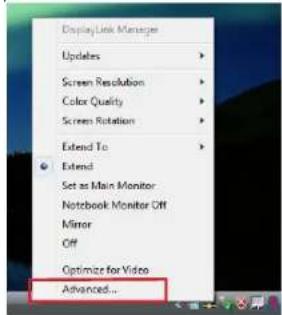
Windows XP / Windows Vista
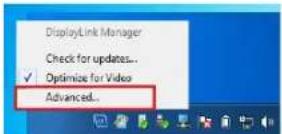
Windows 7
Utoka: Du anvanderin skrampandin notebook som din primara display och din monitorllerLCD som en sekundarskarm.
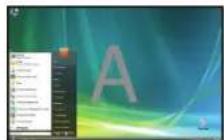
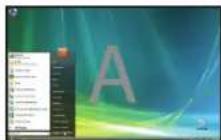
For att stalla in displayen i detta lage, vajl'Extend' ('Utoka') i applikationsmenyn for dockningsstationsikonema. Enheten kommer nu at utokas rikkliningen som den senast visades i detta laga. For yterligare kontroll och navigeringtil Extendto (Utoka till) submeny for att valja ett avalternativen, kommer inte bara att farsatta enheten i utokat lage utan kommer ocksa att placera den till Vanster/Hoger/Ovan/Under huvud (primara) monitom.
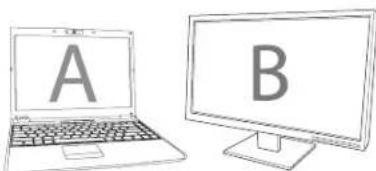
Utoka
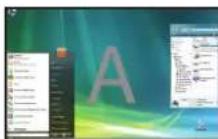
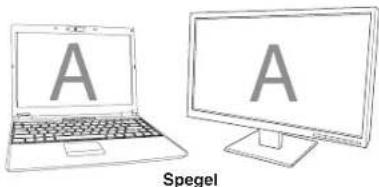
For att forsatta displayen i detta lage, valj helt enkeit 'mirror' ('spegel') i apilkatismenny for dockningsstationsikonerna. Uplösningen, fargjupetoch refresh rate av den primara skarmen replikeras pa monitor som ar ansluten till dockningsstationens grafik adapter.

OBS.OM MONITORSOM AR ANSLUTEN TILL DOCKINGGSTATIONEN STODER EN LARGRE UPL- PLOSING AN VAD SOM RYMMS I DEN PRIMARIA BILDEN PAJ DEN EXTERNA SKARMINI DAR MONITORNOMSOM AR ANSLUTEN TILL DOCKINGGSTATIONEN AR AV EN STORRE STORKEK AN DEN PRIMARASKA KUMMTRBILDEN ATT BLI KUVERTORMAD FOR ATT BHA LA ETT KORREXT BILDFORHALLANE
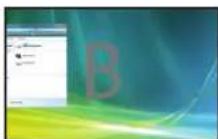
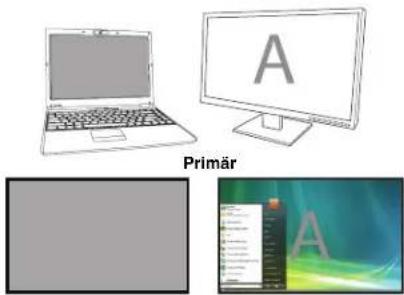
Primär (Notebook Monitor Av): Du anvander din monitor erer LCD som primärdisplay och din notebooksskärm ar avstängd (endast atkomlig genom windowsdisplay egenskaper)
Styrning av displayen med användning av Windows Display Egenskaper (for Windows XP och Vista)
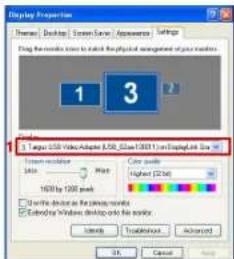
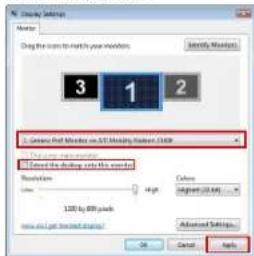
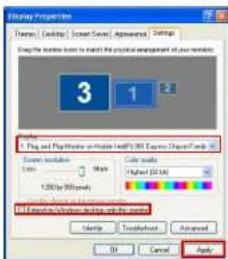
Dockningsstationens videoinstallingar kan ochs konfigureras fran dialog boxen for Windows Display eigenskaper. For att gora detta i Windows Vista, hogerlicka pa skrivbordet, klicka pa "Personalize" ('Personifiera') och valj direfter lanken for 'Display Settings' ('Display Installingar'). De overensstammande Funktionerna ar tillgangliga i Windows XP genom att hogerlicka pa skrivbordet folkt avat man valjer 'Properties' ('Egenskaper') varpa man navigatorartill 'Settings' ('Installingar').
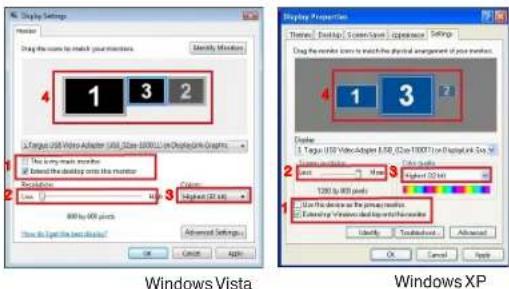
Figur 1
Utokatage: For att fortsat displayen i detta lage, kontrollera att boxen ar markt med Extend my Windows desktop onto this monitor' (Utoka mitt Windows skrivbordtillenna monitor) (111 figur). Reglera skarmuploseningen och fargkvaliiten genom att anvanda passanse kontroller (2 och 3) och arrangera dess position mad hanseende till de alla monitorerna pa det utokade skrivbordet genom att anvanda dragningsomradet(4).
Spegel Läge: For att försätta displayen i spegelläge, se helt enkelt till atte kryssa for boxer som ar markerad med 'Extend the desktop onto this monitor' ('Utoka skrivbordet tillenna demonstr') (11 1 figur på tidigare sida)
Inställning av den primara displayen: För att fästa monitorn till dockningsstationen som primär display Förjinstruktionerna sedan:
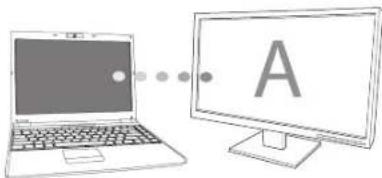
- If onstret for display eigenskaper med anvanding av rullgardinsmenyn, vaj monitorn som ar fast till dockningsstationen.
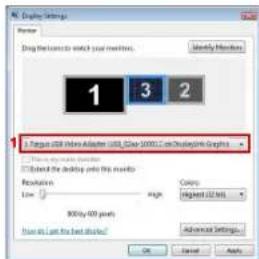
Windows Vista
WindowsXP
- Valj laptopmonitor genom att annvanda rullgardinsmenyn och se darefter till att inte kryssa for "extend the desktop onto this monitor" (utoka skrivbordet till denna monitor) (for Vista) or "Extend my Windows desktop onto this monitor" (utoka mitt Windows skrivbord till denna monitor) (for XP) och klicka pa "Apply" (Applicera)
Windows Vista
Windows XP

OBS:DET AR MOJLIGT ATT ARBETA MER BEKVAMT MED EN LAPTOP GENOM ATT STALLA IN MEKANISMERNA PÅ LOCK STANGT DO NOTHING (GÖPA INGENTING) OCH STALLA IN DOCKNINGSSTATIONEN TILL PRIMM LARGE, LAPTOPLOCKETKAN DAREFERTE STANGAS CH LAPTOPEN KAN ANVANDAS TILLSAMMANS MED DET EXTERNA SKRIVBORDET OCH MUSEN.
Monitom som ar ansluten till dockningsstationen forblir primar om din PC hiber-nerat erer inhibater lagel eere startas om. Om dockningsstationen inte ar ansluten kammer laptopsdispayen att bli primar uterigen.
Vid Āteranslutnigkommen monitornömär ansluten till dockningsstationen att Ātęgā till primţā年起
Styrning av displayen med användning av Windows Display Egenskaper (For Windows 7)
Dockningsstationen videoinställingar kan ochs konfigureras frän dialog boxen for Windows Display eigenskaper. För att gøra deta i Windows 7, högkrlicka pa skrivbordet, klicka pa "Personalize" (Personifera) och våjl Display (Display) och däreter länkfor "Change display setting" (Andra Display Installinngar). Eller högkrlicka pa De överensstammande Funktionerna ar tillganglia i Windows XP genom att högkrlicka pa "Targus USB Video adapter" (Targus USB Video adapter") ikonen i meddelandeomradsat, varpa du valjer "advance" (avancerad)."
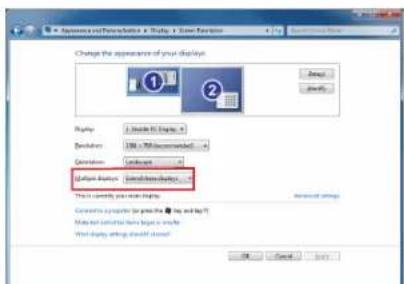
De olka instllingarna for displayutdata kan konntroleras genomm att valja de alternativ som tillhandahalls i "multiple display" (fler display) rullgardinslisten. Valj onskad instllating och klicka pa 'Apply' (Appicera). Skarmen kommer da att updateras och bekrata ak genom att du valjer att keep changes (behalla andringar').
Automatiska upppatteringar
Automatiska upppatteringar ingar som en underhallsfunktionsprodukt frän DisplayLink. De automatiska upppatteringsmeikanismerna forsokrar dig om att dockningsstatss grafik adaptern har de senate drivrutinerna och den senaste mjukvaran som ser till sa att användaren fär en okad prestanda och stabilitet.
Frikoppling av dockningsstationen
Omdockningsstationen ar avstängdeller USB kabeln ar avlagsnadfr dan datomkommen displayen attrensas. Alla fönster och likonerkeeffer att skiftas om tillden primara skärmen.
Vid Āterinkoppling ell upstartende av dockningsstationkommen displyen att Ārgātī tamma läge som den var innan urkoppling. Dockkommen inte fönster och ikkoner som tidigare visades på skärmen att flytts tillbaka.
Användning av USB-enheter som kraver mer strom
Visa enheter som anvander stora mangder av strom, som tex skrivare aller optiska drivrutiner, sak kopplas ini USB Power ingangarna. Dessa ingangkar komer attillhandahalla uppt till 1000mA av strom-dubbel kraft vad galler standrad USB ingangar.
Stödjande upplösning
| Upplösning Retreesh Ratesdisponibelt vid32bits | Upplösning Retreesh Ratesdisponibelt vid32bits |
| 640x4806067 | 727585 |
| 720x4805060 | |
| 768x5765060 | |
| 800x6005660 | 727585 |
| 832x62475 | |
| 800x49060 | |
| 848x48060 | |
| 1024x60060 | |
| 1024x7886070 | 7285 |
| 1152x88475 | |
| 1152x87075 | |
| 1280x7205060 | |
| 2048x115260 |
Fakiskt stjndande upplsningsomrade beror pa vadden ansutandemonitorn stjder
Felsökning
Urustning som inte fungerar
- Kontrollera attenheten ar instucken till fullo i korrekt ingang på dockningsstationen.
Anslut enhancesen til anan port a dockningsstationen. Om det fortarande int fungerar, testada da ehemet genomm at ansluta den direkt till datorn. - Kontroller att du körde installationsprogrammet erller installerade programforenheden.
- Kontrolera attenheten visas ienhetshanteraren. För mer information hänvisa du till "Verifying Devices are Installed" ("Kontrolera attenhetera ar installmente").
- Koplia bort alla enheter fran dockningsstatienoh satt idem aterigen,en i taget. Kontrolera att varne hejet fungerar innan du ansluter.nasta.
- Varje USB-ingäng ar ultrustad med überbelastningskydd. Skulle en USB-en het dra mer strom an vad USB-ingängen kan leverera kommer ingängen att stängs av. For att ateraktivera ingängen sä koppla urenheden och gät till enhancementeraren ellertill meddelandeti aktivitetsfället och välj äterställningsalterativet. Du kan direfter ansulta ehenten aleteren till USB-ingängen. Om en avstängning upkommer,kontroliera krven for strom for ehenten.
Produktbegränsningar
Vissa enhener kan komma till att tillfälligt stanna när en hög mangd av dataöverföring sker. Tex kän din mus svara langsamt samtidigt som det págar en grafisk utskrist eller medan du upplever en tung natverkstrafrik. Vi rekommenderar foljande riktlinjer.
- Se till atte overföra data till ell eran plurali hogahtighestehenseth som tex.
end digitaltalkamera ell en skanner, vilket skper på sama gang. - Om du upplever en minskning vad gäller hastigthen, stängdåned andra program som använden an USB-enhet for att forbätra prostandan.
Verifiera att enheter har installerats
Du kan se encheterma som installerats till dockningsstationen genom fönstret for enchetshanteraren i systemegenskaper. Høgerlickka pa Min Dator, Egenskaper, varpa du klickar pa fliken for hardsvara och därefter enchetshanter-arknappen.
Framenhetshanterarfonstret, utoka foljande:
DisplayAdapters:
-Displaylink Grafikadapter (XPendast)
-Displaylink Spiegeladapter(XPendast)
Nätverksadapters
-Hoghastighets USB Ethernet Adapter
Ljud, Video och spelkontrroller
-USBBliudenhet
-USB Display Adapters
-Targus USB Video Adapter
Monitor
Targus USB Video Adapter
FAQ - DisplayLink
DisplayLink tillhandahaller en supportsida for att kunna besvara fragor. Har kan du lamna alla dina fragor som du har.
http://www.displaylink.com/support/index.php



- GB - Introduction
- Dockningsstationen tillhandahaller foljande ingangar:
- Paketet innehaller
- Systemkrav
- Hardvara
- Operativsystem
- Installation av utrustning och drivrutiner
- Installera dockningsstationens drivrutiner
- Anslutning av dockningsstationen till din dator
- Ingångar for dockningsstationen
- Anslut till sett lokalt natverk i ditt omrade
- Anslutnng av en USB enchet
- Anslutning och konfiguuration av en ludenhet
- For Windows XP
- For Windows Vista
- For Windows 7
- Anslutting till en monitor aller till en LCD
- Styrning av displayen med användning av dockningsstationens videomenyalternativ
- Styrning av displayen med användning av Windows Display Egenskaper (for Windows XP och Vista)
- Styrning av displayen med användning av Windows Display Egenskaper (For Windows 7)
- Automatiska upppatteringar
- Frikoppling av dockningsstationen
- Användning av USB-enheter som kraver mer strom
- Felsökning
- Urustning som inte fungerar
- Produktbegränsningar
- Verifiera att enheter har installerats
- FAQ - DisplayLink
Märke : TARGUS
Modell : ACP51EUZ
Kategori : Dockningsstation