
ACP51EUZ - Dockstation TARGUS - Kostenlose Bedienungsanleitung
Finden Sie kostenlos die Bedienungsanleitung des Geräts ACP51EUZ TARGUS als PDF.

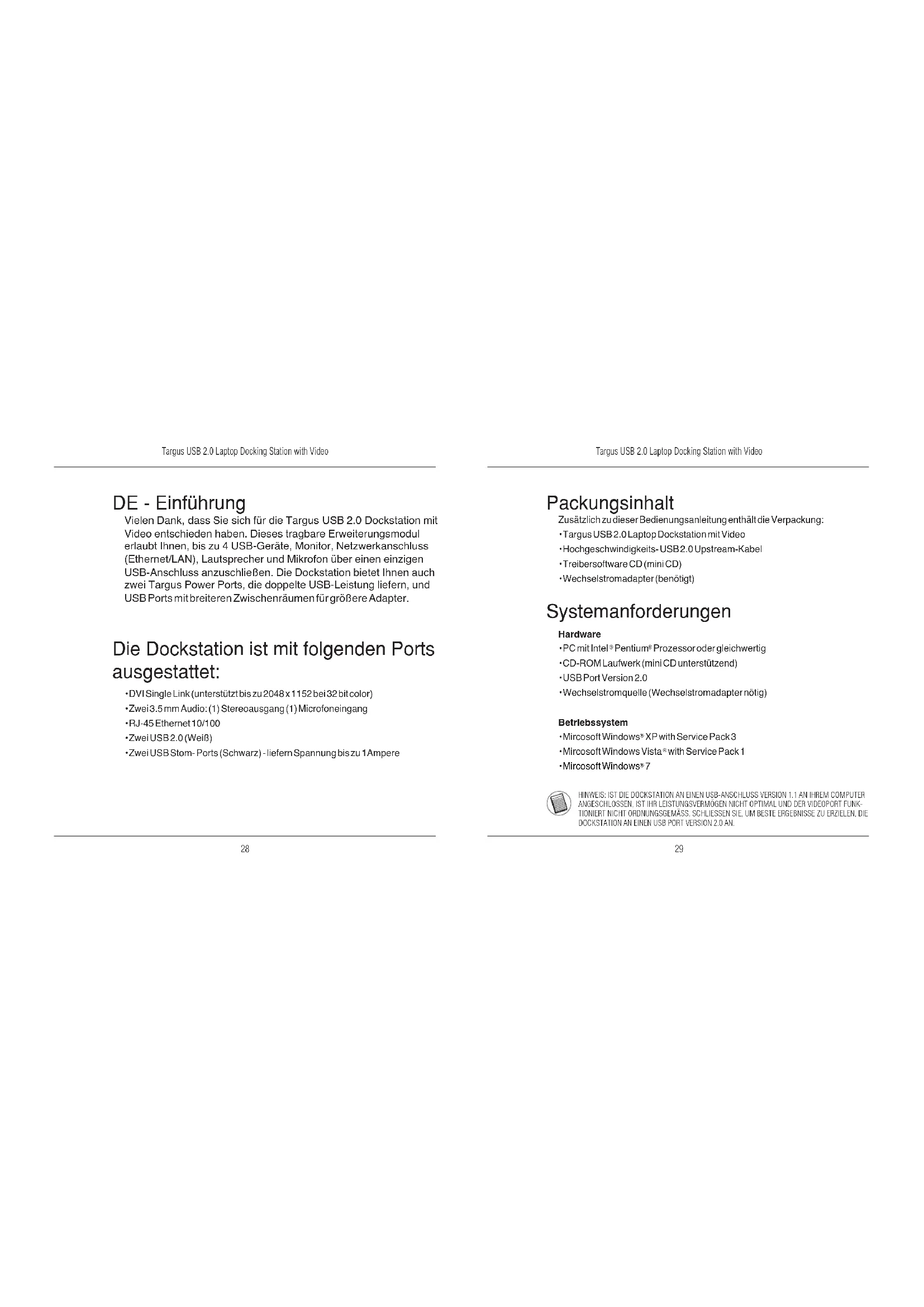


| Produkttyp | USB 2.0 Dockingstation mit Video für Laptop |
| Marke | Targus |
| Modell | ACP51EUZ |
| Maße (ca.) | 20 x 10 x 3 cm |
| Gewicht (ca.) | 200 g |
| Stromversorgung | Externes Netzteil (im Lieferumfang) |
| Videoanschlüsse | 1 x DVI (max. 2048 x 1152, 32 Bit) |
| USB-Anschlüsse | 2 x USB 2.0 weiß (500 mA) + 2 x USB 2.0 schwarz (1 A) |
| Netzwerkanschluss | 1 x RJ-45 Ethernet 10/100 |
| Audioanschlüsse | 1 x Stereoausgang 3,5 mm + 1 x Mikrofoneingang 3,5 mm |
| Hauptfunktionen | Port-Erweiterung, externer Monitor, Netzwerk, Audio, USB-Schnellladung |
| Kompatible Betriebssysteme | Windows XP SP3, Vista SP1, Windows 7 |
| Mindestanforderungen | Intel Pentium oder gleichwertig, USB 2.0 Anschluss, CD-ROM-Laufwerk |
| Pflege und Reinigung | Mit einem weichen, trockenen Tuch abstauben. Keine Flüssigkeiten verwenden. |
| Sicherheit | Nur das mitgelieferte Netzteil verwenden. Nicht Feuchtigkeit aussetzen. |
| Ersatzteile und Reparierbarkeit | Keine vom Benutzer reparierbaren Teile. Bei Problemen Targus-Support kontaktieren. |
| Allgemeine Informationen | USB 2.0 Dockingstation mit Videofunktion. Ermöglicht den Anschluss von bis zu 4 USB-Geräten, einem externen Monitor, einem Ethernet-Netzwerk und Audiogeräten. |
| Lieferumfang | Dockingstation, USB-Upstream-Kabel, Netzteil, Mini-CD mit Treibern, Bedienungsanleitung |
Häufig gestellte Fragen - ACP51EUZ TARGUS
Benutzerfragen zu ACP51EUZ TARGUS
0 Frage zu diesem Gerät. Beantworten Sie die, die Sie kennen, oder stellen Sie Ihre eigene.
Eine neue Frage zu diesem Gerät stellen
Laden Sie die Anleitung für Ihr Dockstation kostenlos im PDF-Format! Finden Sie Ihr Handbuch ACP51EUZ - TARGUS und nehmen Sie Ihr elektronisches Gerät wieder in die Hand. Auf dieser Seite sind alle Dokumente veröffentlicht, die für die Verwendung Ihres Geräts notwendig sind. ACP51EUZ von der Marke TARGUS.
BEDIENUNGSANLEITUNG ACP51EUZ TARGUS
USB 2.0 Laptop Dockstation mit Video 28
DK-Dansk
USB 2.0 Dockingstation med Video 52
ES-Espanol
Docking Station USB 2.0 con Video para portátiles 76
FI-Suomi
Vielen Dank, dass Sie sich für die Targus USB 2.0 Dockstation mit Video entschieden haben. Dieses tragbare Erweiterungsmodul erlaubt Ihnen, bis zu 4 USB-Geräte, Monitor, Netzwerkanschluss (Ethernet/LAN), Lautspricher und Mikrofon über einen einzigem USB-Anschluss anzuschreiben. Die Dockstation betiet Ihnen auch zwei Targus Power Ports, die doppelte USB-Leistung liefern, und USB Ports mit breiteren Zwischenräumen für große Adapter.
Die Dockstation ist mit folgenden Ports ausgestattet:
DVI Single Link (unterstutz bis zu 2048 x 1152 bei 32 bit color)
Zwei3.5mm Audio: (1) Stereoausgang (1) Microfoneingang
RJ-45 Ethernet 10/100
Zwei USB2.0(WeiB)
Zwei USB Stom-Ports (Schwarz)-liefern Spannung bis zu 1Ampere
Packungsinhalt
Zusätzlich zu dieser Bedienungsanleitung enthalt die Verpackung:
Targus USB2.0 Laptop Dockstation mit Video
Hochgeschwindigkeits-USB2.0 Upstream-Kabel
-Treibersoftware CD (mini CD)
- Wechselstromadapter (benötigt)
Systemanforderungen
Hardware
-PCmit Intel Pentium Prozessor oder gleichwertig
CD-ROMLaufwerk(mini CDunterstutzend)
-USB Port Version 2.0
- Wechselstromquelle (Wechselstromadapter nötig)
Betriebssystem
HIRWEIS: Ist DOCKSTATION AN EINEN USB-ANCSLASS VERSION 1.1 AN IHREM COMPUTER ANGECSLOSEN, Ist IRI LEISTUNGSVERMÖGEN NCTT OPTIMAL UND DER VIDEPORT FUNKTIERT NICT NOTD ORDNUNGSGEMAS. SCHLIESSEN SIE, UM BESTE ERGENISSE ZU ERZLEEN, DIE DOCKSTATION AN EINEN USB PORT VERSION 2.0 AN.
Gerät und Treiber installieren
Um die Targus Dockstation nutzen zu konnen, müssen Sie zuerst den Treiber auf Ihr Computer installieren. Schlieben Sie die Dockstation an ihren Computer an, und Windows Plug-and-Play wird die Hardwaretreiber für jeder Portinstallieren.

WARNING: SIE MUSSEN SOFTWARE FÜR DIE DOCKSTATION INSTALLIEREN, BEVOR SIE SIE AN DEN COMPUTER ANSCHLIESSEN. ANDERNFALLS ARBEITET DIE DOCKSTATION NICH ORDNUNGSGEMASS.
Treiber für Dockstation installieren
Die Installation der Dockstation-Treiber ermittelicht es Ihr Hem Betriebssystem, die Dockstation und ihre Ports zu erkennen, wenn sie angeschlossen ist.
1 Schalten Sie ihren Computer ein.
2 Legen Sie die CD mit der Treibersoftware in das CD-ROM-Laufwerk Ihres Computers ein.
Sollte die Einrichtung nicht automatisch beginnen, klien Sie Start, Ausführten und rufen Sie D. Setup.exe auf (wenn D: der Pfdah Its CD-ROM-Laufwerks ist), und klien Sie dann OK.
3 Folgen Sie den Anweisungen auf dem Bildschirm, um die Installation fertig zu stellen.
4 Klichen Sie Fertigstellen und starten Sie den Computer neu, wenn Sie dazu aufgefordert werden.
Anschluss der Dockstation an den Computer
Nach der Installation der Dockstation-Software können Sie die Dockstation an den Computer anschliessen. Um das zu tun:
1 SchlieBen Sie den mitgelieferten Wechselstromadapter an die Wechselstrombuchse der Dockstation an.
2 Verbinden Sie das eine Ende des USB-Kabels mit der Dockstation, und das andere Ende mit einem freien USB Port an Ihr dem Computer.

WARNING: DIE DOCKSTATION WIRD NICTHT ORDNUNGSGEMASS ARBEITEN. WENN DER WECHSELSTROMADAPTER NICTHT IN EINE WECHSELSTROMSTECK-DOSE EINGESTECKT IST.
SCHLESSEN SIE KEINE GERATE AN DIE DOCKSTATION AN, BEVOR DIE INSTALLATION FERTIGGESTELLT IST.
Ports der Dockstation
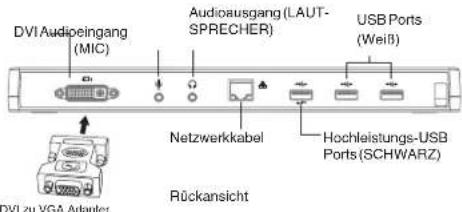
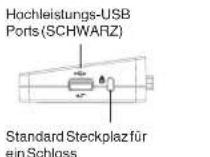
Schloss-Ose
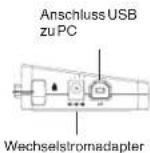
Rechte Seite Linke Seite
Das grüne Tx-Lichtleucht, wenn Anschluss an ein Netzwerk besteht, und das gelbe Rx-Licht blinkt, wenn Daten vom oder zum Netzwerk übertragen werden.

HINWEIS: DIE DOCKSTATION UNTERSTUTZ HOT SWAPPING DES NETZWERKKABELS.
Anschluss neuer Geräte
Zwingen Sie, um möglich Beschäftigungen beim Anschluss eines neuen Goratos zu vermeiden, den Kabelstecker nicht mit Gewalt in den Port der Dockstation. Lösst sich der Kabelstecker nicht problemlos einstecken, drehen Sie im um undversuchen Sie es erneut.
Anschluss an ein Lokales Netzwerk (Local Area Network)
Um ein Ethernetkabel mit RJ-45-Stecker anzuschlieben, stecken Sie den Kabelstecker in den Ethernet/Netzwerkport der Dockstation ein. Die weiteren Schritte zur Verbindung mit einem realen Netzwerk hangen davon ab, welche Artof Netzwerk Sie verwenden. Wenden Sie sich an ihren Netzwerk-Administrator, um detailierte Informationen zu halten.
Anschluss eines USB Gerätes
Um ein USB Gerän anzuschllessen, stecken Sie dieses in einen USB Port der Dockstation ein und folgen Sie den weiteren Anweisungen für das jeweilige Gerät. Alle vier USB Ports erfüllen die USB-Hochgeschwindigkeitsanforderung durch Lieferung von 480Mbps
Die freißen USB Ports sind Hochgeschwindigkeitsports, die die Standardleistung von 500mA liefern. Die Schwarzen USB Power Ports sind Hochgeschwindigkeitsports, die bis zu 1Ampere liefern.
Anschluss und Konfiguration eines Audiogerätes
- Stecken Sie Kopflhörer oder Lautsprecher in den grünen 3.5mm Audioausgang-Port der Dockstation ein.
- Ein Mikrofon konnen Sie über den Port Mono-Audioeing angschlieben.
- Die Ausgabe von Ton und Mikrofon solle automatisch erfolgen, wenn Sie die Dockstation einstecken. Vergewissen Siem sich, dass die Lautstärke für Laufsprecher und Mikrofon nicht auf STUMM liegt.
- Manuelle Aktivierung von Kopfhörern oder Lautsprechern für den Fall, dass automatische Übertragung nicht möglich ist
Bei Windows XP
Gehen Sie zu Systemsteuerung und wahren Sie Sounds und Audiogeräte. Wahlen Sie den Reiter Audio. Ändern Sie unter Soundwiedergabe das Standardgerät von der Aufklappliste zu USB Multimedia-Audiogerät. Klichen Sie Anwenden, dann OK.
Bei Windows Vista
Gehen Sie zu Systemsteuerung und wahlen Sie Sound. Prufen Sie unter dem Reiter Wiedergabe, ob das USB Audiogerät voreingestellt ist. Wenn ja, klichen Sie OK. Wenn nicht, klichen Sie "Als Standard einrichten" und dann OK.
Bei Windows 7
Gehen Sie zu Systemsteuerung und wahlen Sie Sound und Hardware, dann Sound. Prüfen Sie unter dem Reiter Wiedergabe, ob das USB-Audogerät voreingestellt ist. Wenn ja, klichen Sie OK. Wenn nicht, klichen Sie "Als Standard einrichten" und dann OK.

HINWEIS: AUDIOGENERATE ABEITEN NICH TGEICHZEIG ZIM DER PORTSTATION UND DEM HAUFTECHNER.

VORSCHIZ:ALLE AUDIOO-ODER MULTIMEDIAAMMENDUNGEN MUSSEN BEENDET WERDEN,BEVOR ZWISCHEN AUDIOAUSGABE DER PORTSTATION UND AUDIOAUSGABE DES HAUTFRECHNERS UNGESCHALTET WIRD.
Anschluss an einen Monitor oder LCD
Jeder Monitor oder LCD, der an den Videoport der Dockstation angeschlossen wird, ist auf eine maximale Auflösung von 2048 x 1152 bei 32 bit color begrenzt.

HINATIS: D. MAXIMALE AUFLösUNG VON 2046 x 1152 WIRD NUR DANN UNTERTUZTT. WEN DER MONITOR ODER LCD IN DIE DOCKSTATION EINGESTECK WIRD, PEVOR DEISE AN EIN NOTEBOOK ANGESCHLOSSEN WIRD. WIRD DER MONITOR ODER LCD IN DIE DOCKSTATION EINGESTECK. NACHDEM DIES AN NAS NOTEBOOK ANGESCHLOSSEN WIRDE, IST DIE AUFLösUNG AUF 1024 X766 DINGESTLIT.
Kontrolle des Displays über die VideoMenüoptionen der Dockstation
Sie können die Video-Menü optionen über Rechtskilde auf das Symbol Dockstation im Systemordner oder über Windows Displayeigenschaften auflufen.
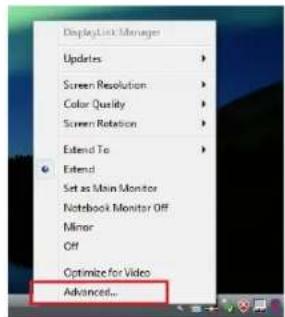
Windows XP / Windows Vista
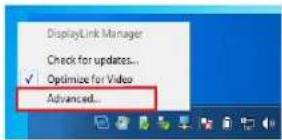
Windows 7
Erweitert: Sie verwenden Notchen Booknotebildschirm als Primärdisplay, und Ihr Monitor oder LCD ist ein sekundärer Bildschirm.
Wahlen Sie, um die Anzeige auf diesen Modus einzustellen, "Erweiter" im Anwendungsmenu des Dockstationssymbols. Das Gerät wird jetzt in die Richtung, in die es das letzte Mal, als sich die Anzeige in dieser Modus befind, erweiter. Für weitere Optionen navigieren Sie zum "Erweitern Auf". Submenü. Die Wahl einer der Optionen Dort führt das Gerät nicht nur in den Erweiterungsmodus, sondern platziert es auch Links/Rechts/Über/Unter dem Haupt-(Primär-)Monitor.
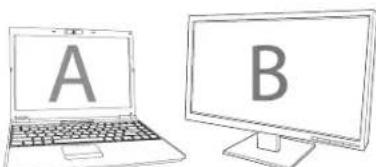
Erwelterungsmodus
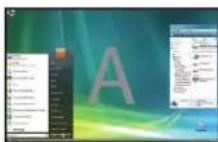
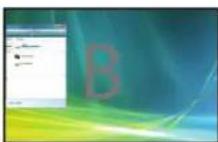
Spiegel: Sie verwenden Ihr Notebookbildschirm als Primärdisplay und Ihr Monitor oder LCD reproduzieren den Notebookbildschirm.
Wahlen Sie, um die Anzeige auf diesen Modus einzustellen, einsch "Spiegel" im Anwendungsmenü des Dockstationssymbols. Auflösung, Farbiete Bildwiederholrate des Primarbildschirms werden auf dem Monitor, der an den Grafikadapter der Dockstation angecshlos ist, reproduziert.

HINWITS: WENN DER AN DIE DOCKSTATION ANGESCHLOSSE MONITOR NIE NUTRIGERAE ALI FLOUNG ALS DER PRIMARILDSCHIRM UNDERSTLT. WIRD DIE GROSSE DES BILDS SO CEANDERT, DASS EAN FAP DEN EXTERNIEN BILDSCHIRM PASST. WENN DER AN DIE DOCKSTATION ANGESCHLOSSE MONITOR GROSSER ALI DER PRIMARILDSCHIRM IST, WIRD DAS BILD ALS LETTERBOX-BILD ANGZTEIT, ULM DAS RICHTIG BILDSFETNERTHAI TUS ZU BEWRIHN.
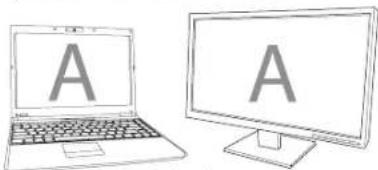
Spiegel
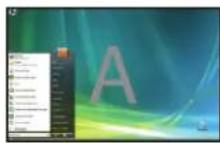
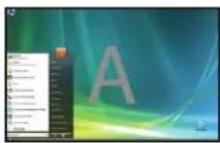
Primär: Sie verwenden ihren Monitor oder LCD als Ihr Primädisplay und Ihr Notebookbildschirm ist abgeschätet. (Nur über die Windows Anzeigeneignschaften zugänglich)
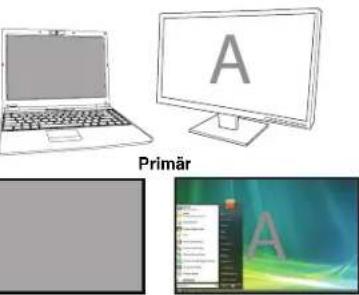
Aus: Sie verwenden ihren Notebookbildschirm als Primarbildschirm und Monitor oder LCD istabgeschaltet.
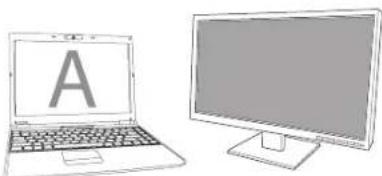
Aus

Kontrolle des Displays über Windows Displayeigenschaften
(fur Windows XP und Windows Vista)
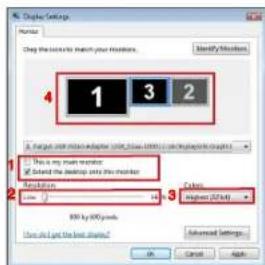
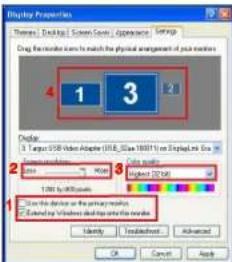
Die Videoeinstellung der Dockstation kann auch über die Dialogfelder der Windows Grafikegenschaften gesteuer werden. Bei Windows Vista müssen Sie auf dem Desktop rechtsklicken, "Anpassen" kicken und halten Sie "Grafikoptionen". Die entsprechende Mögliche hkeit haben Sie bei Windows XP, indem Sie auf dem Desktoprechtsklicken, "Grafikegenschaften" wahren und dann zum Reiter "Displayeinstellungen" navigieren.
Windows Vista
WindowsXP
Abbildung 1
Erweiterungsmodus: Um das Display auf diesen Modus einzustellen, markeren Sie die Box "Windows Desktop auf diesen Monitor erweitern" (1 in Abbildung 1). Passen Sie Auflösung und Farbqualität mit den entsprechenden Kontrollen an (2 und 3) und arrangieren Sie seine Position unter Berücksichtigung der anderen Monitore in der Drag-Zone unter "Erweiterter Desktop"(4).
Spiegelmodus: Um das Display auf Spiegelmodus einzustellen, entfern Sie einfach die Markierung der Box "Desktop auf diesen Monitor erweitern" (1 in Abdilbung 1 auf dervorgen Seite).
Einrichtung des Primärelsplays: Folgen Sie den Anweisungen unter, um den an die Dockstation angeschlossenen Monitor als Primäredisplay einzurichten:
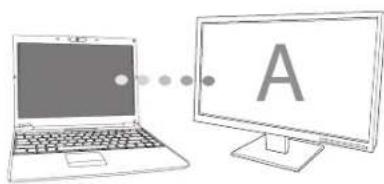
- Wahlen Sie den an die Dockstationen angeschlossenen Monitor in der Aufklappliste im Fenster Grafkeigenschaften.
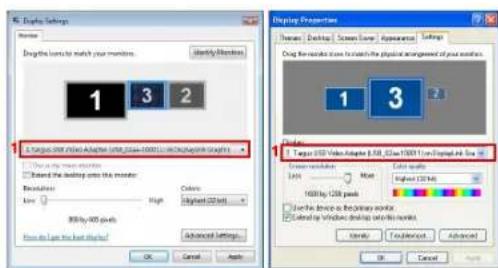
Windows Vista
- Markieren Sie, nach dem Sie den entsprechenden Monitor gewählt haben, die Box befinden "Desktop auf diesen Monitor erweitern" (bei Vista) oder "Windows Desktop auf diesen Monitor erweitern" (bei XP).
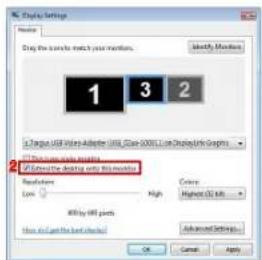
Windows Vista
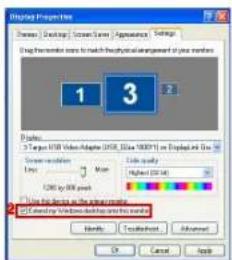
Windows XP
- Markieren Sie dann die Box besoin "Mein Hauptmonitor" (bei Vista), "Primärgerät" (bei XP)
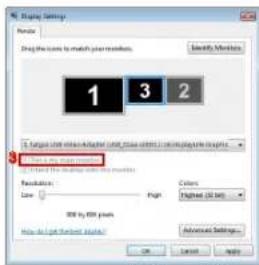
Windows Vista
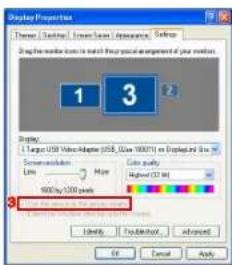
WindowsXP
- Klicken Sie "Anwenden".
- Wahlen Sie den Laptopmonitor in der Aufklapplste und entfern den sie die Markierung der Box "Desktop auf diesen Monitor erweitern" (bei Vista) oder "Windows Desktop auf diesen Monitor erweitern" (bei XP) und klichen Sie "Anwenden".
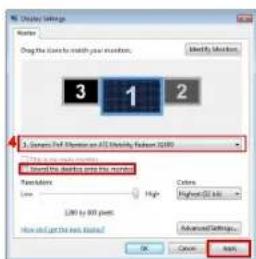
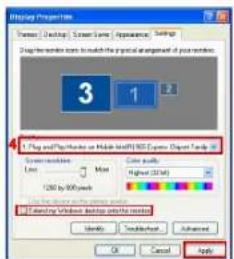
Windows Vista

HINWEIS: SIE KONNEN NOCH BEQUIMER MIT EINEM LAPTOP ARBEITEN, WENN SIE SEINE AKTION
BEIM SCHLIESSEN DES DECKELS Auf "NCHTS TUN" UND DIE DOCKSTATION Auf PRIMMARDUS
STellen. DANN KONNEN SIE DEN LAPTOPDECKEL SCHLIESSEN UND DEN LAPTOP MIT EXTERNER
TAIASUR UND MAUS VERWENDEN.
Der an die Dockstation angeschlossene Monitor bleibt der Primarmonitor, wenn er in den Ruhe- oder Schlafmodus übergehzt oder neu gestartet wird. Wird die Dockstation entfern, wird das Display des Laptop wieder zum
Primarmonitor. Bei Wiederanschluss wird der an die Dockstation angeschlossene Monitor in den Primarmodus zurückkehren.
Kontrolle des Displays über Windows Displayeigenschaften (fur Windows7)
Die Videoeinstellungen der Dockstation können auch über das Dialogfeld von Windows Displayeigenschaften konfiguriert werden. Um dies bei Windows 7 zu tun, rechtsklicken Sie den Desktop. Klassen Die "Anpassen", * wahlen Sie "Anzeige" und dann den Link "Displayeigenschaften ändern" . Sie können auch das Symbol "Targus USB Video Adapter" im Mitteilungsbereichrechtsklicken und "Fortgeschritten" * wahlen .
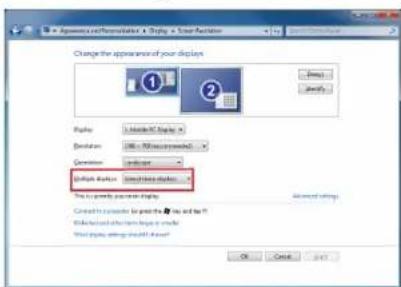
Die verschiedene Dien Play-Ausgabeeinstellungen konnen über die Auswah der Optionen, die in der "Mehrfache Displays". Auflapplste enthalten sind, gesteustert werden. Wahlen Sie die gewünschte Einstellung und klienke Sie "Anwenden". Der Bildschirm erneuert sich und Sie bestätigten ok durch Wahlen von "Änderungen speichern".
Automatische Updates
Automatische Updates sind eine Produktwartungsfunktion von DisplayLink. Der Automatische Updates-Mechanismus verstellt, dass der Grafikadapter der Dockstation über die modernsten Treiber und Software verfügt und dem Nutzersich stetig verbessermde Leistung und Stabilitätibriet.
Abtrennung der Dockstation
Wird die Dockstation abgeschalte oder das USB-Kabel vom Computer getrennt, wird das Display gelöscht.Alle Fenster und Symbole werden auf den Primarbildschirm verschoben. Bei Wiederanschluss oder Einschalte der Dockstation走得 die Anzeige in den Modus, den sie vor der Abtrennunginne hatte,zurück.Allerdings werden die vorher dont befindlichlen Fenster und Symbole nicht zuruckverschoben.
Verwendung von USB-Geräten, die mehr Energie benötigen
Einige Geräte, die einen hohen Energiebedarf haben, wie Drucker und optische Laufwerke, sollen in die USB Power Ports eingesteck werden.
These Ports liefern bis zu 1000mA Energie - die doppelte Energiemenge die gewöhnliche USB Ports liefern.
Unterstützte Auflösung
| Auflösung Sildenafil | eiderholung-srate bei32bit |
| 640 x 480 60 67 | 727585 |
| 720 x 480 50 60 | |
| 768 x 576 50 60 | |
| 800 x 600 56 60 | 727585 |
| 832 x 624 75 | |
| 800 x 480 60 | |
| 848 x 480 60 | |
| 1024 x 600 60 | |
| 1024 x 768 60 70 | 7285 |
| 1152 x 864 75 | |
| 1152 x 870 75 | |
| 1280 x 720 50 60 |
| Auflösung Bildw | edemolung-srate bei 32 bit |
| 1280x8006075 | 85 |
| 1280x96060 | |
| 1280x10246075 | |
| 1360x76860 | |
| 1366x7686075 | 85 |
| 1400x105060 | |
| 1440x90060 | |
| 1600x120060 | |
| 1680x105060 | |
| 1920x10805060 | |
| 1920x120060 | |
| 2048x115260 |
Fesie unterstutzte Auflösungen sind vonder Untersatzung des angeschlossenen Monitors abhängig.
Problemlösung
Das Gerät arbeitet nicht
- Stellen Sie sich, davon das Gerät vollständig in den korrekten Port der Dockstation eingesteckt ist.
- Stecken Sie das Gerät in einen anderen Porter der Dockstation ein. Wennes immer noch nicht arbeitert, lesten Sie das Gerät, indem sie direktan den
- Vergewissem Sie sich, dass Sie das Einrichtungs- oder Installationsprogramm für das Gerät durchgeführt haben.
- Stellen Sie sichere, dass das Gerätim Gerätemanager gestellt ist. Weitere Informationen darstellen Sie unter "Sichern, dass Geräte installiert sind"
Trennen Sie alle Geräte von der Dockstation und verbinden Sie sie dann wieder, jeweils einszur Zeit. Prüfen Sie, dass jeder Gerätarbeitiert, bevor Sie das nachste anschließen.
Jeder USB Port ist mit Überstromschutz ausgerüstet. Soltte ein USB-Gerät mehr Strom ziehen, als der USB Portliefern kann, schaltet sich der Port ab. Um den Port zu reaktivieren, müssen Siedas Gerättrennen und den Gerätemanager oder die Botschaft Im Systemordner auflufen und die Option Zurücksetzen wahren. Sie konnen dann das Gerät wieder in den USB Port einstecken. Tritt wieder eine Abschaltung auf, überprüften Sie die Energieanforderungen des Gerätes.
Produktlimiterungen
Eine Geräte könnten zeitweilig stocken, wenn hoher Datentransfer auftritt. Zum Beispiel können ihre Maus langsam ansprechen, während ein gratischer Druckauftrag godrückt wird oder wenn reger Betrieb im Netzwerk herrscht. Wir empfehlen die folgenden Rich
-
Übertragen Sie keine Daten von oder zu mehreren Hochgeschwindigkeitsgräten, wie Digitalkammers oder Scanner, zur gemeins钦.
-
Wenn eine Verlangsamung auffruit, schließlich Sie andere Programme, die ein USB-Gerät verwenden, um die Leistung des Gerätes
Sichern, dass Geräte installiert sind
Sie konnen die an der Dockstation Installierten Geräte im Fenster Gerätemanager unter Systemeigenschaften einsohen. Rechtsklicken Sie Systemsteuerung, Eigenschaften, klienk Sie dann den Reiter Hardware und dann den Button Gerätemaneger.
Klappen Sie Flogendes im Fenster Gerätemanager auf:
-Displayadapter:
-Displaylink Grafikadapter (nur XP)
-Displaylink Spiegeladapter (nur XP)
-Netzwerkadapter:
-Hochgeschwindigkeits-USB EthernetAdapter
Sound, Video und Spielkontrollen:
-USB Audiogerat
-USBDisplayadapter
- Displaylink USB zu DVI Adapter
Monitor
-Displaylink USB zu DVI Adapter
FAQ - DisplayLink
DisplayLink stoltte diese Support-Website zur Verflugung, um denen zu hoffen, ihre Fragen zu beantworten. Die website sollte alle ihre eventuellen Fragen beantworten.
http://www.displaylink.com/support/index.php
DK - Introdukton
Automatische updates
Probleemoplosser Apparaat werkt nicht




- DK-Dansk
- ES-Espanol
- FI-Suomi
- Die Dockstation ist mit folgenden Ports ausgestattet:
- Packungsinhalt
- Systemanforderungen
- Hardware
- Betriebssystem
- Gerät und Treiber installieren
- Treiber für Dockstation installieren
- Anschluss der Dockstation an den Computer
- Ports der Dockstation
- Anschluss neuer Geräte
- Anschluss an ein Lokales Netzwerk (Local Area Network)
- Anschluss eines USB Gerätes
- Anschluss und Konfiguration eines Audiogerätes
- Bei Windows XP
- Bei Windows Vista
- Bei Windows 7
- Anschluss an einen Monitor oder LCD
- Kontrolle des Displays über die VideoMenüoptionen der Dockstation
- Kontrolle des Displays über Windows Displayeigenschaften
- Kontrolle des Displays über Windows Displayeigenschaften (fur Windows7)
- Automatische Updates
- Abtrennung der Dockstation
- Verwendung von USB-Geräten, die mehr Energie benötigen
- Problemlösung
- Das Gerät arbeitet nicht
- Produktlimiterungen
- Sichern, dass Geräte installiert sind
- FAQ - DisplayLink
- DK - Introdukton
- Probleemoplosser Apparaat werkt nicht
Marke : TARGUS
Modell : ACP51EUZ
Kategorie : Dockstation