
ACP51EUZ - Station d'acceuil TARGUS - Notice d'utilisation et mode d'emploi gratuit
Retrouvez gratuitement la notice de l'appareil ACP51EUZ TARGUS au format PDF.



| Type de produit | Station d'accueil USB 2.0 avec vidéo pour ordinateur portable |
| Marque | Targus |
| Modèle | ACP51EUZ |
| Dimensions (approx.) | 20 x 10 x 3 cm |
| Poids (approx.) | 200 g |
| Alimentation | Adaptateur secteur CA externe (fourni) |
| Connectique vidéo | 1 x DVI (max 2048 x 1152, 32 bits) |
| Ports USB | 2 x USB 2.0 blancs (500 mA) + 2 x USB 2.0 noirs (1 A) |
| Port réseau | 1 x RJ-45 Ethernet 10/100 |
| Connectique audio | 1 x sortie stéréo 3,5 mm + 1 x entrée microphone 3,5 mm |
| Fonctions principales | Extension de ports, affichage externe, réseau, audio, recharge USB haute puissance |
| Systèmes d'exploitation compatibles | Windows XP SP3, Vista SP1, Windows 7 |
| Configuration minimale | Processeur Intel Pentium ou équivalent, port USB 2.0, lecteur CD-ROM |
| Entretien et nettoyage | Dépoussiérer avec un chiffon doux et sec. Ne pas utiliser de liquides. |
| Sécurité | Utiliser uniquement l'adaptateur secteur fourni. Ne pas exposer à l'humidité. |
| Pièces détachées et réparabilité | Aucune pièce réparable par l'utilisateur. En cas de problème, contacter le support Targus. |
| Informations générales | Station d'accueil avec fonction vidéo USB 2.0. Permet de connecter jusqu'à 4 périphériques USB, un écran externe, un réseau Ethernet et des périphériques audio. |
| Contenu de la boîte | Station d'accueil, câble USB montant, adaptateur secteur, mini CD pilotes, guide d'utilisation |
FOIRE AUX QUESTIONS - ACP51EUZ TARGUS
Questions des utilisateurs sur ACP51EUZ TARGUS
0 question sur cet appareil. Repondez a celles que vous connaissez ou posez la votre.
Poser une nouvelle question sur cet appareil
Téléchargez la notice de votre Station d'acceuil au format PDF gratuitement ! Retrouvez votre notice ACP51EUZ - TARGUS et reprennez votre appareil électronique en main. Sur cette page sont publiés tous les documents nécessaires à l'utilisation de votre appareil ACP51EUZ de la marque TARGUS.
MODE D'EMPLOI ACP51EUZ TARGUS
Station d'accueil USB 2.0 avec video pour ordinateur portable 124
IT-Italiano
Docking Station USB 2.0 per Notebook con Video 148
NL-Nederlands
Nous you remercions d'avoir acheté cette station d'accueil USB 2.0 TARGUS avec video pour ordinateur portable. Ce module d'extension vous permet, via une simple connexion USB, de connecter votre ordinateur portable à 4 périphériques USB, un écran, un réseau (Ethernet/LAN), des haut-parleurs et un microphone.
Votre station d'accueil vous proposé les connexions suivantes :
- une liaison DVI (pour une résolution maximale de 2048x1152 en mode couleur 32 bits)
- deux connecteurs audio 3,5 mm : (1) sortie stéreo (1) entree microphone
RJ-45 Ethernet 10/100
-Deuxports USB 2.0 (blanc)
-Deuxports d'alimentation USB (Noir)
Contenu de la boite
En plus de ceguide d'utilisateur, vous trouverez avec votre achat:
-Une station d'accueil USB 2.0 TARGUS avec video pour ordinateur portable
- Un cable montant USB 2.0 à grande vitesse
- Un mini CD pour les éléments logiciels
-Un adaptateu
Configuration système requise
Matériel
- Un ordinateur équipé d'un processeur Intel Pentium ou équivalent
- Un lecteur de CD-ROM (acceptant également les mini CD)
- Un port USB version 2.0isable
-Une prise secteur(adaptateur electrique CA obligatoire)
Système d'exploitation
Mircosoft WindowsXP avec Service Pack 3
Mircosoft Windows Vista avec Service Pack 1
Mircosoft Windows7

REMARQUE: VOITE STATION D'ACCUEIL FONCTIONNE ECALEMENT SUR UN PORT USB VERSION 1.1, MAIS AVEC DES PERFORMANCES MOINDRES ET SANS LA CONNECTION AU PORT VIDEO. POUR OBTENIR DES PERFORMANCES OPTIMALES, CONNECTEZ LA STATION A UN PORT USB VERSION 2.0
Installation de la station et de son pilote
Avant d'utiliser votre station d'accueil Targus, vous doivent installer son pilote sur l'ordinateur puis connecter la station à l'ordinateur. Windows déetectera la station et installer la pilote pour chaque port.

AVERTISSEMENT: VOUS DEVEZ INSTALLER LE PILOT DE LA STATION D'ACCUEIL AVANT DE CONNECTER LA STATION A LORDINATEUR. SINON, LA STATION RISQUE DE NE PAS FONCTIONNER CORRECTEMENT.
Installation du pilote de la station d'accueil
Ce pilote est nécessaire au système d'exploitation pour détecter la station d'accueil lorsquevoulaselconnecteza l'ordinateur etinstaller les pilotes de chacundesports.
- Allumezvote ordinateur.
- Insérez le mini-CD fournidans le lecteur de CD-ROM del'ordinateur.
Si le programme d'installation du CD ne démarre pas automatique, cliquez sur Demarrer, Executer, tapez D:Setup.exe (si D: désigné le lecteur de CD-ROM) et cliquez sur OK.
Connexion de la station d'accueil à l'ordinateur
S�� ave suivi toutes nos instructions, vous pouvez maintainen connecter la station à l'ordinaireur. Pour cela:
- Branchez l'extrémité appropriée de l'adaptateur CA sur l'entrée correspondante de la station.
- Branchez une extrémité du cable USB sur la station et l'autre extrémité dans l'undesportsUSB2.0 disponibles del'ordinateur.

AVERTISSEMENT: LA STATION D'ACCUEIL NE FONCTIONNE PAS SI L'ADAPTATEUR CA NEST PAS BRANCHÉ SUR UNE PRISE SECTEUR. NE BRANCHEZ AUCUN APPAREIL SU R LA STATION AVANT D'AVoir COMPLÉTEMENT TERMINE D INSTALLER CETTE DERNIERE.
Ports de la station d'accueil
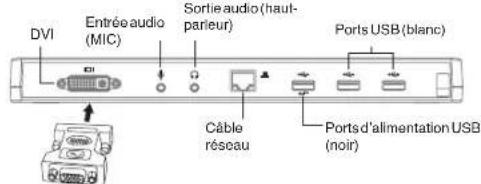
Adaptateur DVI vers VGA
Vue arriere
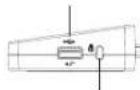
Ports d'alimentation USB (noir)
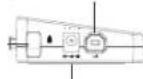
Boucle de fixation
ConnexionUSBvers un
ordinateur
Adaptateur CAEncoche de blocage
standard
Côté droit Côté gauche
- Le témoin lumineux vert Tx s'allume lorsque la base est connectée à un réseau et le témoin lumineux jaune Rx clignotependant l'échange de données entre la base et le réseau.
REMARQUE: LA STATION D'ACCUEIL PERMET DE CONNECTER/DECIPHERER "A CHAU" LE CABLE RESEAU.
Connexion de périphériques à la base
Ne forcez jamais le connecteur du périhérique dans le port de la station.
Vous risquez d'endommager le port et/ou le connecteur. Si un branchement s'avéré difficile, soit le connecteur du port et rebranche-ile. L'opération doit s'effectuer très facilement.
Connexion de la base a un réseau LAN (Local Area Network)
Pour relier la station à un réseau Ethernet, branchez le connecteur RJ-45 du cable sur le port Ethernet/reseau de la station. Conformez-vous ensuite aux instructions spécifiques au type du réseau auquel vous VOUZ vous connecter. N'hesitez pas à consulter votre administrateur réseau si vous ne connaissiez pasces instructions.
Connexion d'un périphérique de stockage USB
Pour brancher un péripérisque USB sur la station, introduisez son connecteur sur l'un des ports USB de la station et conformez-vous aux instructions spécifiques à ce péripérisque. Les quatre ports USB disponibles travaillant à grande vitesse (débit de 480 Mbps) et peuvent fournir un courant d'alimentation de 500 mA.
Les deux ports USB blancs sont des ports à grande vitesse fournissant un courant d'alimentation standard de 500mA . Les deux ports USB noirs sont des ports à grande vitesse capables de fournir un courant d'alimentation de 1 A.
Connexion et configuration d'un périphérique audio
- Branchez vos écouteurs ou vos haut-parleurs sur le port de sortie 3,5 mm de la station.
- Pour brancher un microphone, utilisez l'entree audio de la station.
- La connexion son ou microphone est automatiquement activée à la mise en marche de la station. Vérifie que le son n'est pas désactivié (MUTE) pour cette connexion.
- Pour activer manuellement les écouteurs ou les haut-parleurs, le cas échéant:
Sous Windows XP
Ouvre le Panneau de Configuration et cliquez sur Son et Audio. Ouvre Ionglet Audio. Dans la rubrique Lecture audio, choisissez USB Multimedia Audio Device (Periphérique audio multimédia USB) dans la liste Unite par défaut.
- Cliquez sur Appliquier puis sur OK.
Pour Windows Vista
Ouvrez le Panneau de Configuration et cliquez sur Son. Ouvrez I'longlet Lecture et verifie que USB Audio Device (Périhérique audio USB) est le périhérique de lecture par défaut. Si c'est le cas, cliquez simplement sur OK. Sinon, sélectionnez cette entree dans la liste, cliquez sur le bouton Par défaut puis sur OK.
Pour Windows 7
Ouvez le Panneau de configuration, sélectionné Hardware and Sound (Matériel et son) suis Sound (Son). Ouvrez l'onglet Lecture et vérifie que USB Audio Device (Periphérique audio USB) est le périphérique de lecture par défaut. Si c'est le cas, cliquez simplement sur OK. Sinon, sélectionnez cette entrée dans la liste, cliquez sur le bouton Par défautpuis sur OK.

EMARGUVE: LES PEPHERIQUES AUDIO NE PEUVENT PAS FONCTIONNER A LA FOIS SUP L'PORT DE LA STATION ET L'ORDINATEUR HÔTE

ATTENTION: FERMEZ TOUTES VOS APPLICATIONS AUDIO ET MULTIMEDIA AVANT DE BASCUITE SUR LA SORTTE AUDIO DE LA STATION ET LA SORTTE AUDIO DE L'ORDINATEUR.
Connexion d'un moniteur ou d'un écran LCD
Tout moniter et écram LCD que vous connectez est limite à une résolution de 2048x1152, en mode couleur32 bits.

REMARQUÉ: POUR TRAWALLER LA RÉSULTATION MAXIMAUX Autorisé DE 2048 X 1152. CONNECTÉ LE MONTEUR ORI UÉ ORCARN LCD SUR LA BASE DE CONNECTÉ AVANT DE CONNECTÉ LA BASE A VOITRE ORDINATEUR PORTABLE. SI VOUS CONNECTÉ LE MONTEUR ORI UÉ L'ORCARN LCD SUR LA BASE D'ACCUEIL APRES AVOIR CONNECTÉ LA BASE A VOITRE ORDINATEUR PORTABLE. LA RESOLU TION MAXIMALE EST RAMEENÉ À 1024 X 768.
Contrôle de l'affichage depuis le menu Video (Vidéo) de la station d'accueil
Pour acceder au menu Video (Video), cliquez avec le bouton droit de la souris sur l'icone de la station d'accueil, dans la barre de tâches de Windows, ou affichez la fenêtre Propriétés d'affichage de Windows.
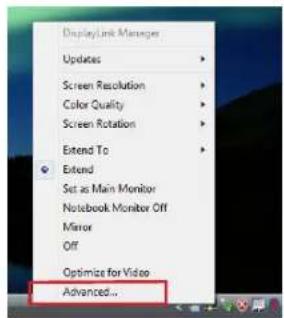
Windows XP / Windows Vista
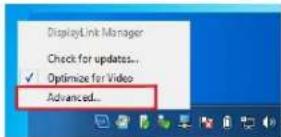
Windows 7
Extend (Extension) : Vous pouze utiliser écran de l'ordinaire comme écran principal et montré ou l'écran LCD comme écran secondaire.
Pour activer cette configuration, selectionnez 'Extend' (Extension) dans le menu de la station d'accueil. Le moniteur ou l'écran LCD est end l'affichage de l'écran principal, dans la même direction que celle que vous aviez choiaie la première fois que vous avrez travaillé en mode extension. Pour modifier la direction d'extension par rapport à l'écran principal, choisissez l'options 'Extend To' (Étendre a) puis l'une des directions proposées: Left/Right/Above/ Below (Gauche/Droit/Au dessus/ En-dessous. Le mode extension est activé dans la direction可以选择.

Mode extension
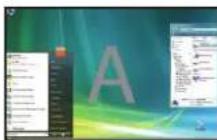
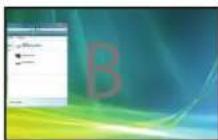
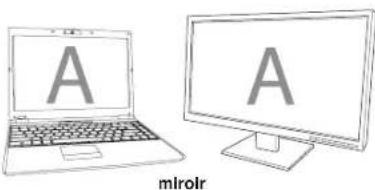
Option Mirror (Miroir) : Vous pouze afficher le contenu exact de l'écran de l'ordinateur sur le moniteur ou l'écran LCD.
Pour activer cette configuration, Sélectionnez 'Mirror' (Miroir) dans le menu de la station d'accueil. La résolution, la profondeur de la couleur et la vitesse de rafraichissement de l'écran primaire sont appliquées à l'écran branche sur la station d'accueil.

S L C T RAN CONN ECTE A LA STATION NE PEUT PAS TRAWILLER AVEC LINE RESOLUTION AUSSI GRANGE QUE CELLE DE L'ECRAN PRINCIPAL, LA TALLY DE L'IMAGE EST AUTOMATIQUEMENT ADAPTÉT à SA RÉSOLU TION. S L C T RAN CONN ECTE A LA STATION EST PUS GRAND QU I L'ECRAN PRINCIPAL, L'IMAGE EST AFFICHE EN MODE LETTERBBOX POUR NO PAST ÉTRÉ DEFORNEA.
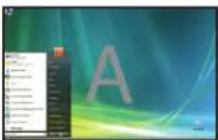
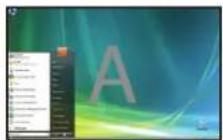
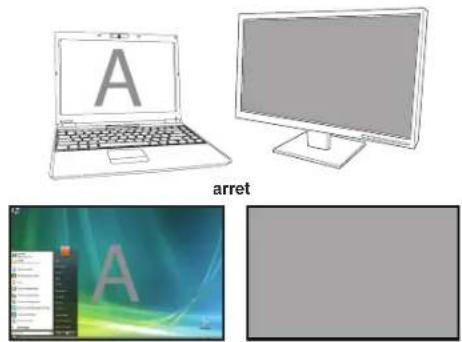
Écran principal : vous pouvez utiliser uniquement le moniter ou l'écran LCD et étreindre l'écran de votre ordinateur portable. (uniquement accessible par les propriétés d'affichage Wondows)
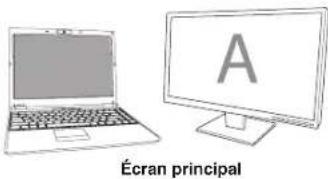
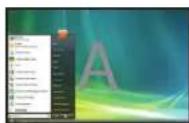
OFF (Arré): Vous VOULEZ utiliser uniquement l'écran de l'ordinateur et éteindre le moniteur ou l'écran LCD.
Contrôle de l'affichage depuis la fenêtre Propriétés d'affichage de Windows (pour Windows XP et Windows Vista)
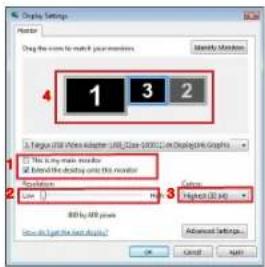
Voupez configurer le mode video de la station d'accueil depuis la fenetre Proprietés d'affichage de Windows. Depuis Windows Vista, clique avec le bouton droit de la souris sur le Bureau, cliquez sur l'option "Personnaliser" et selectionné le racourci 'Paramétrés d'affichage'. Depuis Windows XP, cliquez avec le bouton droit de la souris sur le Bureau, cliquez sur l'option "Proprietés" et ouvré l'anglet 'Paramétrés'.
Windows Vista
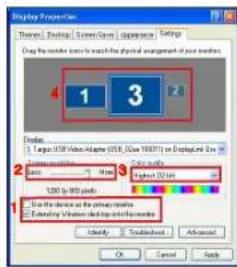
Figure 1
WindowsXP
Mode extension : pour travailler en mode extension d'écran, cochez l'options "Étendre le Bureau à ce monitér" (1 dans la Figure 1). Sélectionnézla résolution et la qualité de la couleur (2 et 3), puis la position de prolongement par rapport à l'écran principal (4).
Mode mroir : Pour travailler en mode miroir, cliquez sur la case de selec tion de l'option "Etendre le Bureau au ce moniteur" (1 dans la Figure 1 de la page precedente)
Selection de l'écran principal : Pour utiliser l'écran branché sur la station d'accueil comme écran principal pour l'ordinateur, procédez comme suit :
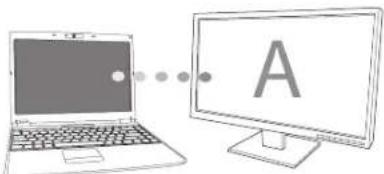
- Dans la fenêtre Paramètres d'affichage, Sélectionnez l'écran branchés sur la station dans la liste déroulante.
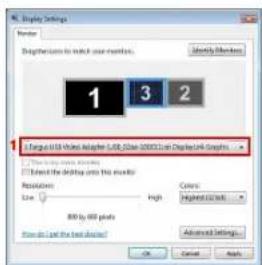
Windows Vista
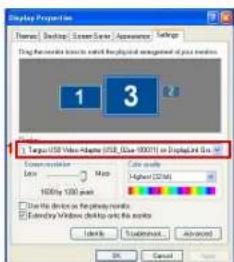
WindowsXP
- Cliques sur la case de selection "Etendre le Bureau à ce monitre" (pour Vista et XP).
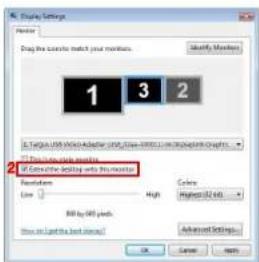
Windows Vista
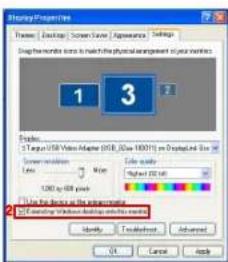
WindowsXP
- Cliquez sur la case de selection "Il s'agit de mon moniteur principal (pour Vista et XP).
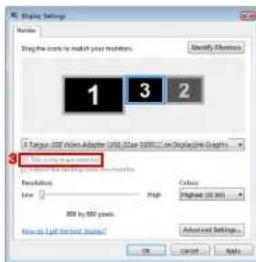
Windows Vista
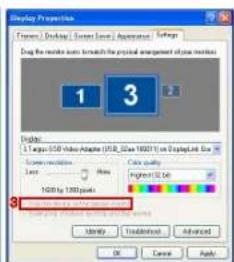
Windows XP
4.Cliquez sur "Appliquer".
- Sélectionnez l'écran de l'ordinaire portable dans la liste déroulante et enlevée la sélection d'options "Étendre le Bureau à ce moniter" (pour Vista et XP) et cliqueze sur "Appliquer".
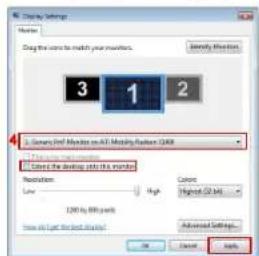
Windows Vista
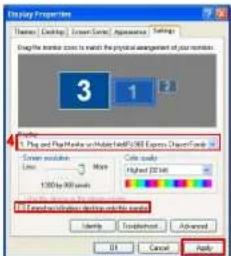
Windows XP

REMARQUE: POUR TRAVAILER PLUS AISEMENT, CONFIGUREZ LA CONDITION ÉCRAN FERMÉ DE L'ORDINATEUR PORTABLE SUR 'DO NOTHING' (NE RÉNI FAIRE) ET SELECTIONNZE L'ÉCRAN DE LA STATION comme ÉCRAN PRINCIPAL. VOUS POLVÉEZ MANENTAIN FERMER L'ÉCRAN DE L'ORDINATEUR PORTABLE ET TRAVAILER AVEC UN ÉCRAN, UN CLAYER ET UN SOURIS EXTERNES.
L'écran connecté à la station d'accueil devient l'écran principal lorsque l'ordinateur passée en mode veille ou déconnecté, ou redémarre. Si vous déconnectés ou éteignez la station, l'écran de l'ordinateur portable redevient l'écran principal.
À la reconnexion ou à la remise sous tension de la station, l'écran qui lui est connecté redevient l'écran principal.
Contrôle de l'affichage depuis la fenêtre Propriétés d'affichage de Windows
(pour Windows7)
Vous pouvez configurer le mode video de la station d'accueil depuis la fenetre Propriétaires d'affichage de Windows. Depuis Windows 7, clique avec le bouton droit de la souris sur le Bureau, cliquez sur l'option "Personnaliser", selectionnez "Affichage" puis le lien "Modifier les parametres d'affichage". Vous pouvez également cliquer avec le bouton droit de la souris sur I'icone "Targus USB Video adapter" ("Adaptateur video USB de Targus") dans la zone de notification et désoirin "advance" (Avancé).
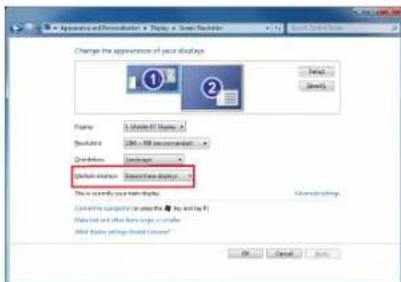
La liste déroulante "multiple display" (Affichages multiples) vous propose diverses configurations d'affichage. Choisissez une configuration et cliquez sur "apply" ("Appliquer"). Le contenu de l'écran est réactualisé. Sélectionnez "keep changes" ("Conserver les modifications") pour valider vosCHO.
Mises à jour automatiques
DisplayLink à équipé sa station d'accueil d'une fonction de mise à jour automatique afin que sa carte graphique travaillée toutes jours avec les dernières versions de son pilote et de son logiciel, fournissant à l'utilisateur le meilleur de ses performances et davantage de stabilité.
Déconnexion de la station d'accueil
Lorsque you teéignez la station d'accueil ou débranchez son cable USB de l'ordinateur, l'écran secondaire devient blanc. Toutes les fenêtres et toutes les icônes repassent sur l'écran principal.
A la reconnexion ou à remise sous tension de la station, la première configuration d'affchage est reactivée mais aucune des fenêtres et des icones alors affichées ne reapparaisent.
Alimentation des périhériques USB requérant davantage de puissance
Certaines péripériques (par exemple les imprimantes et équipements optiques) nécessité davantage de puissance que les ports USB standards ne peuvent en fournir. Pour ces péripériques, votre base Targus offre deux ports USB de 1000mA , soit le double de la puissance fournie par un port USB standard.
Résolutions possibles
| Résolution Vitesse | ses de rafraichissement à 32 bits |
| 640 x 480 60 67 | 72585 |
| 720 x 480 50 60 | |
| 768 x 576 50 60 | |
| 800 x 800 58 60 | 72585 |
| 832 x 624 75 | |
| 800 x 480 60 | |
| 848 x 480 60 | |
| 1024 x 600 60 | |
| 1024 x 768 60 70 | 7285 |
| 1152 x 864 75 | |
| 1152 x 870 75 | |
| 1280 x 720 50 60 |
| Résolution Vitesse de rafraïchissement à 32 bits | |
| 1280 x 800 60 75 | 85 |
| 1280 x 960 60 | |
| 1280 x 1024 60 75 | |
| 1360 x 768 60 | |
| 1366 x 768 60 75 | 85 |
| 1400 x 1050 60 | |
| 1440 x 900 60 | |
| 1600 x 1200 60 | |
| 1680 x 1050 60 | |
| 1920 x 1080 50 60 | |
| 1920 x 1200 60 | |
| 2048 x 1152 60 | |
Les résolutions effectivement prises en charge dependant del'écran connecté.
Guide de dépannage
Un périphérique ne fonctionne pas
Vérifiez que le péripérisque est correctement branché sur la station d'accueil.
-
Essayez de brancher le pérophérique sur un autre port de la station. Si le pérophérique ne fonctionne toujours pas, essayez de le connecter directement sur l'ordinateur.
-
Verifiez que vous avez correctement configuré et/ou installé le péripérisque.
-
Verifie que le péripérisque apparait dans le Gestionnaire de péripérisques. Pour plus d'information, reportez-vous à la section "Affichage des péripérisques installés"
-
Debranche tous les périhériques de la station d'accueil puis rebranchées, les un par un. Vérifie que chaque périhérique fonctionne correctement avant d'en rebrancher un autre.
-
Chaque port USB est protégé contre les surtensions. Cette protection disjoncte le portès lors qu'un péphérique USB demande plus de courant que le port ne peut en fournir. Pour réenclenorcher le port, débranchez le péphérique, ouvrez le Gestionnaire de péphériques ou le message affiché dans la barre système et choisissez l'options Reset (Réinitialiser). Vous pouvez maintainer rebrancher le péphérique sur le port USB de la station. Si le port disjoncte à nouveau, vérifie les specifications électriques du péphérique.
Limitations du produit
Certaines péripériques ne fonctionnent pas normalement pendant un transfert de données à grande vitesse. Par exemple, l'impression de graphiques ou un traffic réseau important suffit pour allonger les temps de réponse de la sourls. Nous vous recommendans.
- de ne pas transférer en même temps des données vers ou depuis un périphérique travaillant à grande vitesse, par exemple un apparcell-photo numérique ou un nombreur (scatter).
de ferment tous les programmes travaillant sur un periphérique USB afin d'am:
Affichage des périhériques installés
Vous affiche la liste des peripheriques installés sur la station d'accueil depuis la finetre Gestionnaire de peripheriques. Cliquez avec le bouton droit de la souris sur Poste de travail, Propriétés. Ouvrez l'onglet Matériel et cliquez sur le bouton Gest
Depuis la fenetre Gestionnaire de peripheriques,developpez les entrées suivantes:
Cartes graphiques:
-
Displaylink Graphic Adapter (XP uniquement) (carte graphique Displaylink)
-
Displaylink Mirror Adapter (XP uniqueness) (carte miroir Displaylink)
Cartes reseau
- High speed USB Ethernet Adapter (Carte Eternet USB à grande vitesse)
-Contrôleurs son, videoe etje:
-Péripérisque audio USB
Cartes graphiques USB
-
Targus USB Video Adapter (Cartes Targus USB vers DVI)
-
Ecran
-Targus USB Video Adapter (Cartes Targus USB vers DVI)
Foire aux questions - DisplayLink
DisplayLink a ouvert un site Web d'assistance pour ses clients. Si vous ave des questions, n'hésitez pas à nous lesposer.
http://www.displaylink.com/support/index.php
IT - Introduzione




- IT-Italiano
- NL-Nederlands
- Votre station d'accueil vous proposé les connexions suivantes :
- Contenu de la boite
- Configuration système requise
- Matériel
- Système d'exploitation
- Installation de la station et de son pilote
- Installation du pilote de la station d'accueil
- Connexion de la station d'accueil à l'ordinateur
- Ports de la station d'accueil
- Connexion de périphériques à la base
- Connexion de la base a un réseau LAN (Local Area Network)
- Connexion d'un périphérique de stockage USB
- Connexion et configuration d'un périphérique audio
- Sous Windows XP
- Pour Windows Vista
- Pour Windows 7
- Connexion d'un moniteur ou d'un écran LCD
- Contrôle de l'affichage depuis le menu Video (Vidéo) de la station d'accueil
- Contrôle de l'affichage depuis la fenêtre Propriétés d'affichage de Windows (pour Windows XP et Windows Vista)
- Contrôle de l'affichage depuis la fenêtre Propriétés d'affichage de Windows
- Mises à jour automatiques
- Déconnexion de la station d'accueil
- Alimentation des périhériques USB requérant davantage de puissance
- Guide de dépannage
- Un périphérique ne fonctionne pas
- Limitations du produit
- Affichage des périhériques installés
- Foire aux questions - DisplayLink
- IT - Introduzione
Marque : TARGUS
Modèle : ACP51EUZ
Catégorie : Station d'acceuil