
ACP51EUZ - Dock station TARGUS - Manuale utente e istruzioni gratuiti
Trova gratuitamente il manuale del dispositivo ACP51EUZ TARGUS in formato PDF.



| Tipo di prodotto | Dock USB 2.0 con video per laptop |
| Marca | Targus |
| Modello | ACP51EUZ |
| Dimensioni (circa) | 20 x 10 x 3 cm |
| Peso (circa) | 200 g |
| Alimentazione | Alimentatore esterno AC (incluso) |
| Connettività video | 1 x DVI (max 2048 x 1152, 32 bit) |
| Porte USB | 2 x USB 2.0 bianchi (500 mA) + 2 x USB 2.0 neri (1 A) |
| Porta di rete | 1 x RJ-45 Ethernet 10/100 |
| Connettività audio | 1 x uscita stereo 3,5 mm + 1 x ingresso microfono 3,5 mm |
| Funzioni principali | Estensione porte, display esterno, rete, audio, ricarica USB ad alta potenza |
| Sistemi operativi compatibili | Windows XP SP3, Vista SP1, Windows 7 |
| Configurazione minima | Processore Intel Pentium o equivalente, porta USB 2.0, lettore CD-ROM |
| Manutenzione e pulizia | Spolverizzare con un panno morbido e asciutto. Non utilizzare liquidi. |
| Sicurezza | Utilizzare solo l'alimentatore fornito. Non esporre a umidità. |
| Pezzi di ricambio e riparabilità | Nessun componente riparabile dall'utente. In caso di problemi, contattare il supporto Targus. |
| Informazioni generali | Dock con funzionalità video USB 2.0. Consente di collegare fino a 4 dispositivi USB, un monitor esterno, una rete Ethernet e periferiche audio. |
| Contenuto della confezione | Dock, cavo USB, alimentatore, mini CD con driver, guida all'uso |
Domande frequenti - ACP51EUZ TARGUS
Domande degli utenti su ACP51EUZ TARGUS
0 domanda su questo apparecchio. Rispondi a quelle che conosci o fai la tua.
Fai una nuova domanda su questo apparecchio
Scarica le istruzioni per il tuo Dock station in formato PDF gratuitamente! Trova il tuo manuale ACP51EUZ - TARGUS e riprendi in mano il tuo dispositivo elettronico. In questa pagina sono pubblicati tutti i documenti necessari per l'utilizzo del tuo dispositivo. ACP51EUZ del marchio TARGUS.
MANUALE UTENTE ACP51EUZ TARGUS
Congratulations per aver acquistato la Docking Station Targus USB 2.0 con video. Questo modulo portatile d'espansione permette di collegare, grazie a un singolo collegamento USB, fino a 4 apparentecchi USB, monitor, rete (Ethernet/LAN) cose e microfono. La docking station offreanche due Targus Power Port che forniscono due volte le caratteristiche per apparentechi USB ad alta potenza othere a porte USB più distanziate per adattatori più larghi.
La Docking Station fornisce le seguenti porte:
-DVI Single Link (compatible fino a 2048 x 1152 colore a 32 bit)
- Due Audio 3,5 mm: (1) stereo out (1) microfono in
RJ-45 Ethernet 10/100
- Due USB2.0 (bianche)
- Due Porte USB Power (nere) - che forniscono alimentazione sono a 1Ampere
Conteno imballo
Oltre a questa guidaper l'utente l'imballo contiene:
Docking Station Targus USB 2.0 per Notebook con video
Cavo Upstream Alta velocita USB 2.0
-CDdi Software del Driver (mini CD)
-Trasformaletidimentazione(necessario)
Requisiti necessari alsystema
Hardware
PC conprocessor Intel* Pentium° o equivalente
Drive per CD-ROM (compatible con mini CD)
-USB versione porta 2.0
-Fontedi alimentazione (necessariotrasformatore)
Sistema operativo
Mircosoft WindowsXP con Service Pack 3
Mircosoft Windows Vista con Service Pack 1
Mircosoft Windows7

NOTA: SE CI SI COLLEGA A UNA PORTA USB VERSION 1.1 SUL COMPUTER, IL LIVELLO DI PRESTAZIONE DELLA DOCKING STANDING SARA INFIREORE E LA PORTA VIDEO NON FUNZIONERA CORRETTAMENTE. PER I MIGLIORI RISULTATI COLLEGRASI A UNA PORTA USB VERSION 2.0.
Installare l'apparecchio e i driver.
Per usare la Docking Station Targus prima occorre installare il driver sul computer poi collegare la docking station al computer e Windows plug-and-play installer a driver per ognorta.

ATTENZIONE: OCCORRE INSTALLARE IL SOFTWARE DELLA DOCKING STATION PRIMA DI COLLEGARLA AL COMPUTER ALTRIMENTI NON FUNZIONERA CORRETAMENTE.
Installare il driver della Docking Station
Installare II driver della docking station permette allaistema operativo di riconoscere la docking station e le sue parte una volta che viene collegata.
1 Accendere il computer.
2 Inserire il CD di software del driver nel CD-ROM drive del computer.
Se l'installazione non si avvia automaticamente fare click su.
Esegui, e insérer D\Setup.exe (dove D: é il drive del CD-ROM) e poifare cisclc us OK.
3Seguire le struzioni sullo schermoper completingl'installazione.
4 Fareclicsufineeriaviareilcomputerquando richiesto.
Dopo aver installato il software della docking station siete prenti a collegare la docking station al computer. Per farlo:
1 Collegare il trasformatore in dotazione alla presa di corrente della dock-ing station.
2 Collegare un'estremita del cavo USB alla docking station e l'altra estremita in una porta USB2.0 disponibile del computer.

ATTENZIONE: LA DOCKING STATION NON FUNZIONERÀ CORRETTAMENTE SE IL. TRASFORMATIQUE NON É INSERCITO IN UNA PRESA DI CORRENTE. NON COLLEGARE NESSUN APPARECCHIO ALLA DOCKING STATION PRIMA DI AVER COMPLETATO L'INSTALLAZIONE.
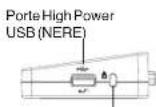
Fessuradi sicurezza standard
Circuitoad aggancio
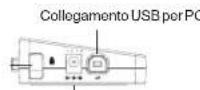
Trasformatore
Lato destro Lato sinistro
-La luce Tx verde si accende se collegata una rete e la luce Rx gialla lampeggia quando il computerece o trasmette dati

NOTA:LA DOCKING STATION E COMPATIBLE CON HOT SWAP DEL CAVO DIRETE
Collegare nuovi apparecchi
Per evitare danni quando si collega un nuovo apparecchio non forzare il connettore del cavo nella porta o nella docking station. Se il connettore del cavo non si collega confacility, girarlo e provarre di nuovo a collegarlo.
Collegarsi a un LAN
Per collegare un carrvo Ethernet con connettore RJ-45, collegare il connet
tore alla porta ethernet/dir eete della docking station. Eventuali alte
procedure di connessiona a una rete dipendonato dal tipo di rete utilizzata. Contattare l'amministrazione di rete per struzioni dettagliate.
Collegare un apparecchio USB
Per collegare un apparecchio USB collegarlo alla porta USB della docking station e seguire le istruzione fornite con l'apparecchio. Tutte le quattro porte USB corrispondonoagli standardi alta velocità con 480 Mbps troughpu e500mA di potenza.
Le porte USB bianche sono parte ad alta velocità che forniscono una potenza standard di 500mA. Le Power Port USB nere sono parte ad alta velocità che forniscono fino a 1Amp.
Collegare e configurare un apparecchio audio.
- Collegare le cuffie o le casse nella porta Audio verde da 3.5 mm sulla docking station.
- Per collegare un microfono, insertirlo nella porta Audio in mono.
- Il suono e il microfono si collegano automaticamente quando ci si collega alla docking station. Assicurarsi che il volume di entrambi non sia impostato su MUTO.
- Per attivare manually le cuffie o le casse in caso non sua possible iltrasfimento automatico.
Per Windows XP
Andare a Pannello di Controllo e scegliere Suono e Audio. Selezionare l'opzione audio. Alla你可以 Riproduzione delioso cancellare la periferica preferita con Apparecchio Multimedia Audio USB alla lista attendina.
-FareclicsuApplicapeoisouOK.
Per Windows Vista
Andare a Pannello di Controllo e scegliere Suono. Alla voce Riproduzione verificare che la periferica Audio USB sa impostata come predefinita. In quello caso fareclc su OK. Altrimenti selezionaria eicareclc su impostare como predefinita poifareclc su OK.
Per Windows 7
Andare su Pannello di Controllo, selezionare Hardware e Suono e scegliere Suono. Alla voce Riproduzione controllare che l'apparecchio audio USB sia impostato come predefinito. In istesso caso fare clic su OK. In caso contrario,fare clic su imposta come predefinito e poifare clics u OK.

NOTA: GLI APPARECHI AUDIO NON FUNKTIONFANNO CONTEMPORANFAMENTE SULLA STAZIONE E SUL COMPUTER OSPIRANTE

ATTENZIONE. TUTTE LE APPLICAZIONI AUDIO O MULTIMEDIALI VANZON FERMATE PRIMIA DI SPOSTARS TRA LUSCITA AUDIO DELL DOCKING STATION E LUSCITA AUDIO DEL COMPUTER
Collegarsi a un Monitor o a un LCD.
Qualiasi monitor o LCD collegato alla porta video della docking station avrata una risoluzione massima di 2048 x 1152 colore a 32bit.

NOTA: LA RISOLUZIONE MASSIMA DI 2043 X 1152 E COMPATIBLE SOLO SE IL MONITOR O LLCD E COLLEGATO ALLA DOCKING STATION PRIMCA CHE QUESTA VENGA COLLEGATA AL NOTEBOOK. SE IL MONITOR O L LCD SONO COLLEGATI ALLA DOCKING STATION DOPO CHE QUESTA E STATA COLLEGATA AL COMPUTER LA RISOLUZIONE E IMPOSTATA SU 1024 X 768.
Controllare il display usando le opzioni video del menu della Docking Station
Si più accederé alle opzioni Video del menu facendo clic col tasto destro sull'icona della docking station nella finestra del systemo o atraverso la visua- alizzazione delle Proprietà di Windows.

Windows XP / Windows Vista
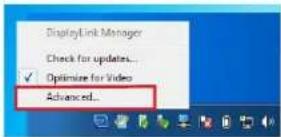
Windows 7
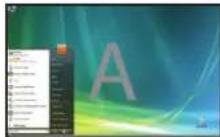
Extend (Espandere): Si usa lo schermo del notebook come visualizzatore principale il monitor o lLCD come schermo secondario.
Per impostare lo schermoin questa modalita, selezionare "Extend" sul'icona del menu applicativo della docking station. L'apparecchio si espanderà nella direzione in cui si trovava l'ultima volta che il display era in questa modalita. Per unCONTROLLO maggiore navigare sul sottomenu "Espandere su" e selezionare una delle opzioni. In quello modo l'apparecchio non verrà solo messo in modalità d'espansione ma si potraanche scegliere la direzione Sinistra/destra/Sopra/sotto il monitor principale (primary).
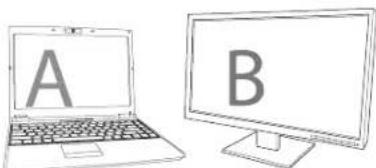
Modality d'espansione
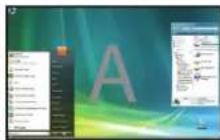
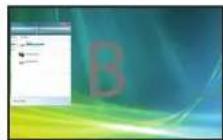
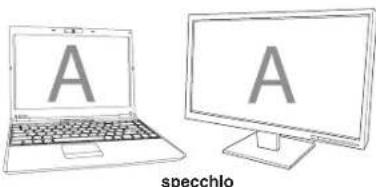
A specchio: Si sua lo schermo del computer come visualizzatore principale il monitor o LCDopia attsentamente lo schermo del computer.
Per impostare il display in questa modalità selezionare emancipamente "mirror (specchio) dall'icona del menu applicativo della docking station. La risoluzione, profundità di coloro e velocità di ripristino dello schermo principale sono esattamente copiate sul monitor collegato all'adattatore grafico della docking station.

NOTA: SE I. MONITOR COLLEGATO ALLA DOCKING STATION E COMPATIBLE CON UNA RISOLUZIONE INFERiore A CUELA DEL LIMMAGIRE PRINCIPALE LIMMAGIRE VERRA RIDENIONATA PER ADATTARISS ALLO SCHERMO ESTERO. SE I. MONITOR COLLEGATO ALLA DOCKING STATION HA DI-MENSION SUPERIORI ALLO SCHERMO PRINCIPALE LIMMAGIRE SANA IN FORMATO LETTER-BOX PER MANTAREL LE PROPRIORI CORRETTE.
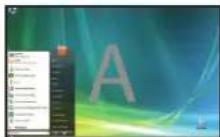
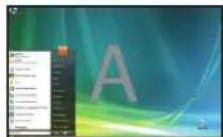
Monitor principale: Si sta usingo il monitor o lo schermo LCD come monitor principale e lo schermo del computer è spento. (accessibile solo tramite le proprieta di display di windows)
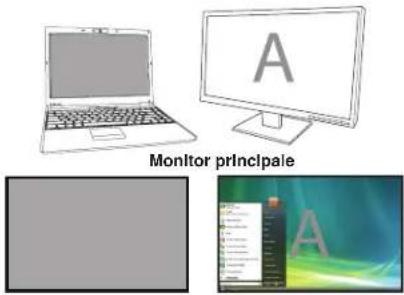
Off: Si usa lo schermo del notebook comme display principale e il monitor o LCD è spento.
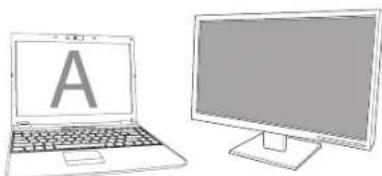
Off
Controllare il Display tramite le Proprietà di visualizzazione di Windows
(per Windows XP e Windows Vista)
Si possono configurare le impostazioni video della docking station tramite la finestra di dialogo delle Propietà di visualizzazione di Windows. Per farlo con Windows Vista, fare clic col tasto destro del mouse sul desktop,fareclc su "Personalizza" e poi selezione "Impostazioni schermo".La caratteristica corrispondente è disponibile in Windows XP facendo clic col tasto destro sul desktop, selezione "Propietà" e poi navigare sull'opzione "Impostazioni".
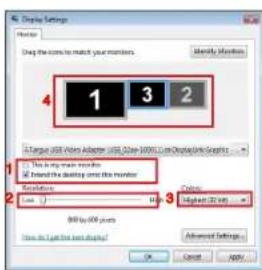
Windows Vista
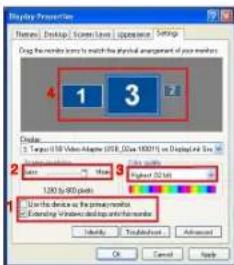
Windows XP
Figura 1
Modalità d'espansione: Per impostare il display in questa modalità, controllare il riquadro contrassegnato con "Espandere il desktop di windows suquesto monitor" (1 in forma 1). Organizzare la risoluzione dello schermo e la qualità del colore selezionando i comandi appropriati (2 e 3) e organizzato la posizione in relazione agli altri monitor sul desktop espanso usando l'area ditrascinamento (4)
Modalità a specchio: Per impostare il display in questa modalitàtogliere la spunta dal riquadro contrassegnato "Espandere il desktop su quello monitor" (1 in forma 1 della pagina precedente)
Impostare il display principale: Per impostare ildisplay collegato alla dock-ing station come display principale, seguire le istruzioni che seguono:
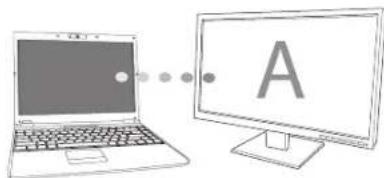
- nella finestra delle Proprietà del display, usare la lista a tendina, selezioneare il monitor collegato alla Docking Station.
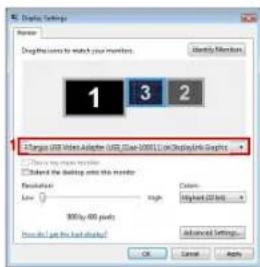
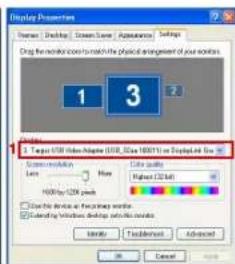
Windows Vista
- Dopo aver selezionato il monitor corrispondente, spuntare il riquadro vicino a "espandere il desktop su quello monitor" (per Vista) o "Espandere ilmio desktop di Windows su quello monitor" (per XP).
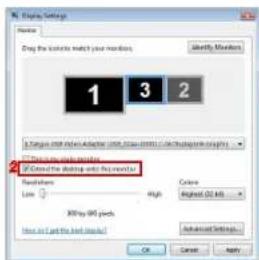
Windows Vista
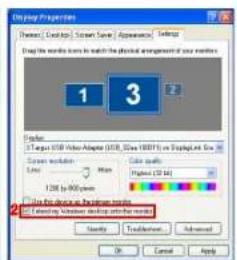
Windows XP
- Poi spuntare il riquadro vicino a "Questo è il mio monitor principale" (per Vista) "Usare esta periferica come monitor principale" (per XP).
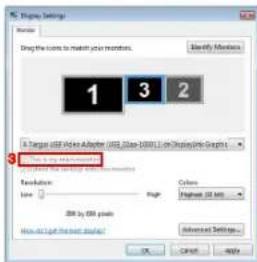
Windows Vista
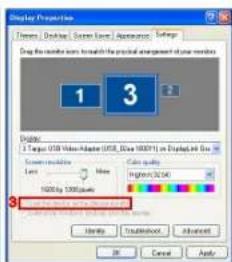
WindowsXP
4.fareclicsu"Applica
- Selezioneare il monitor del computer usando la lista a tendina e togliere la spunta da "espandere il desktop su questo monitor" (per Vista) o "Espandere il desktop di Windows su quosto monitor" (per XP) e fare clscu e "Applica"
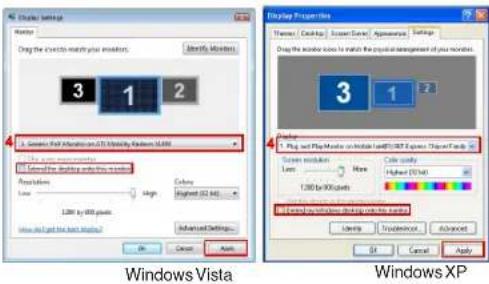

NOTA: E POSSIBLE LAVORARE PU COMODAMENTE CON I NOTEBOOK IMPOSTANDONE LE AZIONI SUL COPERCHIO CHUSSO SU 'NON FARE NIENTE' E IMPOSTANDO LA DOCKING STATION SULLA MO DALITA PRINCIPALE. A QUESTO PUNTO SI PUOC CHUIDERE IL COMPUTER E USARLO CON TASTIERA E MOUSE ESTERNI.
Il monitor Collegato alla Docking Station rimane il principale se il PC va in ibernazione o in suspensione e se viene riavviato. Se la docking Station viene staccata, il display del computer diventà nuovoamente il principale.
Dopo che viene ricollegata, il monitor della Docking station tornera in modalità principale.
Controllare il Display tramite le Proprietà di visualizzazione di Windows (per Windows7)
Si possonoanche configurare le impostazioni video della Docking Station tramite la finestra di dialogo delle Propietà di visualizzazione di Windows. Per farlo con Windows 7 fare cliscu "Personaliza" selezione "Schemo" o poi il link "Cambiare le impostazioni dello schermo". In alternativelyfare cliccon il tasto destro del mouse sulicona "Adattatore Video Targus USB" nell'area degli avvise scegliere Avanzate
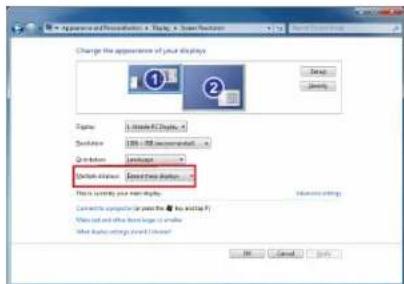
É possible controllare le diverse impostazioni d'uscita dello schermo scegliendo le opzioni a disposizione nella lista a scoparmsa "schermi multiple". Scegliere l'impostazione desiderata e fare clic su "applica". Lo schermo verrà aggiornato, confermare l'aggiornamento facindo clic su "mantienile modifiche"
Aggiornamenti automatici
Gli aggiornamenti automatici sono unaATTERistica di manutenzione del prodotto da Display-Link, il meccanismo di aggiornamento automatico assicurare che l'adattatore grafico della Docking Station si dotato dei driver e del software più aggiornati, fornendo all'utente migliorie prestazioni e stabilità.
Se la Docking Station è spenta o se il cavo USB viene staccato dal computer, dal display scompaioni le immagini. Tutte le finestre e le icone torneranno sullo schermo principale. Quando ci si ricollega e si rialimenta la Docking Station il display torna nella stessa modalità in cui si Travava prima della disconnection. Tuttavia, le finestre e le icone che si trovavano precedente sullo schermo non ricomparranno.
Usare appearecchi USB che richiedono maggiore alimentazione
Alcuni aparecchi, che usano molta energia, corne stampanti e driver ottici, vanno collegati alle Power Port USB. Queste porte fornisco un'energia paria 1000mA - il doppio delle porte USB standard.
Risoluzione compatibile
| Fisoluzione Velocità di riopris-tino disponibile a 32 bit | |
| 640 x 4806067 | 727585 |
| 720 x 4805060 | |
| 768 x 5765060 | |
| 800 x 8005860 | 727585 |
| 832 x 62475 | |
| 800 x 48060 | |
| 848 x 48060 | |
| 1024 x 60060 | |
| 1024 x 7686070 | 7285 |
| 1152 x 86475 | |
| 1152 x 87075 | |
| 1280 x 7205060 | |
| Risoluzione Veloc | cità di diripris- tino disponibile a 32 bit |
| 1280 x 800 60 75 | 85 |
| 1280 x 960 60 | |
| 1280 x 1024 60 75 | |
| 1360 x 768 60 | |
| 1366 x 768 60 75 | 85 |
| 1400 x 1050 60 | |
| 1440 x 900 60 | |
| 1600 x 1200 60 | |
| 1680 x 1050 60 | |
| 1920 x 1080 50 60 | |
| 1920 x 1200 60 | |
| 2048 x 1152 60 |
L'areadirisoluzione veramente disponibile dipende da quella compatibile con il monitor collegato.
Risoluzione dei problemi
L'apparecchio non funziona
- Assicurarsi che l'apparechio sa collegato correttamente alla porta corretta della docking station.
- Collegare l'apparecchio a una porta differente sulla docking station. Se anca non funziona, controllare che l'apparecchio funzioni collegandolo diretamente al computer.
-
Verificare di averere esguito il programma di Impostazione o Installazione dell'appareccchio.
-
Assicurarsi che l'apprecchio compaia in Gestione Periferiche. Per ulteriori informazioni fare riferimento a "Verificare che le periferiche siano installate".
- Staccare tutte le periferiche alla docking station e ricollegarle, una alla volta Controllare che tutte le periferiche funzionino prima di他们在 la successiva.
- Ogni porta USB è dotata di protezione da sovraccarico. Se un apparecchio USB utilizza più corrente di quella che la porta USB gli può fornire, la porta si chiude. Per riattivarlo the porta, staccare l'apparechio e andare su Gestione Periferiche o sul messaggio nella finestra del sistema e scegliere l'opzione Reimposta. Adesso si può ricollegare l'apparechio alla porta USB. Se si richihide nuovamente, controlledl l'fabbisogno energetico dell'apparechio.
Limitidel prodotto
Alcuni appereccchi possono bloccarsi temporaneamente durante iltrasferimento del dat. Ad esempio il mouse cui si raccordano un lavoro pesante e in presenza di intenso traffico di rete. Si raccomandano le seguile linea guida:
- Nontrasferire contemporaneamente dati da apparecchi ad alta velocità, come da una fotocamera digitale o da uno scanner.
- Se si verifica una diminuzione della velocità, chiudere altri programmi che usano un apparecchio USB per migliorare le prestazioni dell'apparecchio.
Verificare che gli appearecchi siano installati
Si possono vedere gli apparecchi installati sulla docking station alla finestra di Gestione Periferiche nelle proprieta del Sistema. Fare clic col tasto destro su Computer, Propietà, poifare clic su Hardware e poi sul tasto Gestione Periferiche.
Dalla finestra Gestione Periferiche, espandere quanto segue
-Adattatoridisplay:
-Displaylink Graphic Adapter (solo XP)
- Displaylink Mirror Adapter (solo XP)
-Adattatoridirete:
-Adattatore High speed USB Ethernet
-Controllori Audio, video e Giochi:
Apparecchi Audio USB
-AdattatoriDisplay USB
-TargusUSBadadattatoriDVI
Monitor
-TargusUSBadadattatoriDVI
FAQ - DisplayLink
Displaylink fornisce supporto su web in risposta alle domande. Può essere utile per rispondere a eventualvostre domande.
http://www.displaylink.com/support/index.php
NL - Introductie


- La Docking Station fornisce le seguenti porte:
- Conteno imballo
- Requisiti necessari alsystema
- Hardware
- Sistema operativo
- Installare l'apparecchio e i driver.
- Installare il driver della Docking Station
- Collegare nuovi apparecchi
- Collegarsi a un LAN
- Collegare un apparecchio USB
- Collegare e configurare un apparecchio audio.
- Per Windows XP
- Per Windows Vista
- Per Windows 7
- Collegarsi a un Monitor o a un LCD.
- Controllare il display usando le opzioni video del menu della Docking Station
- Controllare il Display tramite le Proprietà di visualizzazione di Windows
- Controllare il Display tramite le Proprietà di visualizzazione di Windows (per Windows7)
- Aggiornamenti automatici
- Usare appearecchi USB che richiedono maggiore alimentazione
- Risoluzione dei problemi
- L'apparecchio non funziona
- Limitidel prodotto
- Verificare che gli appearecchi siano installati
- FAQ - DisplayLink
- NL - Introductie
Marca : TARGUS
Modello : ACP51EUZ
Categoria : Dock station