
ACP51EUZ - Telakka-asema TARGUS - Ilmainen käyttöohje ja opas
Löydä laitteen käyttöohje ilmaiseksi ACP51EUZ TARGUS PDF-muodossa.



| Tuotetyyppi | USB 2.0 -telakka videolla kannettavalle tietokoneelle |
| Merkki | Targus |
| Malli | ACP51EUZ |
| Mitat (noin) | 20 x 10 x 3 cm |
| Paino (noin) | 200 g |
| Virtalähde | Ulkoinen verkkovirtasovitin (mukana) |
| Videoliitäntä | 1 x DVI (maks. 2048 x 1152, 32 bittiä) |
| USB-portit | 2 x USB 2.0 valkoista (500 mA) + 2 x USB 2.0 mustaa (1 A) |
| Verkkoportti | 1 x RJ-45 Ethernet 10/100 |
| Ääniliitäntä | 1 x stereoulostulo 3,5 mm + 1 x mikrofonitulo 3,5 mm |
| Päätoiminnot | Porttien laajennus, ulkoinen näyttö, verkko, ääni, USB-pikalataus |
| Yhteensopivat käyttöjärjestelmät | Windows XP SP3, Vista SP1, Windows 7 |
| Vähimmäiskokoonpano | Intel Pentium -prosessori tai vastaava, USB 2.0 -portti, CD-ROM-asema |
| Huolto ja puhdistus | Pölyjen pyyhkiminen pehmeällä ja kuivalla liinalla. Älä käytä nesteitä. |
| Turvallisuus | Käytä vain mukana toimitettua verkkovirtasovitinta. Älä altista kosteudelle. |
| Varaosat ja korjattavuus | Ei käyttäjän korjattavia osia. Ota yhteyttä Targus-tukeen ongelmatilanteissa. |
| Yleistä tietoa | USB 2.0 -telakka videotoiminnolla. Mahdollistaa jopa 4 USB-laitteen, ulkoisen näytön, Ethernet-verkon ja äänilaitteiden liittämisen. |
| Pakkauksen sisältö | Telakka, USB-kaapeli (nouseva), verkkovirtasovitin, minilevy ohjaimilla, käyttöopas |
Usein kysytyt kysymykset - ACP51EUZ TARGUS
Käyttäjien kysymyksiä aiheesta ACP51EUZ TARGUS
0 kysymys tästä laitteesta. Vastaa tuntemiisi tai esitä omasi.
Esitä uusi kysymys tästä laitteesta
Lataa ohjeet laitteellesi Telakka-asema PDF-muodossa ilmaiseksi! Löydä käyttöohjeesi ACP51EUZ - TARGUS ja ota elektroninen laitteesi takaisin hallintaan. Tällä sivulla julkaistaan kaikki laitteidesi käyttöön tarvittavat asiakirjat. ACP51EUZ merkiltä TARGUS.
KÄYTTÖOHJE ACP51EUZ TARGUS
USB 2.0 kannettavan tielokoneen telakka-asema naytto-liiannallla 100
FR-Français
Onnittelut hankkimasi Targus USB 2.0 videolla varustetun kannettavan tietokoneen telakka-aseman johdosta. Tamā kannettava lisalaite salli jopa neljan USB-laitteen, naytōn, tietoverkkoyhteyden (Ethernet/LAN), kaiuttimen ja mikrofonin liittämisen vain yhden USB-liitännän kautta.
Telakka-asema tarjoaa myos kaksi Targus Power -portlia, joissa on kaksinkertainen USB-maaritys korkeavirtaisille laitteille, jakaksi USB-portia joden valissä on enemman tilaa otaen huomioon suurikokoisemmat sovittimet.
Telakka-asemassa on seuraavat portit:
-DVI Single Link-portti(tukejopa 2048x1152tarkkuutta32bitinvareillai)
Kaksi3,5mm aaentoistoportia: (1) stereolähtoliitä (1) mikrotoni tuloliiantä
RJ-45 Ethernet-portti 10/100
KaksiUSB2.0-porttia(valkoiset)
KaksiPower USB-porttia (mustat)-tarjoavatjopa 1 ampeerinvirran
Pakkauksen sisälto
Tämä käyttooppaan lisäksi pakkaukseen sisälty:
Targus USB 2.0 kannettavan tietokoneentelakka-asema naytto-liitannall
High-speed2.0USB-kaapeli
Ajurihjelmisto-CD (mini-CD)
-AC-virtasovitin (tarvitaan)
Järestelmävaatimukset
Laitteisto
Tietokone jossa on Pentium prosessoritai vastaava
CD-ROM asema (tukee mini CD:ta)
-USB2.0 portti
· AC-virtalahde (AC-sovitinarvitaan)
Käyttojärestelmä
Microsoft WindowsXP jossaon Service Pack3
Microsoft Windows Vista® jossa on Service Pack 1
Microsoft Windows® 7

HUOMI: KUN TELAKKA-ASEMA ON YHIDISTETY TITOKONEESI USB 1.1 PORTITIN, TELAKKA-ASEMAN SUORITUSTASO EIOLE TAYSIN OPTIMALINJ VAIDEOPORTTEI TOMI KUNNOLLA.YHIDSTAE SFUSB 2.0-PORTTIN PARHAAN TULKOSEN SAAWUTAMMEKSI.
Laitteen ja ajurien asennus
Käytäksesi Targus telakka-asemaa, sinun taytyt ensin asenta aojhoinjelmisto tietokonelesii. Yhdistä sitten telakka-asema tietokoneesesi ja Windowsin liita-jä-käytä (plug-and-play) asenta aaitlestoajurit jokaisen porttiin.

VAROTUS. SINUN TAYYY ASENTAA TELAKKA-ASEMAN OHIEL MISTO ENNNEN KUIN YHDISTAT SENTIETOKONEESESI MUUTOIN TELAKKA-ASEMA EI TOIMI KUNNOLLA.
Telakka-aseman ohjelmiston asennus
Telakka-aseman ohjelmistonn asennus mahdollstaa sen, etta kaytlojarjestelmasi tunnistaa telakka-aseman ja sen potit kun se on kyktetty. 1 Käynnistä tiaketokoneisi.
2Aseta ajuriohjelmisto-CD tietokoneesi CD-ROM asemaan.
Josasennusei aula automattisesti, napauta Aloita (Start), Suorita (Run), ja anna D:\Setup.exe (jossa D: on CD-ROM-asesmasi polku) ja valitse sitten Hyväksy (OK).
3 Seuraanaytolla nakyviiaohjeita suorittaaksesi asennuksen.
4 Napauta Lopeta (Finish) ja käynnistä koneesi uudelleen saatuasi sihen kehoituksen.
Telakka-aseman liittäminen tietokoneeseesi
Kun olet assentanut telakka-aseman ohjelmiston, voit liittaa telakka-asemasitiaketokoneeseesi. Toimin:
1 Yhidistamukana tullutvirtaaladetelakka-asemassa sijaitsevaanvirtapistokkeseen sekaeinapistorasiaan.
2YhdistA USB-kaapelin toinen paa telakka-asemaan ja toinen paa johonkin tietokoneessasi vapaana olevaan USB2.0 portlin.

VAROTUS.TELAKKA.ASAEMA EI TOIMI KUNNOLLA JOS VIRTALAHDETTEI OLE LITETTY SEINAPISTORASIAAN.
ALYHDIASTAMITAAN LAIETTATELAKKA-ASEMAAN ENENKUIN ASEN NUS ON SUORITETTU LOPPUUN.
Telakka-aseman portit
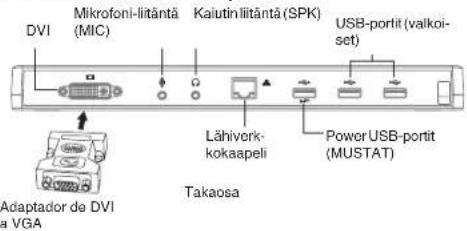
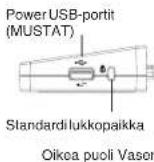
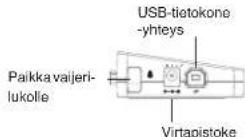
Vihira Txa valsy tyyk un yhysidetely laiviverkoon ja keltainen Rx valy valkkyk kun dataa siirretaan laiviverkoon taieisi po.

HUOM:TELAKKAASEMAHDOLLISTAA LAHVERKKOKAAPELIN VAHIDONKATKAISMATTA YHTEYITAY
Uusien laitteiden liittäminen
Vältaäksesi mandollisia vahinkoja kun liitat uusia laitteita, alä työnnä kaepeli-liitiä väkisin telakka-aseman porttiin. Jos kaepellitin ei liity helposti, käannä liitin ylosaisin jayritu uudelteen.
Lahiverkkoyhteyden muodostaminen
Yhdistäaksesi ethernet-kaepelin RJ-45-littimeen, aseta kaepellilit telakka-aseman
ethernet/ahiverkkoportti. Jatkotoimenpiteet lahiverkkoon liittamiseksi riippuval kayttamastasilahiverkosta. Oatyhtyettahiverkksi yllapitajaaan saadaksjesyksityiskohtaisiaohjoita.
USB-laitteen liittäminen
Liittäksesi USB-laitteen, kytke se telakka-asemassa sijaitsevaan USB-portlinja seuraallaiteen mukana tulevia lisaohjelta. Kaikkne jelna USB-porttia vastaavat high-speed USB-vaatimuksi tarjoamalla 480Mbps nopeuden ja 500mA virran.
Valkoset USB-portit ovat high-speed portteja jotka tarjoavat stardardin 500mA virran. Mustat Power USB-portit ovat high-speed portteja jotka tarjoavatjopa 1 ampeerin virran.
Aanentoistolaitteen liittäminen ja konfigurointi
- Kytke kuolokkeesi tai kaiutimesi telakka-aseman vihreaan 3,5mm aenentoiston lantoliitanta-porttiin.
- Liittäaksesi mikrofonin, kytke se mono äenentoiston tulolitantä-porttiin.
- Åen ja mikrofonin pitäisi toimia automaattisesti kun lliṭt telakka-ase-man. Varmista etta kaiuttimen tai mikrofonin äenenvoimakkuutta ei ole asetettu Mykistä-asentoon.
- Manuaalinen kuulokkeiden tai kaiuttimien asennus siltä varalta etta automaattinen siirto eitoimi.
Jos sinulla on Windows XP
Mene Ohjaanspaeelin ja valitse Aani ja aanentoisto. Valitse Aanentoistovallhe. Muuta Oletuslaite pudotusvalikosta USB-multimedia aanentoistoiaatteeks otiskn Aanitoisto alla.
Napauta Sovella, paina sitten Hyväksy (OK).
Jos sinulla on Windows Vista
Mene Ohjauspaneeellin ja valitse Åani. Tarkista etta USB-äanentoistolaite on atasettto oletukseksi vallihedssä Åañitoisto. Jos nainon, napauta Hyväsky (OK). Jos nain ei ole, valitse se, valitse Aseta oletukseksi, ja napauta sitten Hyväsky (OK).
Jos sinulla on Windows 7
Mene Ohjauspaneelinjia valitse Laitteisto ja Aani, valitse sitten Aani. Tarkista etta USB-aanentoistolaite on asetetu oletukseksi vailehddessa Aanitosto. Jos nain on, napauta Hyväksy (OK). Jos nain ei ole, valitse se, valitse Aseta oletukseksi, napauta sitten Hyväksy (OK).

HUDM: AANDENSTONTOLATITEET EVAV TOMI SAMAAN AIKAAN PORTIASEMASSA JAISANTATETOKONESESA

VARIOTUS: KAKIJA ANEITOISOI-TA-MULTIMEDIASEVOLKESLRET LAYTY SULKEEN ENN KUKE SIHRYPT PORTASMAN JIASANTATIOKONEN AANEITOSON LTALHUTANTUEN VILLAI
Näytöön tai LCD-näytöön liittäminen
Missā tahansatelakka-aseman videoporttiin liitetyssa naytossa taiLCD:ssa on maksimiresoluotio 2048x1152,32-bittisillā vareilla

HLUM: 2043 × 1152 XAKMIMRESOLUITIOTA TEETA VAN JOS NAY'TO TLCD ON KYTKETTY TELAKKA-ASEMAAN ENEN KUN TELAKKA-ASEMA KYTKETAI TIEKONKSESEN.
JOS NAY'T TALDC KYTETAAN TELAKKA-ASEMAAN VASTA KUN TELAKKA-ASEMA ON KYTKEYTTY TIEKOTONESEEN, RESOLUITYU ON 1024X788.
Nayton hallinta kayttamalla telakkaaseman Videovalikkovaihtoehtoja
Videovalikkovaitheiohin paasek kaskisi naputtamalla hiren oikeaannappinta Telakka-aseman kuvakken pailla ilmaisinalueella tai WindowsNayton ominausudet-toiminnon kautta.
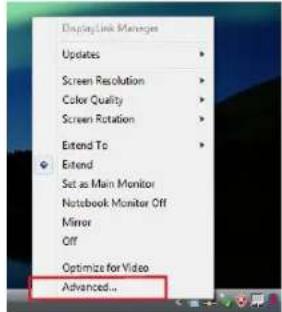
Windows XP / Windows Vista
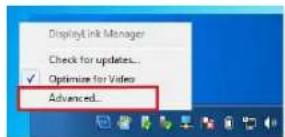
Windows 7
Laajenna (Extend): Käytäkannettavasi näytöa paanaytönäsija monitoriasi tai LCD: tāsi toissijaisena näytöna.
Asettaaksesi nayton tahan tilana, valitse Laajenna (Extend) telakkaaseman kuvakesovellusvalikosta. Laite laajenee nyt samaan suuntaan kuin viemeksi nayton oltesse tassä tilasa. Paremman hallinnan saavuttamiseksi navigointi 'Laajenna (Extend) alavalikoon ja jonkun vaittoehdon valitseminen ei ainoastaan aseta laitetta laajennustilaan vaan se asettaa sen myos pänayton vasemalle/oikealle/ylapuolle/ala-puolle.
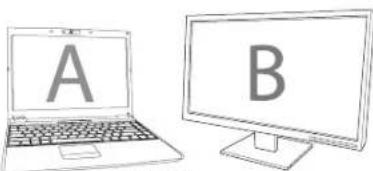
Laajenna
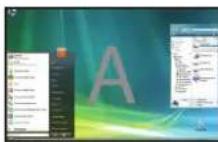
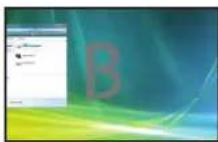
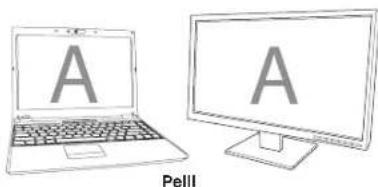
Peili (Mirror): Kāytākannettavasi nāytöa paanāytönasi ja monitorisi tai LCD:si toistaakannettavasi nāytōn.
Asettaaksesi nayton tahan tilanan, valitse 'peilis (Mirror) telakka-aseman sovellusalvalkosta. Paanayton resolutio, varin syvyu ja paivitsynopeus toistuvat telakka-aseman grafikkasovitttimeen litetyla monitorilla.

HUGOMJOS TELAKKA-ASEMAAN LIUTTY MONITORI TUKEE ALEMPAA RESOLUHTOJA XUN PAnAHYTTOKUVA SCDI KUISLESE RUDULLE JOS TELAKKA-ASEMAAN LIUTTY MONITORI ONSUREMI KUN PANKAYTTO. KUKA NAKY SITEN EITA MITTASUHTEET PYSVAT SAMIDOA.
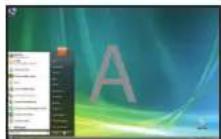
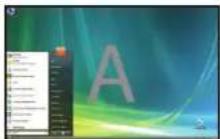
Pääääntöln/Primary (Kannettavan naytöpola pälä) Käytämoniortaisai LCD.tasipaanaytinəjsajannettavasi naytö onpoala. (paaaseti hilen vain Windowsinnyton ominaisuisken kautta)
Telakka-aseman videoasetukset voi konfiguroida myos Windowsin nayton ominaisuksen viestirudun kauta. Tehdaksesi taman Windows Vista, napaja hiiren oikeaa typöpöddäla, valitse 'Mukauta' (Personalize) ja valitse sitten 'Nayton asetukset' (Display Settings).
Vastaava ominaisus on saatavana Windows XP:ssa napauttamalla hiiren oikeaa nappia typöpöddäla, valitsema 'Ominaisuudet' (Properties) ja sitten navigoimalla vallilehteen 'Asetukset' (Settings).
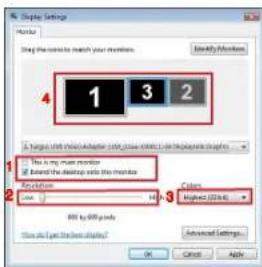
Windows Vista
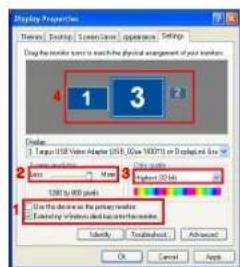
Windows XP
Kuva 1
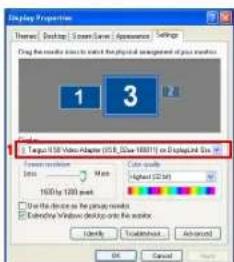
Laajennustla (Extend Mode): Asettaaksesi nayton tahan tilanan, valitse vailthoehto nimeltā 'Laajenna Windows lyöpytani tahan monitori (Extend my Windows desktop onto this monitor') (1 kuvassa 1). Järjesta ruudun resolutuolo ja varin laatu käytämällä tarkoitukseen varattuja ohjaima (2 ja 3), ja järjestä sen sijainti laajennetulla työpydällä toisiin monitoreihin nahden käytämällä raahausaulla (4).
Peilitta: Asettaaksesi nayton peillilaan, yksinkertaisesti poista valinta vaihtoehdosta Laajenna työpyä tāhān monitoriin (Extend the desktop onto this monitor) (1 kuvassa 1 edellisiša sivulla.).
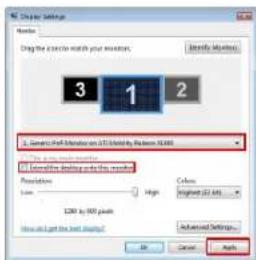
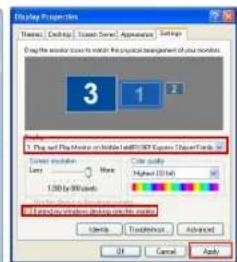
Paanayton asettaminen: Tehdaksesi telakka-asemaan liitelysta monitorista paanaytosi, seura alla olevia oheita:
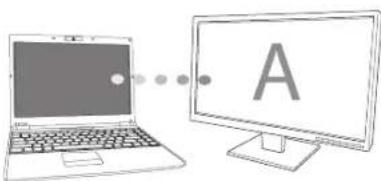
- Vaihtoehdossa Nayton ominaisuudet (Display Properties), kaytamalla pudotusvalikka, valitse se monitorjoka on liitety telakka-asemaan.
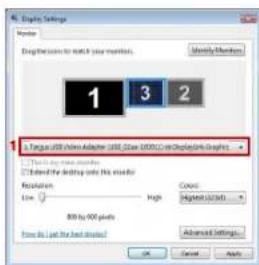
Windows Vista
Windows XP
- Napauta "Käytä (Apply)".
- Valitse kannettavan monitori käytämällä pudotusvalikkoja ja poistamalla valinta kohdasta "laajenna työpöytä tähän monitoriin (extend the desktop onto this monitor) (Vista) tai "Laajenna Windows työpöytäni tähän monitoriin (Extend my Windows desktop onto this monitor) (XP) ja napauta "Käytä (Apply)"
Windows Vista

HUMC: KANNETAVALLA ON MAHDOLLISTA TYOSKENNELLA, MUKAVAMMIN ASSETTAMALLA
SEN TOIMINTI KANSULTEUNA ASENTION A LAE TEE MITAIAN JA ASETTAMALLA TE LAKKA
ASEMA PATAILAN. KANNETAVALLA KANNEN VOI SITEN SUNKEA JA KANNETTAVAA VOI KAYTTTA
LUOKELLA NAPMIISOLLA JA HIRELLA.
Telakka-asemaan liettety monitori psysy paanaytona jos tietokone sirtyy horostilaan tai se kaynistetaan uudelen. Jos telakka-asema irroitetaan, kanettavan naytosta tulje aileen paanayto.
Uudelleen liittämisen myöta telakka-asemaan liitety naytto palaapaailaan.
Telakka-aseman videoasetukset voi konfiguroida myos Windowsin Nayton ominaisuud -viestirudun kautta. Tehdaksesi taman Windows 7:1la, napauta hiren oikeaa nappia tyopydalla, napauta "Mukauta (Personalize)" ja valitse Naytto(Display)ja sitten
"Muuta nayton asetukia (Changedisplay setting). Tai napauta hiirenokea nappia kuvakken "Targus USB Videoosovitin (Targus USB Video adapter) kohdalla ilmoitusalueellal valaitse "Jatka (advance).
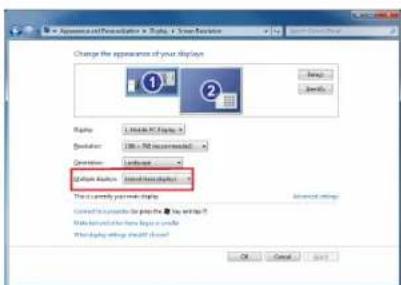
Näytö eri asetuksia voi hallita valitsemalla eri vaihtoehtoja pudotusvalikossa "usea näytö (multiple display)", Valitse haluttu asetus ja napauta 'Käytä (Apply)'. Näytö paivitty, vahvista valinta napauttamalla "säilytä muulokset (Keep Changes).
Automaattiset paivitykset
Automaattiset paivitykset on DisplayLink yllapito-ominaisius tuotteelle. Automaaitten paivitsmekanismi varmistaa etta telakka-aseman naytonohajimessa on uusimmat ajurit aojhelmisto, tarjoten kayttajalle parannetun suorituskyvn ja vakauden.
Telakka-aseman irroittaminen
Jos telakka-asemasta kännetaän virta poispää tai USB-kaepeli poistetaan tietokoneesta, näytö pimenee. Kaikkikkunat ja kuvakkeet slirtyvat paänäyöle.
Kun telakka-asaema liitetaan tai kaynistetaan uudelen, naytto palaa liitokosen poistamista edetvalaan tilana. Naytolla aikasemin omleetikkunat ja ku-vakkee eivat kuitenaan silrry takaisin.
Enemmän virtaa vaativien USBlaitteiden kayttäminen
Paljon virta käytävat laitteet, kuten tulostim je optiset asemat, kuuluu liittäa Power USB-porteihin. Nämäportitjarovavat jopa 1000mA - elikaksinkeraisesen virran verrattuna tavaillis USB-porteihin.
Tuettu resolutuo
| ResolutuTo32-bi | tisenä saavutettavat päävitysnopeudet |
| 640 x 4806067 | 727585 |
| 720 x 4805060 | |
| 768 x 5765060 | |
| 800 x 6005660 | 727585 |
| 832 x 62475 | |
| 800 x 48060 | |
| 848 x 48060 | |
| 1024 x 60060 | |
| 1024 x 7686070 | 7285 |
| 1152 x 86475 | |
| 1152 x 87075 | |
| 1280 x 7205060 |
| Resoluttio 32-bi | risenä saavutetlavat pålvitysnopeudet |
| 1280 x 800 60 75 | 85 |
| 1280 x 960 60 | |
| 1280 x 1024 60 75 | |
| 1360 x 768 60 | |
| 1366 x 768 60 75 | 85 |
| 1400 x 1050 60 | |
| 1440 x 900 60 | |
| 1600 x 1200 60 | |
| 1680 x 1050 60 | |
| 1920 x 1080 50 60 | |
| 1920 x 1200 60 | |
| 2048 x 1152 60 |
Todellinen resolution tuki nippu liitetymonitorin tuesla.
Vianetsintä
Laite ei toimi
Varmista etta laite on taysin kiinn oikeassa telakka-aseman portissa.
- Liṭa laite johonkin toiseen telakka-aseman porttiin. Jos se evielakään toimi, testaa laitetta liittamällä se suoraan tietokoneeseesi.
Varmista etta asensit laitteen asennusohjelman.
- Varmista etta laite ilmestyy Laiteenhallintaan. Saadaksesi lisatietoa lue "Laitteiden asennuksen varmistaminen"
- Irotra Kaikii laiteet telakka-asemasta ji laita ne uuedastayn yksi kerraalan.
Tarkista ett jokainen laite omiti ennen kuin kyktet seuraavan.
Jokainen USB-portti on varustetu liallisen sahkovirran suojauksella. Jos USB-laite vetäa enemmän virtaa kuin USB-portti pystyy tarjoamaan, portti sammu. Avatakesesi portin, irrota laite ja mene Laitteenhallintaan tailimai sinalueen viesti ja valitse vaintohto Nollaa. Voit liittäa laiteen takaisin USB-portlin. Jos tãma tapahtuu uudelleen, tarkista laiteen virtavaatimukset.
Tuotteen rajoitukset
Jotkut laitteet voivat laketahketellisi toimmasta suurien dataiirtojen aikana. Esimeriksi hiresi voiv vostara hiasta graifisen tulostuksen aikana tai kun koetyahvaa tietoverkolkilennettta. Suositellemme saurevaia toimenpiteita:
- Alä sūri dataa euaan high-speed laitteeseen tai niītāpí samsanaikaisesti, esim. digitaalinen kamera tai skanneri.
- Jos nopeuden hidastumista tapahtuu, sulje muut ohjelmat jotka kayttavat USB-laitetta parantaakseen laiteen suoritskykya.
Laitteiden asennuksen varmistaminen
Voit katsella telakka-asemaan asennettuja ohjelmia Jarjestelm'm ominaisuksiss sijaitsevan Laitteenthallinta-ikkunnan kautta. Napauta hiiren oikeaa nappia kuvakkeessa Minun tietokoneeni, Ominaisuudet, napauta sitten Laitteisto-välilehtea, ja sitten Laitteenthallinta-nappia.
Laitteenhallintaikkunasta voit laajentaa seuraavasti:
Nayta sovittimet:
-Displaylink graafinen sovitin (vain XP)
- Displaylink peilisovitin (vain XP)
Lahiverkkosovittimet:
- Nopea USB Ethernet-sovitin
-Ääni-, video-japeliohjaimet:
-USB-aaenentoistolaite
-USB nayton sovittimet
Targus USB videosovitin
·Nayttö
Targus USB videosovitin
Usein esitetyt kysmykset - DisplayLink
DisplayLink tarjoa taman tukiverkkosivun outtaakseen vastaamaan kysymksiisi. Seasaattaaystya vastaamaan sinulla oleviinkysmyksiin.
http://www.displaylink.com/support/index.php
FR - Introduction




- FR-Français
- Telakka-asemassa on seuraavat portit:
- Pakkauksen sisälto
- Järestelmävaatimukset
- Laitteisto
- Käyttojärestelmä
- Laitteen ja ajurien asennus
- Telakka-aseman ohjelmiston asennus
- Telakka-aseman liittäminen tietokoneeseesi
- Telakka-aseman portit
- Uusien laitteiden liittäminen
- Lahiverkkoyhteyden muodostaminen
- USB-laitteen liittäminen
- Aanentoistolaitteen liittäminen ja konfigurointi
- Jos sinulla on Windows XP
- Jos sinulla on Windows Vista
- Jos sinulla on Windows 7
- Näytöön tai LCD-näytöön liittäminen
- Nayton hallinta kayttamalla telakkaaseman Videovalikkovaihtoehtoja
- Automaattiset paivitykset
- Telakka-aseman irroittaminen
- Enemmän virtaa vaativien USBlaitteiden kayttäminen
- Vianetsintä
- Laite ei toimi
- Tuotteen rajoitukset
- Laitteiden asennuksen varmistaminen
- Usein esitetyt kysmykset - DisplayLink
- FR - Introduction
Merkki : TARGUS
Malli : ACP51EUZ
Kategoria : Telakka-asema