
ACP51EUZ - Estação de ancoragem TARGUS - Manual de utilização gratuito
Encontre gratuitamente o manual do aparelho ACP51EUZ TARGUS em formato PDF.



| Tipo de produto | Estação de acoplamento USB 2.0 com vídeo para notebook |
| Marca | Targus |
| Modelo | ACP51EUZ |
| Dimensões (aprox.) | 20 x 10 x 3 cm |
| Peso (aprox.) | 200 g |
| Alimentação | Adaptador de alimentação CA externo (fornecido) |
| Conectividade de vídeo | 1 x DVI (máx. 2048 x 1152, 32 bits) |
| Portas USB | 2 x USB 2.0 brancas (500 mA) + 2 x USB 2.0 pretas (1 A) |
| Porta de rede | 1 x RJ-45 Ethernet 10/100 |
| Conectividade de áudio | 1 x saída estéreo 3,5 mm + 1 x entrada de microfone 3,5 mm |
| Funções principais | Extensão de portas, exibição externa, rede, áudio, recarga USB de alta potência |
| Sistemas operacionais compatíveis | Windows XP SP3, Vista SP1, Windows 7 |
| Configuração mínima | Processador Intel Pentium ou equivalente, porta USB 2.0, leitor de CD-ROM |
| Manutenção e limpeza | Limpar com um pano macio e seco. Não usar líquidos. |
| Segurança | Usar apenas o adaptador de alimentação fornecido. Não expor à umidade. |
| Peças sobressalentes e reparabilidade | Nenhuma peça reparável pelo usuário. Em caso de problema, contatar o suporte Targus. |
| Informações gerais | Estação de acoplamento com função de vídeo USB 2.0. Permite conectar até 4 periféricos USB, uma tela externa, uma rede Ethernet e periféricos de áudio. |
| Conteúdo da caixa | Estação de acoplamento, cabo USB ascendente, adaptador de alimentação, mini CD de drivers, guia de utilização. |
Perguntas frequentes - ACP51EUZ TARGUS
Perguntas dos utilizadores sobre ACP51EUZ TARGUS
0 pergunta sobre este aparelho. Responda às que conhece ou faça a sua.
Faça uma nova pergunta sobre este aparelho
Baixe as instruções para o seu Estação de ancoragem em formato PDF gratuitamente! Encontre o seu manual ACP51EUZ - TARGUS e retome o controlo do seu dispositivo eletrónico. Nesta página estão publicados todos os documentos necessários para a utilização do seu dispositivo. ACP51EUZ da marca TARGUS.
MANUAL DE UTILIZADOR ACP51EUZ TARGUS
Base de Ligação USB 2.0 com Video para PC Portail 220
SE-Svenska
Parabéns pela sua compra da Docking Station (Base de Lígacao) USB 2.0 para PC Portafíl com Video da Targus. Este modulo de expansão portátil, atraves de umaunjica ligationo USB, permite-lhe ligar até 4 dispositivos USB, monitor, ligationa à rede (Ethernet/LAN), colunas de som e microfone. A docking station (base de ligation)也是非常 disponibiliza das Targus Power Ports (Portas de Energia), proportionando das vezes a gama USB para dispositivos de alta potência e portas USB bastante espacagens para grandes adaptadores.Esta funcionalidade permitte que os dispositivos USB que são correados atraves da porta USB se mantenham em carregamento, em qualquer circunstência, desde que o adaptorador AC esteja ligado à corrente.
A Docking Station (Base de Ligação) disponibiliza as seguições portas:
-DVI Single Link (suporta té 2048 x 1152 a 32 bits de cor)
- Duas de Audio de 3.5 mm: (1) saida stereo (1) entrada para microfone
RJ-45 Ethernet 10/100
- Duas USB2.0 (Branco)
- Duas Power Ports (Portas de Energia) USB (Preto)- fornecimento de corrente até 1 Ampere
Contudo da Embalagem
Alémuveguidoutilizador,aembalageminclui:
- Docking Station (Base de Ligação) USB2.0 para PC Portátil com Video
Targus
Cabo USB2.0 de fluxo de alta velocidade
-CD com software do controlador (mini CD)
-Adaptador de corrente AC (necessario)
Requisitos do Sistema
Hardware
-PC comprocessador Intel Pentium ou equivalente
- Unidade de CD-ROM (suporte para mini CD)
-Porta USBversao2.0
-Fonto de alimentacao AC (adaptador AC necessario)
Sistema Operativo
-Mircosoft WindowsXP com Service Pack 3
Mircosoft Windows Vista com Service Pack 1
Mircosoft Windows 7

NOTA: OUANDO LIGADA A UMA PORTA LBS VERSAO 1.1 DO SEU COMPUTADOR, O DESEMPERHIO AO NIVEL DA DOCKING STATION (BASE DE LIGACO) SERA INFERIOR AO IDEAL E A PORTA DE VIDEO NAO FUNCIONARA ADEQUADAMENTE. PARA OS MELIHORES RULTADOS, LIGUE A DOCKING STATION (BASE DE LIGACO) A UMA PORTA USB VERSAO 2.0.
Instalacao do Dispositivo e Controladores
Para usar a Docking Station (Base de Lígao) Targus, em primeiro lugar, é necessário instalar o controlador no seu computador. De seguida, ligue a docking station base de ligation ao seu computador e a funcao "plug-and-play" ("ligar e uso") do Windows instalas os controladores de hardware para cadaporta.

AVISO: É Necessário INSTALAR O SOFTWARE DA DOCKING STATION (BASE DE LIGACÇÃO) ANTES DE A LIGAR AO SEU COMPUTADOR. CASO CONTRARIO, A DOCKING STATION (BASE DE LIGACÇÃO): NÓ FUNCIONARA ADEQUADAMENTE.
Instalacao do Controlador da Docking Station (Base de Ligação)
A instalacao do controlador da docking station (base de ligation) permite que o seu Sistema operativo reconheça a docking station (base de ligation) e as respectivas portas antes do Ligada.
1 Ligue oseu computador.
2 Insira o CD com o software do controlador na unidade CD-ROM do seu computador.
Se a configuração não se inicial automaticamente, clique em Start (Iniciar), Run (Executor), introduza D:\Setup.exe (onde D: é o caminho da suaunities CD-ROM) e clique em OK.
3 Siga todas as instruções exibidas no esra para conclusir a instalação.
4 Clique en Finish (Terminer) e reinicio o seu computador quando for solicitado.
Ligação da Docking Station (Base de Ligação) ao seu Computador
DepoS da instalacao do software da docking station (base de ligation), pode ligar a docking station (base de ligation) ao seu computador. Para lsso:
1 Ligue o adaptador de corrente AC fornecido a ficha de corrente AC na Docking station (base de ligation).
2 Ligue uma extremidade do cabo USB na docking station (base de ligacao) e a另一边 extremidade numa porta USB 2.0 disponivel no seu computador.

AVISO: A DOCKING STATION (BASE DE LIGACAO) NAO FUNCIONA ADEQUADAMENTE SEM O ADAPTADOR AC LIGADO NUMA TOMADA DE CORREnte AC. NAO LIGUE QUASIER DISPOSITIVOS AO DOCKING STATION (BASE DE LIGACAO) SEM QUE A INSTALACAO ESTEJA CONCLUIDA.
Portas da Docking Station (Base de Ligação)
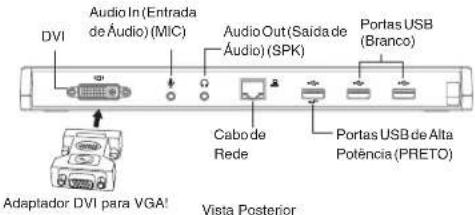
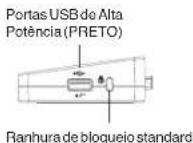
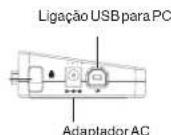
Fecha
Lado direito Lado esquerdo
-Aluz Tx verte lllumina-se quando igada a uma rede e a luz Fx amarelafia intermitente when os dados sem transmitidos para a rede ou quando sro povenrientes da rede.

Ligação de Novos Dispositivos
Para evitar possois doanos quando ligar um novo dispositivo, não force a entrada do connector do cabo na porta da docking station (base de ligação). Se o connector do cabo não encaixar fácilmente, rode o connector ao contrario e tente ligâlo novamente.
Ligação a uma Rede de Área Local (Local Area Network - LAN)
Para lugar um cabo ethernet com uma ficha RJ-45, liaque o conector do cabo a porta de ethernet/rede da docking station (base de liação). Eventualis procedimentos adiconcisos para lugar a uma rede actual dependem do tipo de rede que estiver a utilizes. Contacte o seu administrador de rede para instruções detailhadas.
Ligação de um Dispositivo USB
Para ligar um dispositivo USB, ligue a respectiva ficha numa porta USB da docking station (base de liação) e sugia as instruções adioncais tornecidas com o dispositivo. Todas as quatro portas USB cumprim es requisitos USB de alta velocidade, disponibilizar uma taxa de transferência de 480Mbps e uma corrente de 500mA.
As portas USB blancas são portas de alta velocidade que disponibilizam corrente standarde 500mA . As portas de energia USB pretas são portas de alta velocidade que disponibilizam ato 1 Ampere.
Ligação e Configuração de um Dispositivo de Áudio
- Ligue os seuas auscultadores ou colunas de som na porta verde Audio Out (Saida de Audi) do 3.5mm daddock station (base do ligacao).
- Para ligar um microfone, ligue-o na porta mono Audio In (Entrada de Audio).
- O som e o microfone devem funconar automatamente quando ligar a docking station (base de ligation). Certifiche-se de que o volume das colunas e do microfone não está configurado para MUTE(SILENOICO).
- Não é possevelinar manualmente os auscultadores ou colunas de som no caso de transferência automatística.
Para Windows XP
Aceda a Control Panel (Painel de Controlo) e escolha Sound and Audio (Som e AudiO).Selezione o separator Audio (Audio).Em Sound Playback (Reproducao de Som), altere Preferred Device (Dispositivo Preferido) para USB Multimedia Audio Device (Dispositivo de Audio Multimedia USB) na lista pendente.
- Clique em Apply (Aplicar) e depoié em OK.
Para Windows Vista
Aceda a Control Panel (Painel de Controlo) e selezione Sound (Som). No separatorPlayback(Reproducao),verifie se USB Audio Device Dispositivo de Audio USB) está configurado como predefinido. Se estiver, clique em OK. Se não estiver, selezione-o, clique em Set Default (Configurar como Predefinido) ecedeis OK.
Para Windows 7
Vá ao Control Panel (Painel de Controlo) e selección Hardware (hardware) e Sound (Som) e escolha Sound (Som). Na teça Playback (voltar atrás), verifique se o Dispositivo Audio USB está configurado por defeito. Se estiver,cliste em OK. Se não estiver, selección-o,cliste em Set Default (Configurar para defeito) ecedeim OK.

NOTA. OS DISPOSITIVOS DE AUDIO NÃO FUNCIONAM SIMULTANEMENTE NA PORTA D DOCKING STATION (BASE DE LIGACION) NO COMPUTADOR ANFITRIOR.

CUIDADO: TODAS AS APLICACIES DE AUDIO OU MUL TIMEDIA DEMV SER TERMINADAS ANTES DE TRICAR ENTRE A PORTA DA SAIDA DE AUDIO DA DOCKING STATION (BASE DE LIGAGAO) E A SAIDA DE AUDIO DDO COMPUTADOR ANTIJRAO.
Ligação a um Monitor ou LCD
Qualquer monitor ou LCD ligado à porta de video da docking station (base de liaçao) sera limitado a uma resolucao Tmaxa de 2048 x 1152 a 32 bits de cor.

NOTA: A RESOLUÇAO MAXIMA DE 2048 x 1152 APENASE S UPORTADA SE O MONITOR OU LCD ESTIVEVEREM LIGADOS NA DOCKING STATION (BASE DE LIGACO) ANTES DE LIGAR A DOCKING STATION (BASE DE LIGACO) AO PC PORTÁTIL. SE O MONITOR OU LCD ESTIVEVEREM LIGADOS NA DOCKING STATION (BASE DE LIGACO) ANTES DE A DOCKING STATION (BASE DE LIGACO) ESTAR LIGADAS AO PC PORTÁTIL, A RESOLUÇAO E CONFIGORADIÀ PURA 1024 x 768.
Controlar a Visualizaçãoutilizando as Opçoes do Menu de Video da Docking Station (Base de Ligação)
As opções do menu de video pode ser acedidas colocando com o botão direito do rato no icone da Docking Station (Base de Ligação) no tabuleiro do Sistema ou atraves de Windows Display Properties (Propriedades de Visualização do Windows).
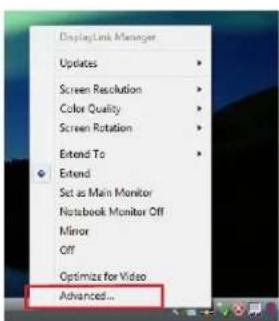
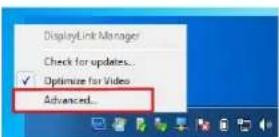
Windows 7
Windows XP / Windows Vista
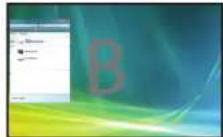
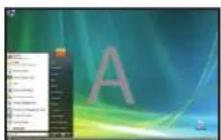
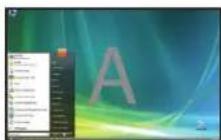
Extend (Expandir): Está a utiliser o écrà do seu PC portáltil como dispositivo de visualização principal e monitor ou LCD como écrà secundário.
Para configurar a visualização para este modo, selecione "Extend" ("Expandir") no menu da aplicação do icone da Docking Station (Base de Líguação). O disposito é ser expandido no mesmo sentido da ultima vez em que a visualização foi realizada neste modo. Para maior controlo, a navegação月至 submenu "Extend To" ("Expandir Para") e a seleção de uma das opções não colocarap anpas o disposito no modo expandido, como quando o deslocará para Left/Right/Above/ Below (Esquerda/Direita/Acima/Abaixo) do monitor principal (primário).
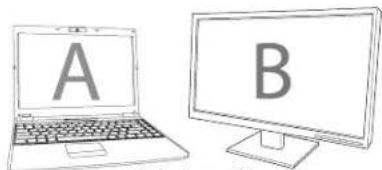
Modo Expandido
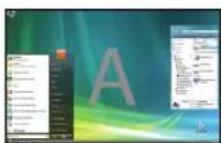
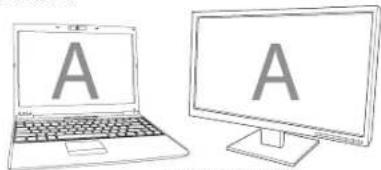
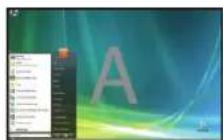
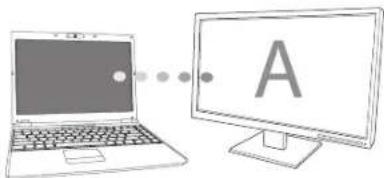
Mirror (Espelho): está a'utilizar o érá do seu PC portátil como dispositivo de visualização principal e o seu monitor ou LCD reproduzem o érá do PC portátil.
Para configurar a visualização para这种方式, basta selecionar "Mirror" ("Espelho") no menu da aplicação do icone da Docking Station (Base de Ligação). O valor da resolution, da intensidade da cor e a frequência deactualização do seu ecran principal são reproduzidos no monitor ligado ao adaptador de graficos da docking station (base de ligação).

NOTA: SF O MONITOR LIGAO D AOCKING STATION (BASE DE LIGACO) SUPPOR TAR UMA RESOLU O NPERIOR AO DC ECR A PRINCIPAL. A IMAGEM SERA REDIMENSIONADA PARA SE ENQUADRAR NO ECR, EXTRNO. QUANDO O MONITOR LIGAO D AOCKING STATION (BASE DE LIGACO) FOR DER TAMAMHO SUPERIOR AO ECR A PRINCIPAL. A IMAGEM SERA AUJSTADA PARA MANTER A PROPORACO DE ASPECTO ADEQUADA.
Mirror (Espelho)
230
Primário: Este a uso o seu monitor ou LCD como visualização primária e o ecró do seu notebook está desligado. (accessivel apenas mediante as propriedades do Windows)
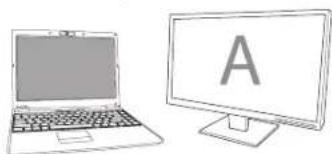
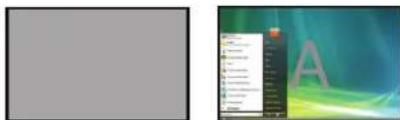
Principal
Off (Desligado): Está a usar o ecra do seu PC portátil como dispositivo de visualização principal e monitor ou LCD está desligados.
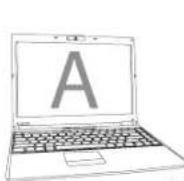
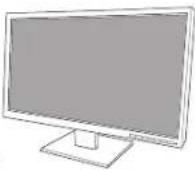
Desligado
Controlar a Visualizaçãoutilizando Windows Display Properties (Propriedades de Visualizaçao do Windows) (para Windows XP e Windows Vista)
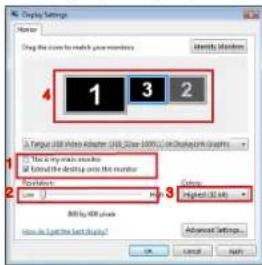
A definição de video da Docking Station (Base de Lígao) é也是非常 poder ser configurada na caixa de�� das Windows Display Properties (Propriedades de Visualização do Windows). Para o fazer no Windows Vista, clique com o botão direito do rato no ambiente de trabalho, clique em "Personalize" ("Personalizar") eropsos na ligação "Display Settings"(Configurações de Visualização"). A mesma funcionalidade está disponible no Windows XP cicloando com o botão direito do rato no ambiente de trabalho, selecionando "Properties"(Propriedades) e acedendo antes ao separator "Settings"(Definções).
Windows Vista
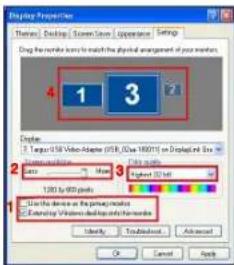
Figura 1
WindowsXP
Modo Expandido: Para configurar visualização para这种方式, marque a caixa "Extend my Windows desktop onto this monitor" ("Expandir o ambiente de trabalho Windows para este monitor") (1 na Figura 1). Regule a resolution do esca e a qualida de cor utilizes os respectivos controlos (2 e 3) e regula a sua posção em relação aos outros monitors no ambiente de trabalho expandido, utilizing a area para arrastar (4).
Modo Mirror (Espelho): Para configurar a visualização para o modo "Mirror" ("Espelho"), basta desmarcar a caixa "Extend the desktop onto this monitor" ("Expandir o ambiente de trabalho para este monitor") (1 na Figura 1, na págnina anterior).
Configurar a Visualização Principal: Para tornar o monitor ligado à Docking Station (Base de Lígacao) como o dispositoivo de visualização principal, sinais segentes instruções:
- Na janela Display Properties (Propriedades de Visualização),utilizando a lista pendente, selección o monitor que está ligado à Docking Station (Base de Líguação).
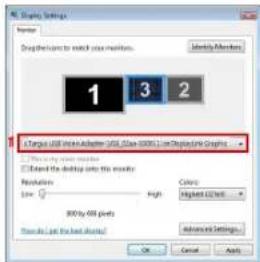
Windows Vista
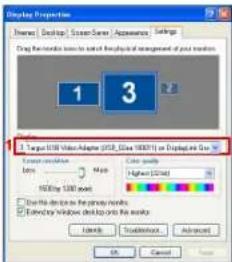
WindowsXP
- Depois de seleccionar o monitor correspondente, marque a caixa junto a "extend the desktop onto this monitor" ("Expandir o ambiente de trabalho para este monitor") (no Vista) ou "extend my Windows desktop onto this monitor" ("Expandir o ambiente de trabalho Windows para este monitor") (noXP).
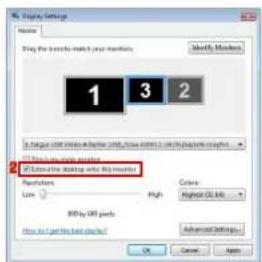
Windows Vista
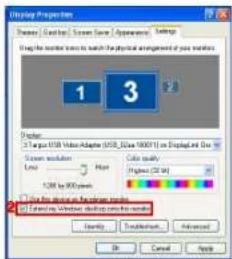
WindowsXP
- De seguida,marca a caixa junto a "This is my main monitor"(Esté é o meu monitor principal") (no Vista) ou "Use this device as the primary monitor"("Utilizar este disposito como monitor principal") (no XP).
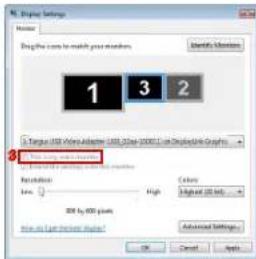
Windows Vista

WindowsXP
- Cli em "Apply" ("Aplicar").
- Selezione o monitor do PC portail utilizzato a lista pendente e desmar-cando a caixa "extend the desktop onto this monitor" ("Expandir o ambiente de做工 para este monitor") (no Vista) ou "Extend my Windows desktop onto this monitor" ("Expandir o ambiente de做工 para este monitor") (no XP) ecliqueem "Apply"(Aplicar).
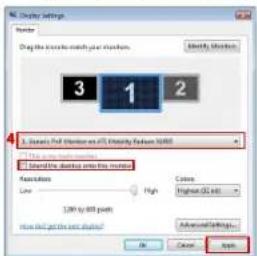
Windows Vista
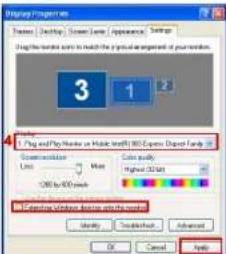
WindowsXP

NOTES: E PROPESIVAI, RELATHAR COM MAJOR COMODIDADE COM UMPC PORTATIL CONFIGURANDRO A SUA ACCO COM A TAMPA ECHADA PARA "DO NOTHING" /TADO AGRIY"E CONQUIHURA A DOCKING STATION (BASE DE LIGACO) PAPA O MODO PRINCIPAL. A TAMPA DO PC PORTATIL. PODE SER EFECHADA e PC PORTATIL POU SER UTILIZATED o C TELOCAD e O RATIO EXTERNOs.
O monitor ligado a Docking Station (Base de Ligação) mantém-se como principal se o PC entra no modo de hibernação ou de suspensão ou se for reinicado. Se a Docking Station (Base de Ligação) para desligada, a visualização no PC portail torna-se novamente principal.
Depois de voltar a ligar, o monitor ligado a Docking Station (Base de Ligação) volta ao modo principal.
Controle do Ecran using Propriedades de Visualização Windows (paraWindows7)
A configuração de video da Docking Station (Base de Ligação) también pode ser configurada a partir da caixa de dialogo Propriedades de Visualização Windows. Para fazer也是如此 em Windows 7, clique com o一直处于 doto no teclado, em "Personalize" (personalizar),deois em "Display"(Visualizar) e a seguir em "Change display setting" (mudar a configuração do escre). Ou clique com o一直处于 doto em "Targus USB Video adapter" (adaptador Targus do USB video) na area de notifications e escolha "advance" (avancar).
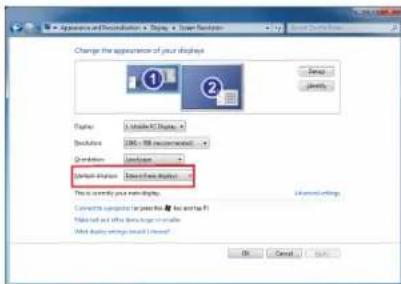
Existem varias configurações de visualização pode ser controladas escolhendo as opções dadas na lista drop-down (interfaze de Utilizador) em "multiple display" (visualização multipla). Escolha a configuração e clique em "apply" (aplicar). O ela refrescaçar e confirma OK selecionando "keep changes" (manter alterações).
As Actualizacoes Automáticas são uma funcionalidade de manutençao do produits de Display-Link. O mecanismo deactualização automática assegura que o Adaptador de graficos da Docking Station (Base de Ligação) possui os controladores e o software mais actualizados, proportionando ao'utilizar melhor desempenso e estabilitad.
Desligar a Docking Station (Base de Ligacao)
Se a Docking Station (Base de Ligação) for desligada ou o cabo USB for retirado do computations, perde-se a visualização. Todais a janelas e icones se deslocam para o eça principal. quando for restabelecida a liação ou a energia à Docking Station, a visualização volta ao mesmo modo em que estava antes de desiglar. No entanto, as janelas e os icones que estavam anteramente não eça não serao reposicionados.
Utilização de Dispositivos USB que Requerem mais Potência
Alguns disposíticos que utilizez muita correrente, como as impressoras e鸯pasópticas,devem ser ligados nas Portas de Energia USB. Estas portas disponibilizam uma corrente até 1000mA -o dobro da energia das portas USBstandard.
Resolução Suportada
| Resolução Frequições de Actualização disponíveis a 32 bits | |
| 640x4806067 | 727585 |
| 720x4805060 | |
| 768x5765060 | |
| 800x6005660 | 727585 |
| 832x82475 | |
| 800x48060 | |
| 848x48060 | |
| 1024x60060 | |
| 1024x7686070 | 7285 |
| 1152x86475 | |
| 1152x87075 | |
| 1280x7205060 | |
| Resolução Freqüências de Actualização disponível a 32bits | |
| 1280x800 60 75 | 85 |
| 1280x980 60 | |
| 1280x1024 60 75 | |
| 1360x768 60 | |
| 1366x768 60 75 | 85 |
| 1400x1050 60 | |
| 1440x900 60 | |
| 1600x1200 60 | |
| 1680x1050 60 | |
| 1920x1080 50 60 | |
| 1920x1200 60 | |
| 2048x1152 60 | |
Aare de resolugao realmente suportada depende do suporte do monitor ligado.
Resolução de problemas
O Dispositivo não Funciona
- Certifiche-se do que o disposito está devidamente ligado na porta correcta da docking station (base de liaqation).
- Ligue o disposicao numa porta differente da docking station (base de ligacao). Se acreda assim nao funcionar, teste o disposicao, ligando-o directamente ao seu computador.
- Verifique se executou o programa Setup (Configuração) ou Install (Instalacao) para o disposivo.
- Certifiche-se de que o dispositiço é exibido no Device Manager (Gestor de Dispositivo). Para mais informações, consultue "Verónica do Dispositivos Instalados".
- Desligue todos os dispositivos da docking station (base de ligação) e volta a ligados, um de cada vez. Verifique se cada um dos dispositivos funciona, antes de ligar o seguito.
- Cada uma das portas USB está equipada com a proteção de sobrecarga. Na eventualidade de um dispositivo USB necessitar de mais potência do que a porta USB pode fazer, a porta sera desiguida. Para-Reactivar a porta, desigue o dispositivo e aceda a Device Manager (Gestor de Dispositivo) ou a mensagem no tabuleiro doSYSTEMA e escolha a opção Reset(Repor).Depois disso, pode voltar a ligar o dispositivo na porta USB. Se voltar o ocorro o mesmo problema, verifique os requisitos de potência do dispositivo.
Limitações do Produto
Alguns dispositivos podem parar temporariamente durante a correção de uma elevada transferência de dados. Por exemplo, o seu rato pode responder lentamente durante a impressão de um grafico ou durante trafego intenso na rede. Recomendamos as seguides linhas de orientação:
- Não Proceeda a transferência de dados de ou para variedes disposítos de alta velocidade, como uma-camera digitalou um digitalizador.
- Se ocurre una degrada de la velocidade,cke que otheros programas que utilizem um dispositivo USB para melhorar o desempenho do disposativo.
Podo consulitar os dispositivos instalados na docking station (base do liaqacao) na janela do Device Manager (Gestor do Dispositivo) em System Properties (Propriedades do Sistema). Clique com o botao direito do rato em My Computer (O Meu Computador), Properties (Propriedades), clique no separator Hardware e depois nobotão Device Manager (Gestdo Dispositivo).
Na janela Device Manager (Gestor do Dispositivo), proceda à expansão do seguido:
-Adaptadores de Visualização
-Adaptador Grfico Displaylink (apenas no XP)
-Adaptador de Mirror (Espelho) Displaylink
(aperanasno XP)
Adaptadores de Rede
-Adaptador USB para Ethernet de Alta Velocidade
- Controladores de Som, Videoe Jogos:
Dispositivo de Audio USB
Adaptadores de Visualização USB
Targus USBparaAdaptadores de DVI
Monitor
Targus USBparaAdaptadores de DVI
FAQ (Perguntas Frequentes) - DisplayLink
DisplayLink proportiona this website de suporte paraaabdar a responder a perguntas.
Estamericanade poderespondera quaisquer perguntas quequeira colocar.
http://www.displaylink.com/support/index.php
SE - Introdukton


- SE-Svenska
- A Docking Station (Base de Ligação) disponibiliza as seguições portas:
- Contudo da Embalagem
- Targus
- Requisitos do Sistema
- Hardware
- Sistema Operativo
- Instalacao do Dispositivo e Controladores
- Instalacao do Controlador da Docking Station (Base de Ligação)
- Ligação da Docking Station (Base de Ligação) ao seu Computador
- Portas da Docking Station (Base de Ligação)
- Ligação de Novos Dispositivos
- Ligação a uma Rede de Área Local (Local Area Network - LAN)
- Ligação de um Dispositivo USB
- Ligação e Configuração de um Dispositivo de Áudio
- Para Windows XP
- Para Windows Vista
- Para Windows 7
- Ligação a um Monitor ou LCD
- Controlar a Visualizaçãoutilizando as Opçoes do Menu de Video da Docking Station (Base de Ligação)
- Controlar a Visualizaçãoutilizando Windows Display Properties (Propriedades de Visualizaçao do Windows) (para Windows XP e Windows Vista)
- Controle do Ecran using Propriedades de Visualização Windows (paraWindows7)
- Desligar a Docking Station (Base de Ligacao)
- Utilização de Dispositivos USB que Requerem mais Potência
- Resolução de problemas
- O Dispositivo não Funciona
- Limitações do Produto
- FAQ (Perguntas Frequentes) - DisplayLink
- SE - Introdukton
Marca : TARGUS
Modelo : ACP51EUZ
Categoria : Estação de ancoragem