
ACP51EUZ - Dockningsstation TARGUS - Gratis brugsanvisning og manual
Find enhedens vejledning gratis ACP51EUZ TARGUS i PDF-format.



| Produkttype | USB 2.0 dockingstation med video til bærbar computer |
| Mærke | Targus |
| Model | ACP51EUZ |
| Mål (ca.) | 20 x 10 x 3 cm |
| Vægt (ca.) | 200 g |
| Strømforsyning | Ekstern AC-adapter (medfølger) |
| Videotilslutning | 1 x DVI (maks. 2048 x 1152, 32 bit) |
| USB-porte | 2 x USB 2.0 hvide (500 mA) + 2 x USB 2.0 sorte (1 A) |
| Netværksport | 1 x RJ-45 Ethernet 10/100 |
| Lydtilslutning | 1 x stereo udgang 3,5 mm + 1 x mikrofonindgang 3,5 mm |
| Hovedfunktioner | Udvidelse af porte, ekstern skærm, netværk, lyd, høj strøm USB-opladning |
| Kompatible operativsystemer | Windows XP SP3, Vista SP1, Windows 7 |
| Minimumskonfiguration | Intel Pentium eller tilsvarende processor, USB 2.0-port, CD-ROM-drev |
| Vedligeholdelse og rengøring | Støv af med en blød, tør klud. Brug ikke væsker. |
| Sikkerhed | Brug kun den medfølgende strømadapter. Udsæt ikke for fugt. |
| Reservedele og reparerbarhed | Ingen brugerreparerbare dele. Kontakt Targus-support ved problemer. |
| Generelle oplysninger | Dockingstation med USB 2.0 videofunktion. Giver mulighed for at tilslutte op til 4 USB-enheder, en ekstern skærm, et Ethernet-netværk og lydenheder. |
| Indhold i æsken | Dockingstation, USB-opkabel, strømadapter, mini-CD med drivere, brugervejledning |
Ofte stillede spørgsmål - ACP51EUZ TARGUS
Brugerspørgsmål om ACP51EUZ TARGUS
0 spørgsmål om dette apparat. Besvar dem du kender, eller stil dit eget.
Stil et nyt spørgsmål om dette apparat
Download vejledningen til din Dockningsstation i PDF-format gratis! Find din vejledning ACP51EUZ - TARGUS og tag din elektroniske enhed tilbage i hånden. På denne side er alle dokumenter nødvendige for brugen af din enhed offentliggjort. ACP51EUZ af mærket TARGUS.
BRUGSANVISNING ACP51EUZ TARGUS
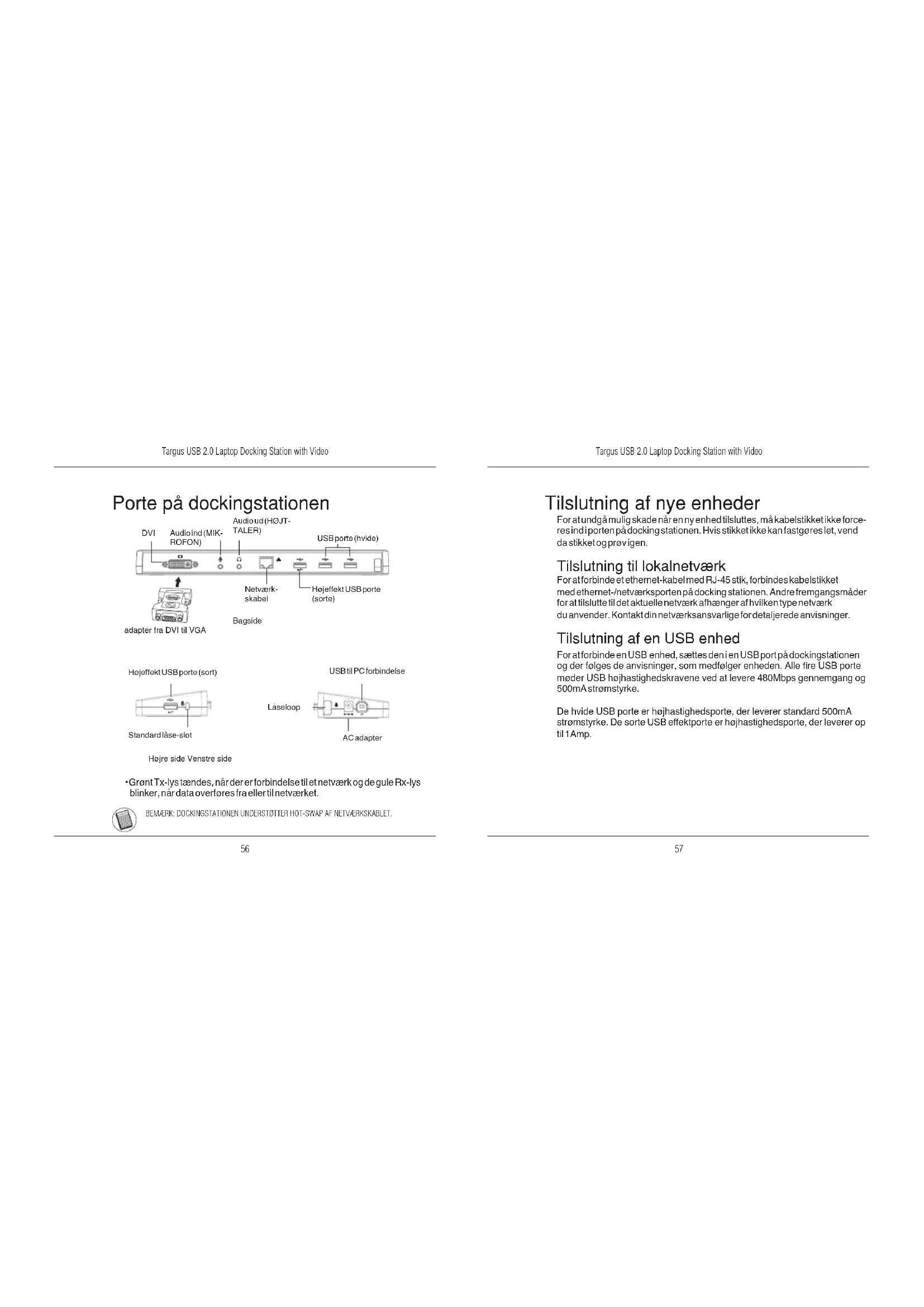
Tillykke med kobet af Targus USB 2.0 Dockingstation med Video. Denne baerbare dockingstation giver dig mulighed for at tilslutte op til 4 USB encheder, monitor, netvearksforbindelse (ethernet/ LAN), hojttalere og mikrofon gennem en enkelt USB forbindelse. Dockingstationen tilbyder ogsa to Targus hoeffekt porte, der giver ekstra strom til saerigt stromkravende encheder samt USB porte placerer med ekstra mellemrum,sader er plads til store adaptere.
Dockingstationen er udstyret med følgende porte:
DVI Single Link (understotter opt til 2048x1152og32 bitfarve)
- To stk. 3,5mm Audio: (1) stereod (1) mikrofon ind
RJ-45 Ethernet 10/100
-To USB2.0 (Hvide)
To USB hoejeffektorte (Sorte) - der yder spanding optil 1 Ampere
Pakkens indhold
Foruden denne brugervejledning indeholder pakken:
Targus USB 2.0 Laptop Docking Station med Video
Hojhastigheds USB2.0 upstream-kabel
-Driver software CD (mini CD)
*AC stromadapter(nodvendig)
Systemkrav
Hardware
-PCmed Intel® Pentium® processor ellertilsvarende
*CD-ROMdrev (der understottermini CD)
-USBversion2.0 port
-AC stromkilde (AC adapternodvendig)
Styresystem
Mircosoft WindowsXP med Service Pack 3
Mircosoft Windows Vista med Service Pack 1
-MircosoftWindows7

BEMARK:VED TILSLUTTING LENI USB VERSION 1.1 PORT PAIN COMPUTER VIR DOCKINGSTATIONFIS YDEVFVE ARE MINDRE END DET OPTIMAL,OG VIDECOPORTEN VLIKF FUNGERE KORREKT. FOR OPINA DET BEDEST REUSULTAT. TILSLUTTIES DEN IELN USB VERSION 2.0 PORT
Installation af enheden og driverne
For at anvende Targus Dockingstationen er det nodvendigt forst at installere drivener pādin computer. Derefter tilsluttes docking stationen tildin computer og Windows plug-and-play vil automatisk installierate driverne for hver port.

ADVARSE: DU SKAL INSTALLERE DOCKINGSTATIONENS SOFTWARE FBR TILSLUTNING TIL DIN COMPUTER. I MODSAT FALD VIL DOCKINGSTATIONEN IKKE FUNGERERE KORREKT.
Hvisopsænting ikke starter automatisk, klikkespå Start, Kør, og skriv D:\ Setup.exe (hvor D: er stien til dit CD-ROMdrev) og klik OK.
3 Følg alle instruktionerne pa skærmen for at fuldende installationen.
4 Klik pa Afslut oggenstart din computer, nár dubliver anmodetom det.
1 Tilslut den medfolgende AC stromadapter til stromindgangen på docking stationen.
2 Tilslut den ene endorse af USB-kablet til dockingstationen og den,anden til en ledig USB2.0 port padin computer.

ADVARSEL: DOCKINGSTATIONEN VIL IKKE FUNGERE KORREKT UDEN AT AC ADAPTEREN TIL SLUTTES TIL EN STIKKONTAKT.
TISLUTIKKE NOGEN ENHED TIL DOCKINGSTATIONEN,INDTIL INSTALLATIONER FULDENDT.
Portepa dockingstationen
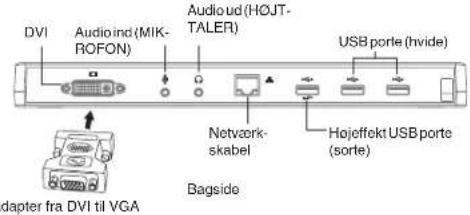

Hojeffekt USB porte (sort)
Lasoloop
USBtiPC forbindelse
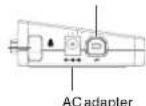
Hajre side Venstre side
- Grant Tx-Lys taendes, nár der er forbindelse til et netvekrg og de gule Rx-lys blinker, nár data overferdes fra ell til netvekrear.

BEMERK: DOCKINGSTATIONEN UNDERSTOTTER HOT-SWAP AF NETVERKSKABLET
Tilslutnng af nye eheder
For at undga mulig skade n ar ny enhed tilsluttes, ma kabelstikket违法犯罪 and i porten p a docking stationen. Hvis stikket ikke kan fastgore let, vend da stikket og priven.
Tilslutning til lokalnetværk
For at forbinde et ethernet-kabel med RJ-45 stik, forbindes kabelsticket med ethernet-/netveerk sportsporten apo docking stationen. Andre fremgangsmader for at tilslutte til det aktuelle netvark afhanger af hvilen type netvark du anvender. Kontakt din netvearksansvargige for detailerede anvisninger.
Tilslutnng af en USB enhed
For at forbinde en USB ench, saett den ien USB port pddockingstationen og der folges de anvisninger, som medfolger encheden. Alle fire USB porte moder USB hojhaslighedskravene ved at levere 480Mbps gennemgang og 500mA stremstyrke.
De hvide USB porte er højhestighedsporte, der leverer standard 500mA stromstyrike. Deorte USB effektporte er højhestighedsporte, der leverer op til1Amp.
Tilslutnng og konfiguration af Audio-enhed
- Sæt hovedtefonerne eller højttalerne i den grønne 3,5mm Audi od port pa dockingstationen.
- For at forbinde en mikrofon, saettes den imono Audio ind porten.
- Lyd og mikrofon bør fungere automatisk, nár dockingstationen tilsluttes.
Vær sikker på at bade højttaler- og mikrofon lydstyrken ikke er sat til MUTE(stum). - Manuel aktivering af hovedtefon erller hegtalere erikke muligt i automatisk overforsel.
For Windows XP
Gä til kontrolpaneletog vælg Lydg multimedia. Vælg Audio. Under hydafspilning ændres den foretrukne enhedtil USB Multimedia Audio Device fra drop-down menuen.
-Klik pa Anvend, og klik derefter OK.
For Windows Vista
Gätil kontrolpaneletogvælgLyd.Under Afspilning checkes at USB Audioenheden er sat til Standard.Hvis detkke er tilældet, klikkes pa Standard od derefter pa OK.
For Windows 7
Gä til kontrolpanelet og vælg Hardware og Lyd, og vælg Lyd igen. Under Afspilnning, checkes at USB Audio Device er sat til Standard. Hvis det er tilfaedet, klikkes pa OK. Hvis det ikke er tilfældet, vælges Standard og der klikkes pa OK.

BEMERK: AUDIO-ENHEDERNE VIRKER INKE SAMTIDIG PASTATIONSPORTEN OG HOSTCOMPUTEREN

FOSCITIG: ALL AUDIO- ELLER MULTIMEDIA-APPLICATIONER SKAL VERE LUKKEDE, FDR DER SKIFTEM MELLE STATIONSPORTEN 80 HOSTCOMPUTERENS AUDIOIOUGANG.
Tilslutining af en Monitor aller LCD
En hvilken som helst monitor eller LCD tilsluttet til videoopporten på dockingstationen er begraensett til en(Maximum oplosning p2048 x 1152 i32 bit farve

BEMERK. DEN MAXSIMALE OPLOSNING PÄ 2043 x 1152 UNDERSTOTIES KUN, HVS MONITOREN ELLER LCDEN ER SAT I DOCKINGSTATIONEN, FOR DOCKINGSTATIONEN TILSLUTTEN NOTEBOOKEN. HVS MONITOREN ELLER LCDEN TILSLUTTEN TIL DOCKINGSTATIONEN, AFTER AT DOCKINGSTATIONEN ER TILSLUTTET NOTEBOOKEN, SÜTTES OPLOSNINGEN TIL 1024 X 768.
Styring af Skaermen ved hjælp af dockingstationens valgmuligheder i Videomenu
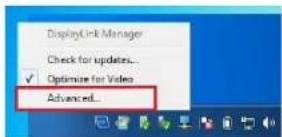
Videomenuens valguligheder er tilgaengelige ved at hojre-klikke pa dock-ingstationens kon i systembakken erler Windows Skaermindstellinger.
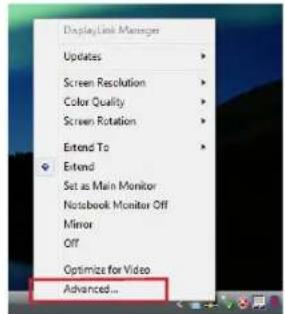
Windows XP / Windows Vista
Windows 7
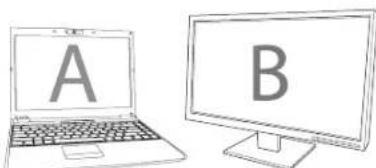
For at indistille visning ianden tilstand, vaelges 'Extend' (udvid) i Dockingstationen applikationsmenu. Enheden vil nu udvidige den itin dering, den gjorde sidst, denne fonction blev brugt. For yderiligere styring, navigeresitl untermenuen "Extend to" (udvid til), og naru du vaeliger en af mulighederne, er den ieke kun udvidet, men ogsa placeret til venstre/hojre/over/under hovedskaarmen (den primaere).
Udvidelse
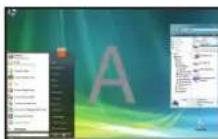
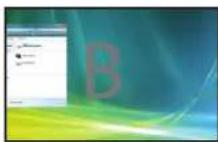
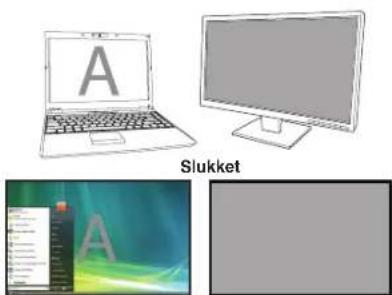
Off (Slukket): Du bruger din notebook skærm som primaer skærm, og din monitor erller LCD er slukket.
Styring af Display ved hjælp af Windows Displayindstilling (ii Windows XPog Vista)
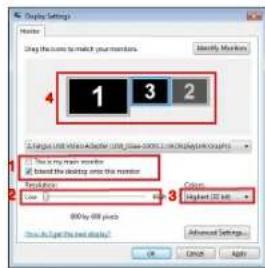
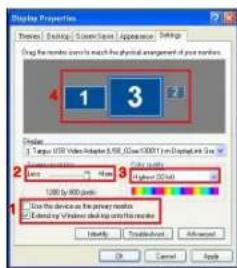
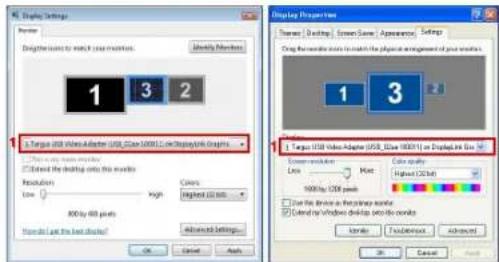
Dockingstationens videoindstilling kan konfigureres fra Windows Skærmind-stilling. Ved Windows Vista, hjrekkkes på skrivebordet, klik på "Personlige Indstlinger" og vælg "Skærmindstlinger". Den tilsvarende Funktionfindes ved Windows XP ved at hjrekklekke på skrivebordet, vælgne "Indstlinger" og derefternaviger til "Indstilling".
Windows Vista
Figur 1
WindowsXP
Udvidelsesfunktion: Displayet indstiles til denne Funktion ved at sætte kryds i boksen "Extend my Windows desktop onto this monitor" (udvid skrivebordet over til denne skærm) (1 i Figur 1). Indstil skærmoplosningen og farvekvaliteten ved hjelp af knapperne (2 og3) og placer dem forhold tilde andre monitorer på det udbyggede skrivebord ved hjelp af Iræk (4).
Spelfluktion: Displayay indstilles til donne funkction ved at fjerne kryset fra boksen "Extend the desktop onto this monitor" (udvid skrivebordet over til denne skearm)(1iFigur 1 pa forrige side)..
Indstilling at Primae Skerm: Monitoren forbindes til Dockingstationen som den primare skerm ved at folge nedenstaende instruktioner:
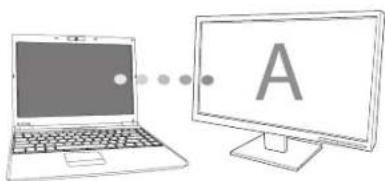
- I vinduet Skaermindstellinger, vælges, ved hjælp af dropdownlisten, den monitor, der er forbundet til Dockingstationen
Windows Vista
WindowsXP
- Vælg Laptop monitoren ved hjælp af dropdownlisten og fjern krydset fra "extend the desktop onto this monitor" (udvid skrivebodet over til/DDne skærm) aller "extend my Windows desktop onto this monitor" (Udvid Windows skrivebodet over til.ddne skærm) (for XP) og klik "Apply" (anvend)
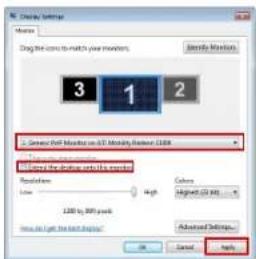
Windows Vista
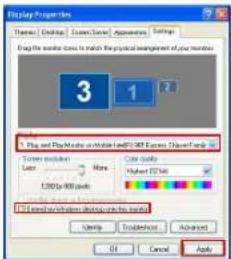
WindowsXP

NOTE DETER MULIGT AT ARBECIDE MED EN LAPTOVED AT INDSTITILE HANDLING VED LUKKET LAG TIL DO NOTHING (GDR INGENING)OG INDSTITDE DOCKINGEN TIL PRIMAR FUNKTION. LAPTOPLAGET KAN DERIVED LUKKES OG LAPTOBRUGES MED EKSTERN TASTATUR OG MUS.
Monitoren forbundet til Dockingstationen forbiver primar, hvis PCen gär i dvale, slukker ell er genstartet. Hvis Dockingstationen ilke er forbundet, vil laptopspielayetblive primaertigen.
Ved forbindelsevimonitoren,som er forbundettilDockingstationen,igen blive primaer.
Styring af Skaerm ved hjælp af Windows Skærmindstilling (UWindows 7)
Dockingstationens videoindstilling kan ogsa konfigurereres fra Windows Skaermindstellinger. Dette gores i Windows 7 veed at likkke på "Personlige Indstillinger", vaelse "Display" og "Skift skarmindstilling". Eller højreklik på "Targus USBVideo adapter" og vaelse "advanced" (avanceret).
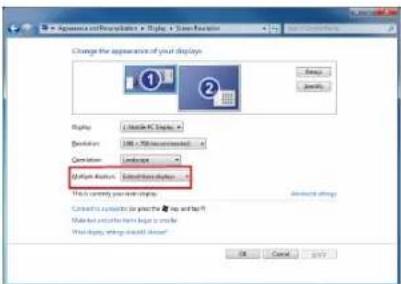
De forskellige skærmindstlinger kan styres ved at vælgå i listen "multiple display" (flere skærme) i downnlisten. Vælg den onskede indstilling og klik "apply" (anvend). Skærmen vil opdatere og der bekræftes ved at vælgå "keep changes" (gemændringer)
Automatiske Opdateringer
Automatiske Opdateringer er en Produktdvlegiholdelsefsfunguk fra DisplayLink. Den automatiske opdatering sikrer, at Dockingstationens grafiske adapter har den mest opdaterede driver og software, som giver brugerenden bedste prastation og stabilitet.
Frakobling af Dockingstationen
Hvis Dockingstationen er sluktket ers ULB kabinet fjerns fra computeren, vil displayet blive sort. All vinduer og kikoner skifter til prima skaerm.
Ved forbindelse erer opstart af Dockingstationen, vil skaermen returnere til samme funkction som for frakoblingen. Dog vilde vinduera ogikoner, som fer var pa skaarmen, ike blive gendannet.
Anvendelse at USB Apparater, der har. drug for mere strom
Nogue apparater, som bruger megestrom,sasomprintere ogopliske drivere, skal sættes i USB stromporten. Disse porte giver op til 1000mA, dobbelt sa megestorm standard USBporte.
-Adapter til hojhastigheds-USB Ethernet
DisplayLinkyder assistance pàdenne hjemmeside ved at svare pà sporgsmål.
Disse svarer forhabentlig palle de sporgsmal,du har
http://www.displaylink.com/support/index.php
ES - Introduccion
1 Koble den medfolgende vekselstrømadapteren til vekselstrømkontakten pddokkingstasonen.
2. Kobre den eine enden enden aus USB-kabelen til dokkingstasjonen, og den andere enden til ein tilgengengelusive USB 2.0-port på datamaskinen.

VARDEC: KOKINGSTAJONEN IIKE FUNGERE ORDENTL FGR VEKSELSSTRBMDAPTEREN R KOBLET TIL ET VEKSELSTRMUTTAK.
IKKE KOBLE NOEN ENHETER TIL DOKKINGSTASJONEN FGR INSTALLASJONEN ER FULLFORT.
Koble til og konfigurere en lydenhet
- Sett hodetelefonene aller hoyttalerne dine inn i den gronne 3,5 mm lyd utporten padokkingstasjonen.
- For akobletilenmikrofon,settdeninnmonolyddinn-porten.
- Lyden og mikrofonen skal komme ut automatisk nár du kobler til dokkingstasjonen. Pase at bade hoytaler- og mikrofonvolumet stär på MUTE (dempet).
- For à aktivere hodetefonene aller hoytalerne manuelt itilfelle automatisk overforing ikke er mulig
For Windows XP
Utid folgende fra vinduet for Enhetsbehandling:
- Skjermadaptere:
-Displaylink Graphic Adapter (kun XP)
-Displaylink Mirror Adapter (kun XP)
-Nettverksadaptere:
-Hoyhastighets USB Ethernet-adapter
-Lyd-,video-ogspillkontrollere:
-USB-lydenhet
-USB-skjermadaptere
-Targus USB-videoadapter
- Skjerm
-TargusUSB-videoadapter


- Dockingstationen er udstyret med følgende porte:
- Pakkens indhold
- Systemkrav
- Hardware
- Styresystem
- Installation af enheden og driverne
- Portepa dockingstationen
- Tilslutnng af nye eheder
- Tilslutning til lokalnetværk
- Tilslutnng af en USB enhed
- Tilslutnng og konfiguration af Audio-enhed
- For Windows XP
- For Windows Vista
- For Windows 7
- Tilslutining af en Monitor aller LCD
- Styring af Skaermen ved hjælp af dockingstationens valgmuligheder i Videomenu
- Styring af Display ved hjælp af Windows Displayindstilling (ii Windows XPog Vista)
- Styring af Skaerm ved hjælp af Windows Skærmindstilling (UWindows 7)
- Automatiske Opdateringer
- Frakobling af Dockingstationen
- Anvendelse at USB Apparater, der har. drug for mere strom
- ES - Introduccion
- Koble til og konfigurere en lydenhet
Mærke : TARGUS
Model : ACP51EUZ
Kategori : Dockningsstation