
ACP51EUZ - Dokkingsstasjon TARGUS - Gratis bruksanvisning og manual
Finn enhetens veiledning gratis ACP51EUZ TARGUS i PDF-format.



| Produkttype | USB 2.0 dokkingstasjon med video for bærbar PC |
| Merke | Targus |
| Modell | ACP51EUZ |
| Mål (ca.) | 20 x 10 x 3 cm |
| Vekt (ca.) | 200 g |
| Strømforsyning | Ekstern AC-adapter (følger med) |
| Videotilkobling | 1 x DVI (maks 2048 x 1152, 32 bit) |
| USB-porter | 2 x hvite USB 2.0 (500 mA) + 2 x svarte USB 2.0 (1 A) |
| Nettverksport | 1 x RJ-45 Ethernet 10/100 |
| Lydtilkobling | 1 x 3,5 mm stereo utgang + 1 x 3,5 mm mikrofoninngang |
| Hovedfunksjoner | Portutvidelse, ekstern skjerm, nettverk, lyd, USB-lading med høy effekt |
| Kompatible operativsystemer | Windows XP SP3, Vista SP1, Windows 7 |
| Minimumskonfigurasjon | Intel Pentium-prosessor eller tilsvarende, USB 2.0-port, CD-ROM-stasjon |
| Vedlikehold og rengjøring | Støv av med en myk, tørr klut. Ikke bruk væsker. |
| Sikkerhet | Bruk kun den medfølgende strømadapteren. Ikke utsett for fuktighet. |
| Reservedeler og reparasjonsevne | Ingen brukerreparerbare deler. Kontakt Targus-støtte ved problemer. |
| Generell informasjon | Dokkingstasjon med USB 2.0 videofunksjon. Lar deg koble til opptil 4 USB-enheter, en ekstern skjerm, et Ethernet-nettverk og lydenheter. |
| Pakkeinnhold | Dokkingstasjon, USB-kabel (oppstrøms), strømadapter, driver-mini-CD, brukerveiledning |
Ofte stilte spørsmål - ACP51EUZ TARGUS
Brukerspørsmål om ACP51EUZ TARGUS
0 spørsmål om dette apparatet. Svar på dem du kjenner, eller still ditt eget.
Still et nytt spørsmål om dette apparatet
Last ned instruksjonene for din Dokkingsstasjon i PDF-format gratis! Finn veiledningen din ACP51EUZ - TARGUS og ta den elektroniske enheten tilbake i hendene. På denne siden er alle dokumenter som er nødvendige for bruken av enheten din publisert. ACP51EUZ av merket TARGUS.
BRUKSANVISNING ACP51EUZ TARGUS
USB 2.0 dokkingstasjon med video for baerbare PC-er 196
PT-Portugues
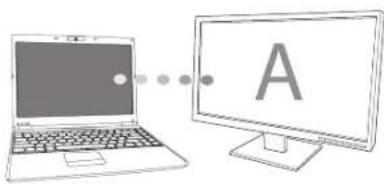
Tilslutning af dockingstationen til din computer
After at dockingstationens software er installerer, er du klart til at tilslutte dock-ingstationen til din computer. Detgore sadan:
Udvidelse: du anvender din notebook skerm som primaer skerm og din monitor erller LCD som sekundar skerm.
Understøttet Opløsning
| Oplosning Opaed | eringshas-tighed ved 32 bit |
| 640x4806067 | 727585 |
| 720x4805060 | |
| 768x5765060 | |
| 800x6005660 | 727585 |
| 832x62475 | |
| 800x48060 | |
| 848x48060 | |
| 1024x60060 | |
| 1024x7686070 | 7285 |
| 1152x88475 | |
| 1152x87075 | |
| 1280x7205060 |
| Optesnling Opaed | eringshas-tighed vec 32bit |
| 1280x8006075 | 85 |
| 1280x96060 | |
| 1280x10246075 | |
| 1360x76860 | |
| 1368x7686075 | 85 |
| 1400x105060 | |
| 1440x90060 | |
| 1600x120060 | |
| 1680x105060 | |
| 1920x10805060 | |
| 1920x120060 | |
| 2048x115260 |
Den aktuelle cpliesningsunderstelle afhaenger al den forbundne monitor.
Problemlsning
Apparatet virker icke
Sorg for at apparater isat porten p dockingstationen.
- Saet apparatusieten anden portpɑdockingstationen.Hvis det stadigifievrkertestes apparatusetved at forbinde det direktile til din computer.
- Check at du har kert Setup (Indstilling) eiler Install program (Installer program) for apparatus.
- Check at apparatuser visti Device Manager. Yderligere oplysninger kan sesi "Verifying Devices are Installed" (check at apparatuser installeret)
- Frakobl alle apparatrar fra dockstationen og forbind dem, et ad gangen. Check at hvert apparatvrkter, fer duisaatter det neste.
Hver USB porter beskyttet mod overstromming. Hvis et USB apparat traekker mere strom end USB porten kan levere, vil porten lukke. Porten genabnes ved at frakoble apparentet og gä til Device Manager erer til beskeden i systembakken og vælige Reset (nulstil). Du kan derefter isaette apparatet i USB porten. Hvis porten lukkerigen, checkes apparatets stromkrav.
Produktbegraensninger
Nogue apparatus stopper midertidgt, his der forekommer haj dataoverforsel. F.eks. kandin mus vaere langsom til at reagere, nar du printer grafik, ellr nar der er megel netveerkstrafti. Vi anbefaler folgende:
- Overforkke data til erler fraflere hojhistigedsapparatet, sa som digitalkamera eiler scanner, pa samme tid.
- Hvis hastigheden falder, lukkes andre programme, der anvender et USB apparat, for at forbrede apparatels praatstation.
Check at Apparat er Installereret
Du kan se indistillede apparater pockingstationen i Device Manager vinduet i Systemmindstilling. Hojreklik pa Min Computer, Indstillinger og klik pa Hardware og derefter Device Manager
IDevicemanagervinduetkandusefolgende:
-Displayadapter:
-Displaylink Grafisk Adapter (kun XP)
-Displaylink Spejadapter (kun XP)
-Netvarkadaptere:
-Lyd, Video og Spil joystick:
-USB Audioapparat
-USB Displayadapterre
-TargusUSB Videoadapter
Monitor
-Targus USB Videoadapter
FAQ - DisplayLink
Gratulerer med kjopet av en Targus USB 2.0-dokkingstasjon med video forbarea PC-er.Denne bareautvidelsemodulen lar deg koble til oppty 4 USB-enheter, skjerm, nettverksforbindelse (Ethernet/ LAN), hoyttalere og mikofoan via enenkelt USB-forbindelse. Dokkingstasjonen tilbyr ogsa to Targus-kraftporter som gir to ganger USB-spesifikasjonene for svaert krafige enhener, og USB-porter med stort mellomrom for storre adaptere.
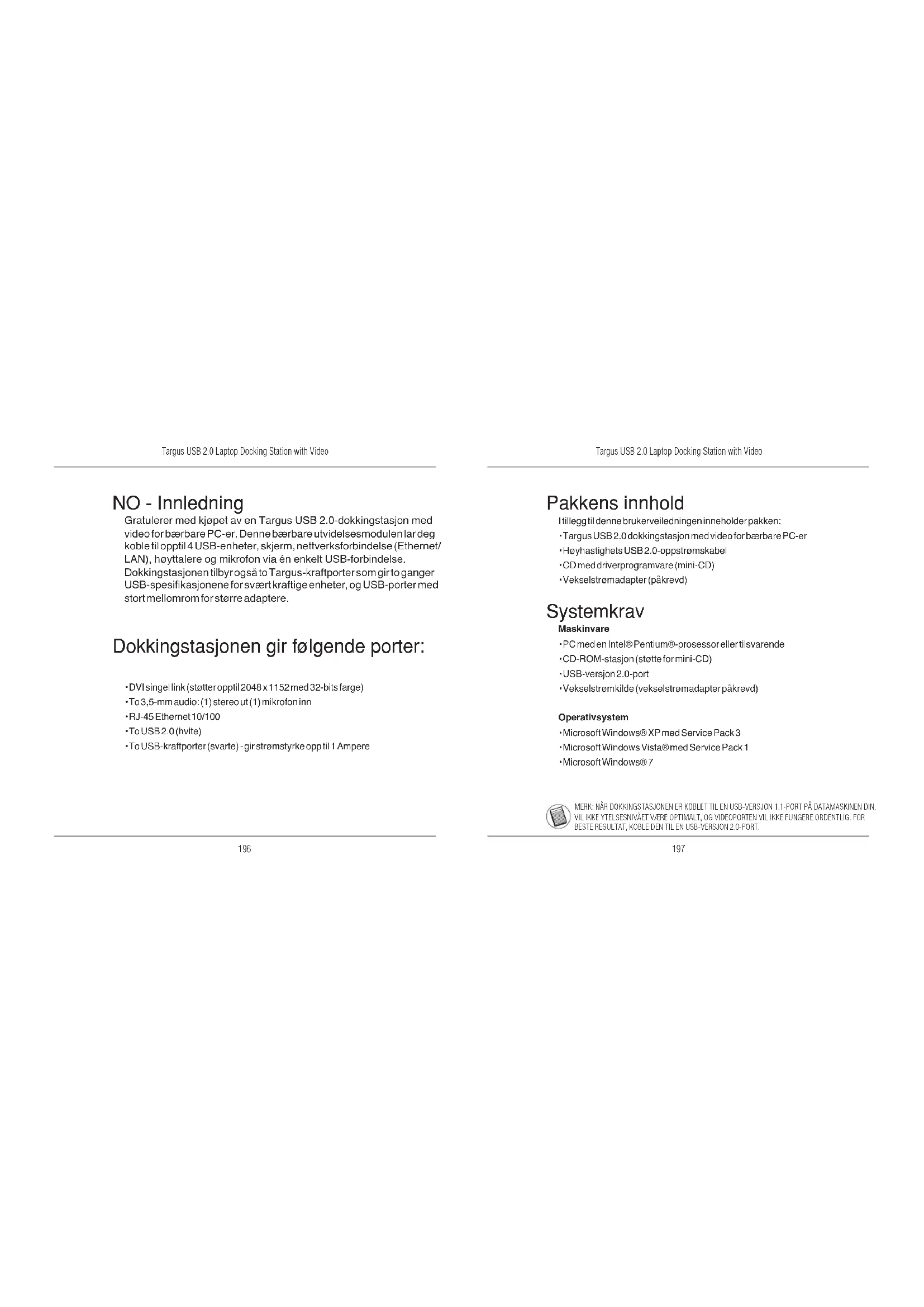
Dokkingstasjonen gir følgende porter:
-DVI singellink (stotter opptil 2048 x 1152 med 32-bits farge)
-To3,5-mmaudio:(1)stereout(1)mikrofoninn
RJ-45 Ethernet 10/100
- To USB 2.0 (hvitc)
To USB-kraftporter (svarte)-gir strømstyrke opp til 1 Ampere
Pakkens innhold
I tillegg til donne brukerveiledningen inneholder pakken:
Targus USB 2.0 dokkingstasjonmed video for baerbare PC-er
Hoyhastighets USB2.0-oppstromskabel
CD med driverprogramvare (mini-CD)
Vekselstromadapter (pakrevid)
Systemkrav
Maskinvare
-PC meden Intel® Pentium®-prosessor ellertilsvarende
^ 念 CD-ROM-stasjon (stotte for mini-CD)
-USB-version2.0-port
Vekselstromkilde (vekselstromadapter pakrevid)
Operativsystem
Microsoft WindowsXP med Service Pack 3
Microsoft Windows Vista® med Service Pack 1
Microsoft Windows7

MERK: NAR DOKKINGSTASIONEN ER KOLET TEL EN USB-VERSION 1.1-PORT PA DATAMASKINEN DIN, VIL.IIKE YTEJSESNAVEI WERE OPTIMAL.TG WIDEOPORTEN VIL.IIKE FUNGERE OPDENTLIG.FOR BESTIE RESULTAT.KOLET DEND LTEL USB-VERSION 2.0-PORT.
Installere dokkingstasjonsdriveren
Ved à installere dokkingstasjonsdriveren kan operativsystemet ditt kjenne igjen dokkingstasjonen ogdens portern ar den er tikkoblet.
1 Sla pa datamaskinen.
2 Sett driverprogramware-CD-eninnidatamaskinens CD-ROM-stasjon.
Hvis installasjonen ikke begynner automatisk, klikk Start, Kjor og skriv inn D:\Setup.exe (der D: er filstientil CD-ROM-stasjonen din), og klikk deretter OK.
3Følg eventuelle instrksjoner paskjermen for a fullfore installasjonen.
4 Klikk Avslutog start datamaskinen pa nyttnár du anmodes om det.
Koble dokkingstasjonen til datamaskinen
Nar du har installert programvaren for dokkingstasjonen, er du klart til akoble dokkingstasjonen til datamaskinen. For a gjore dette:
Dokkingstasjonsporter
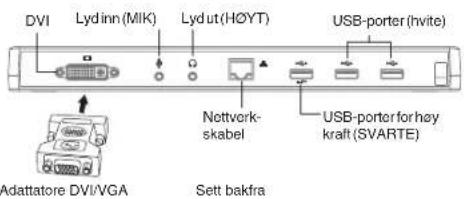
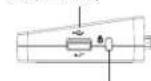
USB-porter for hay kraft (SVARTE)
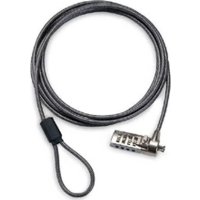
Standard lasespor
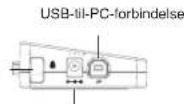
Lasekrets
Vekselstromadapter
Heyre side Venstre side
- Det gronne Tx-Iyset tennes ved tilmobling til et netverk, og det gule Rx-Iyset bilinker na data overdata til erer fra netverket.

MEK DOKKINGSTASJONEN STOTTER INNSETTING FLEER UTTAK AV NETTVERSKASELEN UNDER DRIFT.
Koble til nye enheter
For a unnga mulig skade vedtikobling av enny enhet, ikke tving kabelkontakten inn iporten pdockingstaskonen. Hvis kabelkontaktien违法犯罪 gar inn med en gang, suk kontakten og prov a feste den ijigen.
Koble til et lokalt omradenettverk
For a koble til en Ethernet-kabel med RJ-45-plugg, fest kabelkontaktien til Ethernet-/nettverksporten apo dokkingstasjonen. Ytterligere prosedyrer for a koble til et faktisk nettverk avhenger av nettverkstypen du bruker. Kontakt nettvekrsadminstratoren din for detaljerte instruktjoner.
Koble til en USB-enhet
For a koble til en USB-enhet, sett den inn i en USB-port pa dokkingstasjonen og folge deyttyilere instruksjone som folger med enheten. Alle fire USB-portene oppfyller USB-krav til hoy hastiget ved a levere en kapasitetpa 480 Mbps og 500mA med strom.
De hvite USB-portene er hoyhastighetspoter som gir standardstrom pa 500mA. De svarte USB-kraftportene er hoyhastighetspoter som gir oppti 1 Amp.
Gà til Kontrollpanel og velg Lyd og lydenheter. Velg Lyd-fanen. Under Lydavspilling, endre Foretrukket enhet til USB Multimedia-lydenhet fra nedtrekkslisten.
Klikk Bruk, og klikk deretter OK.
For Windows Vista
Gätil Kontrollpanel og velg Lyd. Under Avspilling-fanen, kontroller at USB-lydenhet er angitt som standard. Hvis ja, klikk OK. Hvis nei, velg dette, klikk Angi standard og klikk OK.
For Windows 7
Gätil Kontrollpanel, verg Maskinware og dy, og vel Lyd. Under Avspilling-fanen, konntroller at USB-lydneter angitt som standard. Hvisja, klikk OK. Hvisnei, vel dette, klikk Angl standard og klikk OK.

MERK: LYDENHETER VIL IKKE FUNGERSE SAMTIDIG P A PORTSTASJONEN OG VERTSDATAMASKINEN

ADVASREL ALLE LYD- ELLER MULTIMODEP PROGRAMMER MA AVSLUTT ES FOR DU BYTER MELLOM PORTSTAGONIS I YUDGANT DG VERSTSDATAMASKINENS I YUDTGANT.
Enhver skjerm eller LCD som kobles til videooparten på dokkingstasjonen, vil vare begrenset til en maksimum opplesning på 2048 x 1152 med32-bits farge

Merk: DEN MAKSIMALE OPLOSSINGEN P A 2048 x 1152 STOTIES BARE DERSOM SKIERMEN ELLER LCK-SUJEMER EN KOBLET TIL DOCKINGSSTASJONEN FOR DOCKINGSSTASJONEN KOBLES TIL PC-EN. HYS SKIERMEN ELER LCK-SUJEMER KOBLES TIL DOCKINGSSTASJONEN ETTER AT DOCKINGSSTASJONEN EK KOBLET TIL PC-EN. ANGIS OPLOSSINGEN TIL 1024 X 758.
Kontrollere displayet ved hjelp av dokkingstasjonens videomenyalternativer
Du fär tilgang til videomenyalternativene ved Åhoyreklikke päkönet for dokkingstasjonen i systemskuffen, ellr via Egenskapfer for skjerm i Windows.
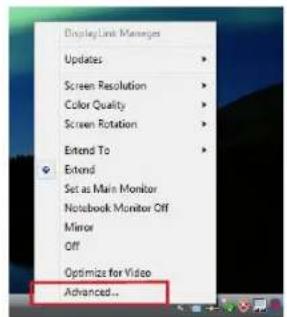
Windows XP/Windows Vista
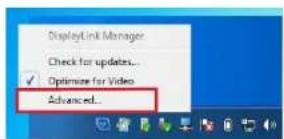
Windows 7
Utvlide: Du bruker PC-skjermen som primaerdisplay, og skjermen erer LCDskjermen din som sekundær skjerm.
For a stille displayetinn pa donne modusen, velg "Extend" (Utvid) pa dokkingstasjonens programikonmeny. Enhiveni nen na utvide seg i somme retning som sist displayet var i donne modusen. For mer kontroll kan du navigere tilundermenyen "Extendto" (Utvid tij) og velge et av alternativene - dette vil违法犯罪en enherten i utvidet modus, men vilgsa plassere dent vi nestre/hoyre/over/under hovedskjernen (primaerkjernen).
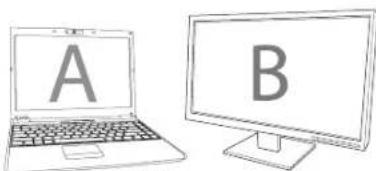
Utvide
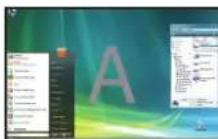
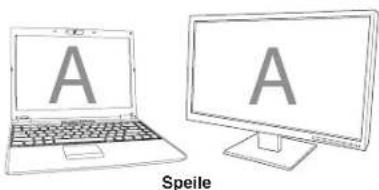
Spelle: Du bruker PC-skjermen som primaerdisplay, og skjermen erler LCDskjermen din reprodusteller PC-skjermen.
For a stille displayetinn pa denne modusen velger du bare "Mirror" (Spiel) fra dokkingstasjonens programikonmeny. Opplesningen, fargedybden og oppdateringshestigheten for primerskjernen reproduzeres paskjernen som erkoblett til dokkingstasjonens grafikkadapter.

MERK: HVIS SKIERMEN SOM ER KOSLET TIL DOKKINGSTASIONEN STOTTER EN LAVERE OPLOSSING, PASSEER PRIMERBILDET PAEN FKSTRINE SKIERMEN. NAR SKIERMEN SOM ER KOSLET TIL DOKKINGSTASIONEN E STORDE ENN PRIMERSKIERMEN, VIL BILDET VEIRE I BREDSKIERMIMFAT FOR A APPRETHOLDE PRTIK SIDERTOHOLD.
206
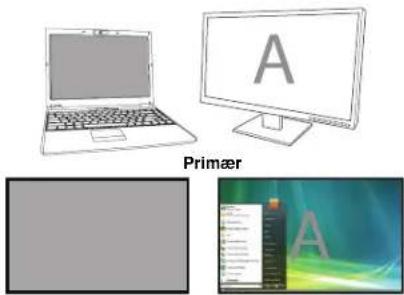
Primaer (PC-skjerm av): Du bruker skjermen erller LCD-skjermen din som primaerdisplay, og PC-skjermen er slattav. (Kun tilgengelig via Egenskaper for skjerm i Windows.)
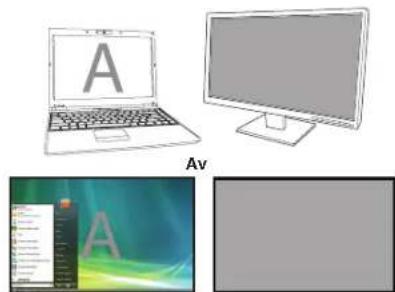
Av: Dubruker PC-skjermen som primaerdisplay, og skjermen aller LCD-skjermen er slatt av.
Kontrollere displayet via Egenskaper for skjerm i Windows (for Windows XP og Vista)
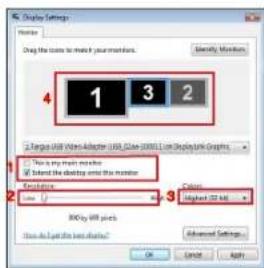
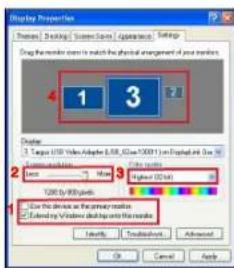
Dokkingstasjonens videoinnstlinger kan ogsa konfigurereres fra dialogbokens. Egenskaper for skjermi Windows. I Windows Vista hoyreklicker du pa skrivebordet, klikker pa " Tilpass" og velger detteret koblingen "Skjerminstlinger". Den tilsvarende funskjorden er tilgengeligiWindows XP ved a hoyreklikke pa skrivebordet, velge "Egenskaper" og sa navigere til fanen "Innstlinger".
Windows Vista
Figur 1
WindowsXP
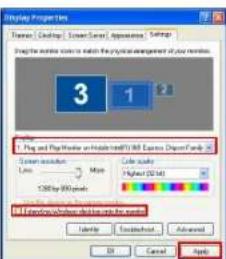
Uvtvdet modus: For a stille displayet inn pa donne modusen haker du av i boksen "Uvtd Windows-skrivebordet til donne skjermen" (1 pa figur 1). Ordne skjermploesningen og fargkvaliteten ved hjelp av de aktuelle kontrollene (2 og3), og ordne posisjonen med hensyn til de andre skjermene pa det utvidede skrivebordet ved hjelp av dra-omradet (4).
Spielmodus: For à stille displayet inn paspilimodus fjerner du bare avkrysnin gen i boksen "Utvid skrivebordett til denne skjermen" (1 pa figur 1 pa forrige side).
Stille inn primaerdisplay:For a angi skjermen som er koblet til dokkingstasjonen som primaerdisplay, folg instruksjonene nedenfor:
- I vinduet for Skjermegenskaper, bruk nedtrekkslisten fer a velge skjermen som er koblettil dokkingstasjonen.
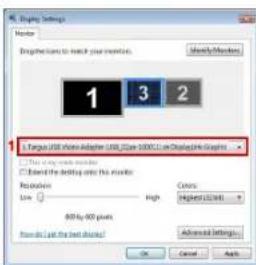
Windows Vista
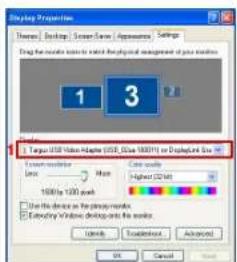
WindowsXP
- Nårdu har valgtilsvarende skjerm, hakerdu av iboksen ved siden av "Utvid skrvebordet til denne skjermen" (for Vista) aller "Utvid Windows-skrvebordettildenne skjermen" (for XP).
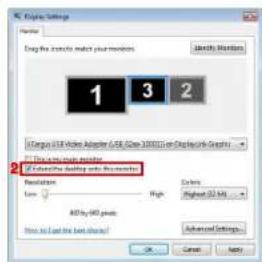
Windows Vista
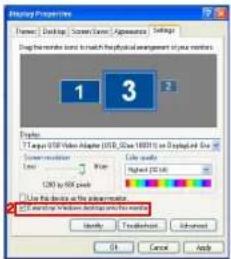
WindowsXP
- Hak deretter av ibokens ved sider av "Dette er hovedskjermen" (for Vista)
eller "Brukdenne enhancesom primaerskjerm" (for XP).
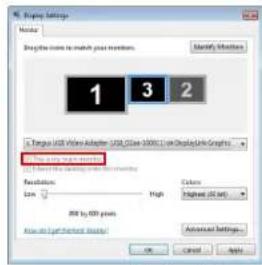
Windows Vista
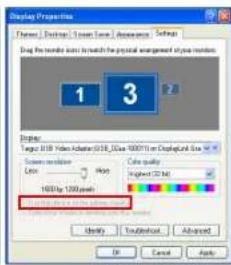
Windows XP
4.Klikk"Bruk"
- Velg skjermen for den bærbare PC-en ved hjelp av nedtrekkslisten, og fjern avkrsvningsen i boksen "Utvd skrivebordet'll danne skjermen" (for Vista) ellert "Utvd Windows-skrivebordet'll danne skjermen" (for XP) og klikk "Bruk"
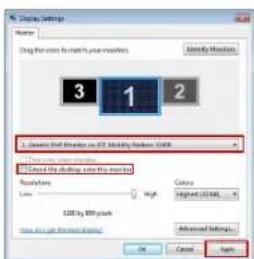
Windows Vista
Windows XP

MER:DET EER MULG A JOBSBE MED EN BHERBAE PC PA EN MER PRACTIXK MAITE VED ANI HANDUNGENV DEN STENT DEKSEL T LEIGR INCENTING' OG STILLE DICKKENINN PIN A PRIMEROMO, PC-DEKSELET KAN DA LUKKES,OG PC-EN KA NURBeks MED EKSTIERENT TASTATUS OR MG US.
Skjern som er koblett doldkongstasjonen, forbir prmaerhvis PC-en gärinn i dvale- er hvilemodus er startes pa nytt. Hvis dokkingstasjonen kobles fra, blir den beaerbare PC-ens skjerm prmaerigien.
Vedny tlikobiling vil skjermen som er koblet til dokkingstasjonen, returnere til primarodym.
Kontrolere displayet ved hjelp av Egenskaper for skjerm i Windows (for Windows 7)
Dokkingstasjonens videoinnstilling kan och konfigurereres fra dialogboksen for Windows Egenskaper for skjerm. For a gjore dette i Windows 7, hóyreklikk pá skrivebordet, klikpá "Tiplass" og velg deretter "Skjerm" og kobilingen "Endre skjermminstilling". Eller du kan hóyreklikke p akonet "Targus USB-video-adapter" i varslingsomradet og velge"advance"(fremskynd).
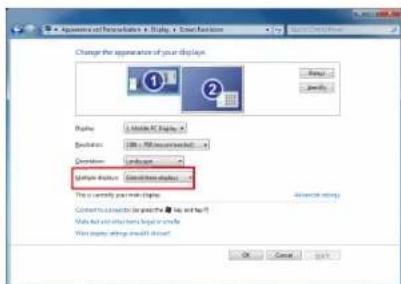
De UIke skjernminstillingenogene kan kontroleres ved velge alternativen i nedtrekslisten "flere skjermer". Velg onsetk instilling og klikk "bruk". Skjermen vil opdateres, og du bekrefter ved velge "beholdendringer".
Automatiske oppdateringer
Automatiske opddateringer er en funksjon for produktveilkhold fra DisplayLink. Mekanismen for automatiske opddateringer sorger for at dokkingstasjonens grafikadapter har de mest opddaterte driverne og programvarene, og girbrukeren oktylese og stabilitet.
Koble fra dokkingstasjonen
Hvis dokkingstasjonen er slatt aveller USB-kabelen fjernes fra datamaskinen, tommas displayet. Alle vinduierog ikonervil overfores til primaerskjernen. Ved ny tilkobling erer aktivering av dokkingstasjonen gär displayet tilbakte til samme modus som for frakoblingen. Men vinduier og ikoner som var paskjernen tidigere, vil ikke flyttes tilbake.
Bruke USB-enheter som krever mer strøm
Enkelte enhenter som bruker en stör mange/de strom, sik som skrivere og optiske stasjoner, skal kobles til USB-kraftportene. Disse portende til opgil 1000 mA med strom - det dodbelle av strommen på standard USB-porter.
Stottet opplønsning
| Opplesnling Opp | ateringshas-tigkeitligengelig ved32 bil | Opplesnling Opp | ateringshas-tigkeitligengelig ved32 bil |
| 640x4806067 | 727585 | 1280x8006075 | 85 |
| 720x4805060 | 1280x96060 | ||
| 768x5765060 | 1280x10246075 | ||
| 800x6005660 | 727585 | 1360x76860 | |
| 832x62475 | 1366x7686075 | 85 | |
| 800x49060 | 1400x105060 | ||
| 848x48060 | 1440x90060 | ||
| 1024x60060 | 1600x120060 | ||
| 1024x7686070 | 7285 | 1680x105060 | |
| 1152x86475 | 1920x10805060 | ||
| 1152x87075 | 1920x120060 | ||
| 1280x7205060 | 2048x115260 |
Faktisk stelt opplsningsomrade avhanger av stollen til den tilkobide skjermen.
Feilsøking
Enheten fungerer ikke
Pase atenheter ordentlig festet til riktig port padokkingstasjonen.
Kobleenheten til en annen portp dokkingstasonen. Hvis den fremdeles icke
fungerer, testenheten ved akoble den direkte til datamaskinen.
Sorg for atdu har gatt gjennom installasjonsprogrammet forenheten.
- Päse atenhetenises under Enhetsbehandlung. For mer informasjon, se "Bekrefte atenheter er installet".
- Koble alle entehetene fra dokkingsstajonen og koble dem til på nytt, en av gangen. Kontroller at hvren entfunger der fou kobler til den.neste.
Hver USB-port er utstyr med overstromsbeskytelse. Dersom en USB-enhet bruker mer strøn enn USB-enheten kangi, vil porten stenges av. For agjenaktivere porten, koble fra enheten og gåtil Enhetsbehandling ell er til meldingen i systemskuffen og velg alternativet for nullstilling. Deretter kan du koble enheten til USB-porten igjen. Hvis porten stenges av igjen, kontroller enthemet stromkrav.
Produktbegrensninger
Enkelle enheter kan stanse midlerlidig ved hoy dataoverforing. Musen kan for eksempel reagere sent mens en grafisk utskriftsjobb er i ferd med a utfores, ell mens du opplever stor nettverkstraifik. Vi anbefaler folgende retningslinjer:
Ikke overfordata till effer fra fiere enhemer med hoy hastighet samtidig, sik som et digitalkamera eller en skanner.
Hvis hastigheten reduseres, lukk andreprogrammer som brukeren USB-en- het for aforbedre enhtensytelse.
Bekrefte at enheter er installment
Du kan se enhetene som er installer pà dokkingstasjonen fra vinduet for Enhetsbehandling under Systemegeenskaper. Hoyreklikk à Min datamaskin, Egenskaper, kikk pa Maskinvara-fanen, og deretter knappen for Enhetsbehandling.
Vanlige spørsmål - DisplayLink
DisplayLink leverer donne hjelpesiden pa nett med svar pa vanlige sporsmal.
Se ettersvarpasporsmaleneine her.
http://www.displaylink.com/support/index.php
PT - Introdução
Anslutting av nya enheter




- PT-Portugues
- Tilslutning af dockingstationen til din computer
- Problemlsning
- Apparatet virker icke
- Produktbegraensninger
- Check at Apparat er Installereret
- FAQ - DisplayLink
- Dokkingstasjonen gir følgende porter:
- Pakkens innhold
- Systemkrav
- Maskinvare
- Operativsystem
- Installere dokkingstasjonsdriveren
- Koble dokkingstasjonen til datamaskinen
- Dokkingstasjonsporter
- Koble til nye enheter
- Koble til et lokalt omradenettverk
- Koble til en USB-enhet
- For Windows Vista
- For Windows 7
- Kontrollere displayet ved hjelp av dokkingstasjonens videomenyalternativer
- Kontrollere displayet via Egenskaper for skjerm i Windows (for Windows XP og Vista)
- Kontrolere displayet ved hjelp av Egenskaper for skjerm i Windows (for Windows 7)
- Automatiske oppdateringer
- Koble fra dokkingstasjonen
- Bruke USB-enheter som krever mer strøm
- Feilsøking
- Enheten fungerer ikke
- Produktbegrensninger
- Bekrefte at enheter er installment
- Vanlige spørsmål - DisplayLink
- PT - Introdução
- Anslutting av nya enheter
Merke : TARGUS
Modell : ACP51EUZ
Kategori : Dokkingsstasjon