
ACP51EUZ - Estación de acoplamiento TARGUS - Manual de uso y guía de instrucciones gratis
Encuentra gratis el manual del aparato ACP51EUZ TARGUS en formato PDF.



| Tipo de producto | Base de conexión USB 2.0 con video para computadora portátil |
| Marca | Targus |
| Modelo | ACP51EUZ |
| Dimensiones (aproximadamente) | 20 x 10 x 3 cm |
| Peso (aproximadamente) | 200 g |
| Alimentación | Adaptador de corriente CA externo (incluido) |
| Conectividad de video | 1 x DVI (máx. 2048 x 1152, 32 bits) |
| Puertos USB | 2 x USB 2.0 blancos (500 mA) + 2 x USB 2.0 negros (1 A) |
| Puerto de red | 1 x RJ-45 Ethernet 10/100 |
| Conectividad de audio | 1 x salida estéreo de 3,5 mm + 1 x entrada de micrófono de 3,5 mm |
| Funciones principales | Extensión de puertos, pantalla externa, red, audio, carga USB de alta potencia |
| Sistemas operativos compatibles | Windows XP SP3, Vista SP1, Windows 7 |
| Configuración mínima | Procesador Intel Pentium o equivalente, puerto USB 2.0, unidad de CD-ROM |
| Mantenimiento y limpieza | Quite el polvo con un paño suave y seco. No use líquidos. |
| Seguridad | Use solo el adaptador de corriente incluido. No exponga a la humedad. |
| Piezas de repuesto y reparabilidad | Ninguna pieza reparable por el usuario. En caso de problema, contacte al soporte de Targus. |
| Información general | Base de conexión con función de video USB 2.0. Permite conectar hasta 4 dispositivos USB, una pantalla externa, una red Ethernet y dispositivos de audio. |
| Contenido de la caja | Base de conexión, cable USB ascendente, adaptador de corriente, mini CD de controladores, guía de uso |
Preguntas frecuentes - ACP51EUZ TARGUS
Preguntas de los usuarios sobre ACP51EUZ TARGUS
0 pregunta sobre este aparato. Responde a las que conoces o haz la tuya.
Hacer una nueva pregunta sobre este aparato
Descarga las instrucciones para tu Estación de acoplamiento en formato PDF gratis! Encuentra tus instrucciones ACP51EUZ - TARGUS y toma tu dispositivo electrónico nuevamente en la mano. En esta página están publicados todos los documentos necesarios para el uso de su dispositivo. ACP51EUZ de la marca TARGUS.
MANUAL DE USUARIO ACP51EUZ TARGUS
Enhorabuena por su compra de la Docking Station USB 2.0 con Video para Portatiles de Targus. Este modulo portafil de expansion le permite connectarse a travers de una simple connexion USB a hasta 4 dispositivos USB, monitor, connexion a red (Ethernet/LAN), altavoces y microfondo. La docking station, también ofrece dos Puertos de Alimentacion Targus, facilitando el doble de alimentacion USB para dispositivos de gran potencia, y con sufiente separacion entre los puertos USB para los adaptadores de mayor hora.
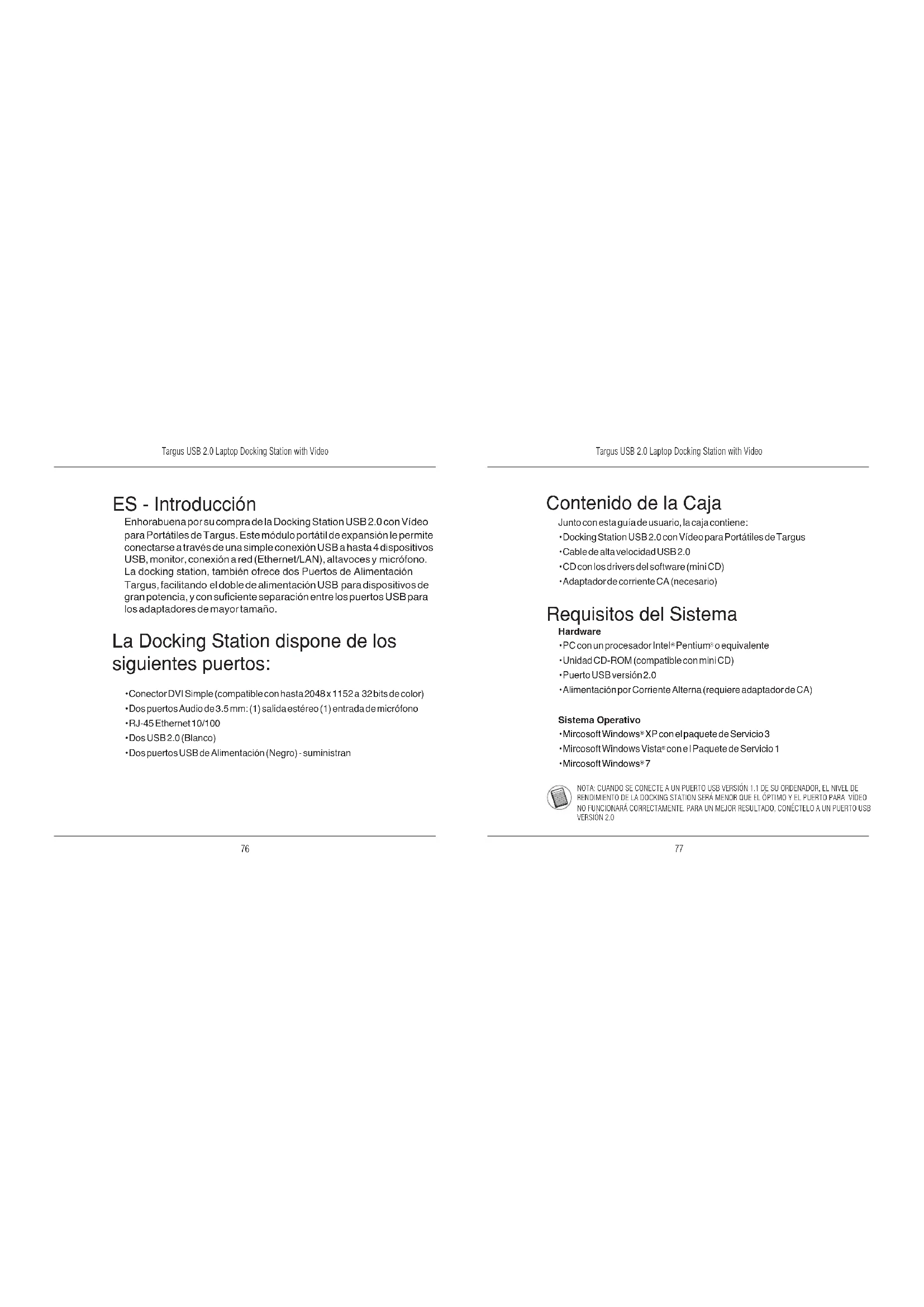
La Docking Station dispone de los siguidentes puertos:
- Conector DVI Simple (compatible conhasta 2048x 1152a 32 bits de color)
- Dos puertos Audio de 3.5 mm: (1) salida estéreo (1) entrada de micrófono
RJ-45 Ethernet 10/100 - Dos USB 2.0 (Blanco)
- Dos puertos USB de Alimentación (Negro)-suministran
Contenido de la Caja
Junto con esta guía de usuario, la caja contiene:
- Docking Station USB 2.0 con Video para Portátilles de Targus
Cable de alta velocidad USB 2.0
-CD con los drivers del software (mini CD)
Adaptador de corrente CA (necasario)
Requisitos del Sistema
Hardware
PC con un procesador Intel Pentium o equivalente
- Unidad CD-ROM (compatible con mini CD)
- Puerto USB version 2.0
- Alimentación por Corriente Altema (requiere adaptador de CA)
Sistema Operativo
-MircosoftWindowsXP con el paquetede Servicio 3
-MircosoftWindowsVistaconelPaquetedeServicio1
MircosoftWindows7

NOTA: CUMODO SE CONECTE A UN PUERTO USB VERSION 1.1 DE SU ORDENADOR, EL NIVEL DE RENDIMIENTO DE LA DOCKING STATION SERA MENOR QUE EL OPTIMO Y EL PUERTO PARA VIDEO NO FUNCIONARIA CORRECTAMENTE. PARA UN MEJOR RESULTADO, CONECTELO A UN PUERTO USB VERSION 2.0
Instalar el Dispositivo y los Drivers
Para usar la Docking Station de Targus, deben instalar primero eldriver en suordenador. Luego conecte la docking station a suordenador y Windows plug-and-play instalarlos drivers del hardware para cada puerto.

ADVERTENCIA: DEBE INSTALAR EL SOFTWARE DE LA DOCKING STATION ANTES DE CONECTARLA A SU ORDENADOR, DE LO CONTRARIO EL DISPOSITIVO NO FUNCIONARIA CORRECTAMENTE.
Instalar el Driver de la Docking Station
Instalar el driver de la Docking station permite que su sistemas operativo reconozca la docking station y sus puertos una vezSEA connectada.
1 Encienda su ordinador.
2 Inserte el CD de software del driver en launidad CD-ROM de su ordenador.
Si la configuración no se incla automatistically, haga cline en Inicio, Ejecutar y entre en D:\Setup.exe (cuando lainstitution D:sea lainstitution de su CD-ROM)yhagaclicen OK.
3 Sigarialquier instruccion en pantalla para completar la instalacion.
4 Haga:, en Finalizary reinieie su ordenador cuando se lo indique.
Conectar la Docking Station a su Ordenador
Després de instalar el software de la Docking Station, estara lista para corectaria a su ordinador. Para efectuar esta operation:
1 Enchufe el adaptador de corriente alterma suministrado al conector de CA de la docking station.
2 Connecte un extremo del cable USB al a docking station y el除外 extremo a un puerto USB 2.0 libre de suordenador.

ADVERTENCIA: LA DOCKING STATION NO FUNCIONARH CORRECTAMENTE SI EL ADAPTADOR DE CORRIENTE NO ESTA ENCHUFADO A UNA TOMA DE CORRIENTE CA. NO ENCHUFE NINGUN DISPOSITIVO A LA DOCKING STATION HASTA QUE LA INSTALACION HAYA FINALIZADO.
Puertos de la docking station
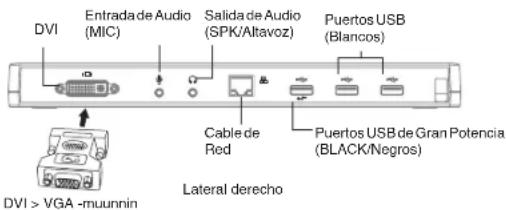
Puertos USB de Gran Potencia (BLACK/Negros)
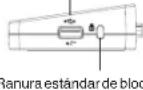
Bucledecierre
Conexión USBaPC
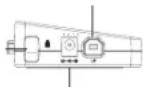
Adaptador de Corrente Alterna
Vista Trasera Lateral Izquierdo
- La Luz Tx verte se ilumina cuando est estánectado a la red y la luz Rx verte parpada cuando se esta transmitido datos a, o desde la red

NOTA: LA DOCKING STATION PERMITE EL CAMBIEN EN CALIENTE DEL CABLE DE RED.
Conectar Dispositivos Nuevos
Para evitar posibles daños cuando conecta un dispositivo nuevo, no fuerte el conector del cable en el puerto de la docking station. Si el conector del cable no encajase bien, déle la vuelta al conector y pruebe a encajarlo或其他.
Conectarse a una Red de Área Local
Para conectar un cable de red ethernet con conector RJ-45, introduzca el conector del cable al puerto de red ethernet/network de la docking station. Los procedimientos adiconiales para conectar a una red dependeran del tipo de red que este utilizesdo. Contacte con su administrador de red para instruetiones detalladas.
Conectar un Dispositivo USB
Para conectar un dispositivo USB, enchufelo en el puerto de acoplamente y sugia las instruetiones adiconcuales suministradas con el dispositivo. Los cuales puertos USB cumplen con los requisitos de alta velocidad para USB ofreciendo 480 Mbps de tasa de transferencia y 500mA de potencia
Los puertos USB blancos son puertos de gran velocidad que suministran 500mA de potencia. Los puertos USB negros de potencia son puertos de gran velocidad que suministran hasta 1Amp.
Conectar y Configurar un Dispositivo Audio
- Enchufe los auriculares o altavoces en el puerto Salida de Audio verde de 3.5mm de la docking station.
- Para conectar un micrófono, enchufelo en el puerto monoaural de Entrada de Audio.
- El sonido y micrófono saldra automatistically cuando enchufe la docking station. Asegürese de que el volumen del altovoz y del micrófono no está SILENCIADO.
- Para activar manualmente sus auriculares o altavoces, en caso de que la transferencia automatica no se aposite.
Para Windows XP
Vaya al Panel de Control y seleccione Sonido y Audio. SeLECTIONA I
lengueta Audio.Bajo Reproduccion de Sonido, cambie el Dispositivo
Preferido a "USB Multimedia Audio Device"(Dispositivo Audio USB Multi
media)desiderel menu desplegadle. hagaclin en Solutud,iego hagaclin en ACEPTAR.
Para Windows Vista
Vaya al Panel de Control y selección Sonido. Bajo la pestaña de reproducción, compruebe que el Dispositivo de Audio USB está configurado como predeterminado. Si lo está, hagablick en Aceptar. De lo contrario, selecciónnelo, hagablick en Predeterminar y, a continuación, hagablick en Aceptar.
Para Windows 7
Vaya al Panel de Control y selección Hardware y Sonido. Selección Sonido. En la pestaña de Reproduccion, compruebe que el Dispositivo USB de Audio está establisho como el predeterminado. Si lo está, haga click en OK. Si no es asi, selección y haga click en Establisher como Predeterminado, acontinuation, haga click en OK.

NOTA: LOS DISPOSITIVOS DE AUDIC NO FUNCIONARAN SIMULTANEMENTE EN LOS PUERTOS DE LA DOCKING STATION Y EN EL ORDADORADO.

PRECAUCLON: DOSTAS LAS APLICACIONES DE AUDIO O MULTIMEDIA DEBEN CERRARSE ANTES DEL CÁMBO INTRÉS LOS PUERTOS DE SALIDA DE AUDIO DE LA DOCKING STATION Y LA SALIDA DE AUDIO DEL ORDENADOR HUESPED.
Conectarse a una pantalla o monitor LCD
Cualquier monitor o pantalla LCD conectada al puerto de video de la docking station se limitara a unaResolution maxima de 2048 x 1152 para values de color de 32 bits.

NOTA: LA MAXIMA RESOLUION DE 2045 x 1152 SOLLO PUEDE SE COMPATIBLE SI EL MONITOR O PANTALLA LCD SE CONNECTA A LA DOCKING STATION AFTER DE CONECTAR DICHRA ESTACION AL PORTATIL. SI EL MONITOR O PANTALLA LCD SE CONNECTA A LA DOCKING STATION DESPUDES DE CONNECTAR LA ESTACION BASE AL PORTATIL. LA RESOLUION SE ESTABLECERA EN 1024 X 766.
Control de la Pantalla usingo el menu de options de video de la docking station
Para acceder al menu de.optiones de video se pueda acceder hacer企业和 con el botón derecho sobre el icono de la docking station en la bandeja del sistemas o atraves de la Propiedades de Pantalla de Windows.
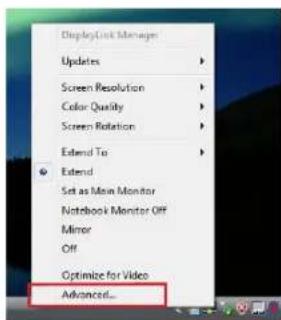
Windows XP / Windows Vista
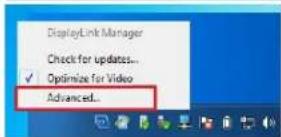
Windows 7
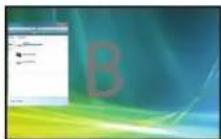
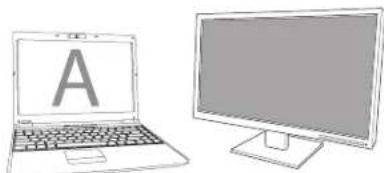
Extend (Amplication): Usted está'utilisation como ordenador portailli como pantalla principal y la pantalla o monitor LCD como pantalla secundaria.
Para configurar la pantalla en este modo, seleccione "Extend"en el Icono del menu de aplicaciones de la docking station. El dispositorio se extendera en la direction que la pantalla se configuro en este modo por ultima vez. Para un mayor control,可以更好 navigar al submenu "Extend To" (Extendter a) y seleccionando una de las options no solo pondra el dispositivos en mode extendido, sino que tambiénouldra posicionar a la Izquierda/Derecha/Arriba/Abajo el monitor principal.
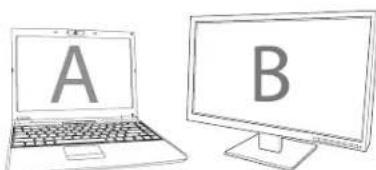
Modo Extendido
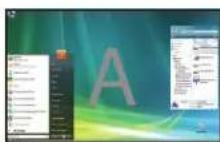
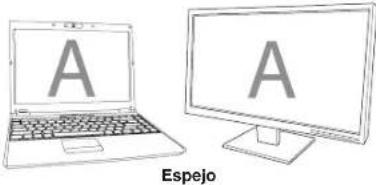
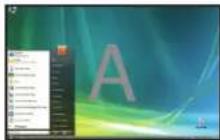
Espejo: está utilizes la pantalla de su portátil como su pantalla principal y su pantalla o monitor LCD replica la pantalla de su portátil.
Para configurar la pantalla en este modo, bastardar seleccionar "mirror (espejo)" desde el icono del menu de aplicaciones de la docking station. La resolved, profundidad de color y la tasa de refresco de la pantalla principal se replican en el monitor conectado al adaptador de graticos de la docking station.

NOTA: SI EL MONITOR CONECTAD LA DOCKING STATION PERMITE UNA RESOLUATIO MENOR QUE LA PANTALLA PRIMARKA, LA IMAGEN SERA REAUSTADA PANA AMOLDASE LA PANTALLA EXTERNA. AQUEL EL MONITOR CONECTAD A LO DOCKING STATION ES DF MAYOR TAMADO QUE I LA PANTALLA PRINCIPAL. POR LO QUE LA IMAGEN SERA ENTONCES AGOTADA PANA MANTENER EL RATIO DE IMAGEN CORRECTO.

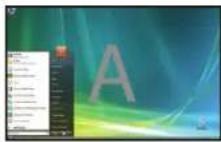
Principal: Está utilizing su monitor o la pantalla LCD como pantalla principal, y la pantalla de su ordinador portálit está apagada. (accessible solo mediante las propiedades de visualización de windows)
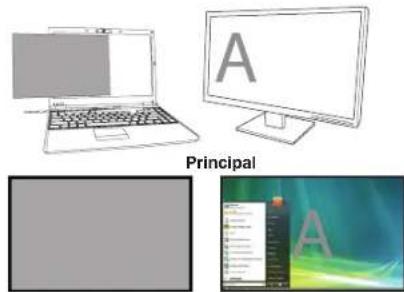
Apagado:Esta utilizinga la pantalla de suordenador como dispositivo principal y su monitor LCD se encontraría apagado.
Apagado
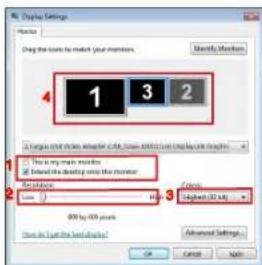
La configuracion de la docking station también puede ser administrada desde el cuadro de dialogo de las Propiedades de Pantalla de Windows. Para hacereso en Windows Vista, haga clin en el botondeocho sebrélescritorio,haga clin en "Personalizar" y bajo seleccione el vinculo"Configuracion de Pantalla". La funciorn correspondiente está disponible en Windows XP haciendo clin en el botondeocho en el escrto, seleccionando"Propiedades",a confirmacion,navegara al pestaña Configuracion".
Windows Vista
WindowsXP
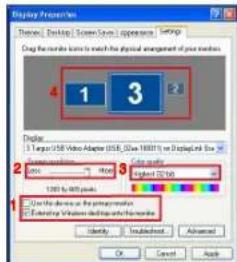
Figure 1
Modo extendido: Para configurar la pantalla en este modo, verifique la casillamarca Extender el escritorio en este monitor (1 en la Figura 1 en la頁a anterior).Selecciona la resoluzione de pantalla y calidad de color usingo los controles apropiados (2 y 3),y configure su posicion respectivamente,a los除外 monotoneres en el escritorio extendido ampliado en el uso de la zona arraste (4).
Modo espejo: Para configurar la pantalla en el modo espejo, simplemente quite la verificacion de la casa marcada. "Extendier el escritorio a este monitor" (1 en figura 1 de la pagina previa).
Selecciónando la Pantalla principal: Para selecciónar el monitor con-nectado a la docking station como pantalla principal, siga las siguientes instrucciones:
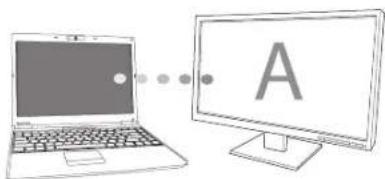
- En la ventana de Propietades de Pantalla, usinga la lista despeable, seleccione el monitor conectado la docking station.
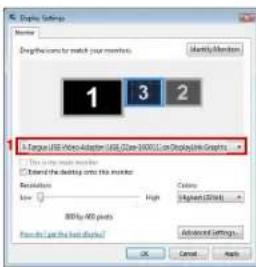
Windows Vista
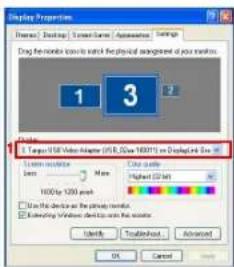
Windows XP
- Después de selección le correspondiente monitor, marque lasuma: casilla junto a "extendel escritorio a este monitor"(para Vista) o"extendermi Escritorio de Windows a este monitor" (para XP).
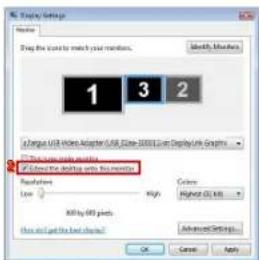
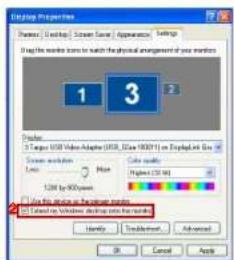
Windows Vista
Windows XP
- Seguidamente marque la casilla junto a "Este es mi monitor principal" (para Vista)"Use este dispositivo como monitor principal"(para XP).
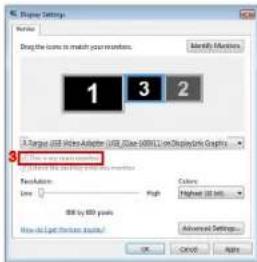
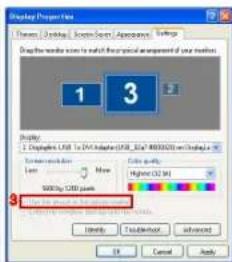
Windows Vista
- Pulse el botón "Aplicar".
- Selezione el monitor del portail usando la lista desplegadte y deseecione la casilla "extender el escritorio a este monitor" (para Vista) o "Extender mi Escritorio de Windows a este monitor" (para XP) y pulse el boton "Aplicar"
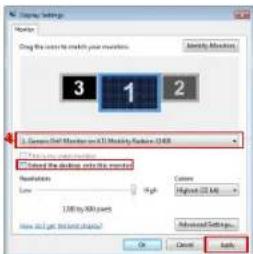
Windows Vista
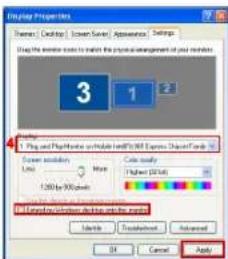
WindowsXP

NOTA: ES POSIBLE TRABAJAR DE FORMA MAS COMODA CON UN PORTATIL CON LA TAPA DEL CERRADA "NO HAGA NADA" Y PONGA LA DOCKING STATION COM MUGO PRINCIPAL, LA TAPA DEL PORTATIL PUEDE ENCONTENCS CERRARSEY EL PORTATIL SER USADO CON UN RATIOY Y TELECIAD EXTERNOS.
El monitor connectado a la docking station se establiece como primario si el PCenta en modo de hibernacion, suspenso o se reinicia. Si la docking station se desenchufa, la pantalla del portafilasa ser primaria.
Al volver a conectar, el monitor enchufado a la docking station volverá a aparecer en modo primario.
Controlar la Pantalla utilizing las Propiedades de Pantalla de Windows
paraWindows7
Los ajustes de video de la Docking Station también puede configurarse de el cuadro de análisis de Propietades de Pantalla de Windows. Para hacer en Windows 7, Heraclinic con el botón derecho sobre el escritorio, Heraclinic en "Personalizar" y selección la option "Pantalla", y luego selección "Cambiar de configuración de pantalla". O Heraclinic con el botón derecho sobre el icono "Adaptador Targus USB para Video" en el area de notifications y selección "avanzar"
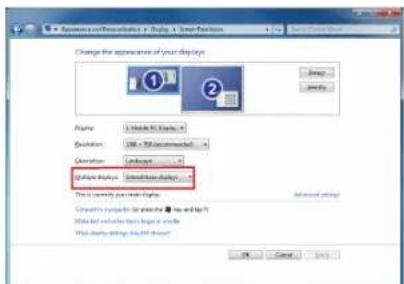
Las diversas configuraciones para la calidad de imagen peuvent ser controladas的选择acion las options previstas en la lista desplegable de visualizacion multiple. Seccione la option deseada y hace clicen en "Aplicar". La pantalla seactualizar y confirmre selectionando la option "guardarCambios".
Actualizaciones Automáticas
Lasactualizacionesautomáticassonunacharacterísticademantimiento de productodeDisplay-Link.El mecanismo deactualizationautomática asegura que el adaptador degraficos de la docking stationtiene los drivers y software mas recientes,proporcionando al usuario un mayor rendimiento yestabilidad.
Desconectando la docking station.
Si la docking station se apaga o el cable USB se desconecta del ordinador, la噎a que sera en blanco. Todas las Ventanas e iconos cambiaran a la噎a primaria. Al reconectar o al volver a encender la docking station, la噎a vuela al mismo modo que se encontraraba antes de la desconexion. Sin embargo, las ventanas y los iconos que anteriorsmente en la噎a no volveran a la posicion original.
Utilizar dispositivo USB que requieran mas potencia
Algunos dispositivos, que utilizen grandes cantidades de potencia, como implicas o dispositivos optics, deben ser conectados a los puertos USB de Alimentacion. Estuos puertos proveen de hasta 1000mA de corriente - el doble de la corriente de un USB.
Resolución Soportada
| Resolución Tasa | dorefresco a 32 bit |
| 640 x 480 60 67 | 275 85 |
| 720 x 480 50 60 | |
| 768 x 576 50 60 | |
| 800 x 600 56 60 | 275 85 |
| 832 x 624 75 | |
| 800 x 480 60 | |
| 848 x 480 60 | |
| 1024 x 600 60 | |
| 1024 x 768 60 70 | 72 85 |
| 1152 x 864 75 | |
| 1152 x 870 75 | |
| 1280 x 720 50 60 |
| Resolución Tasa | sidererefresco a 32 bit |
| 1280 x 800 60 75 | 85 |
| 1280 x 960 60 | |
| 1280 x 1024 60 75 | |
| 1380 x 768 60 | |
| 1386 x 768 60 75 | 85 |
| 1400 x 1050 60 | |
| 1440 x 900 60 | |
| 1600 x 1200 60 | |
| 1680 x 1050 60 | |
| 1920 x 1080 50 60 | |
| 1920 x 1200 60 | |
| 2048 x 1152 60 |
Elareadaresoluionescompatabledependcdlmonitorconectado.
Soluciones de problemas Dispositivo no funciona
- Asegürese de que el dispositorio está totalmente Insertado en el puerto correcto de la Docking Station.
- Connecte el dispositivo a un puerto differente en la docking station. Si todavia no funciona,probe a conectar el dispositivo directamente al orderador.
- Compruebe que ejectca la instalacion del programa para el dispositivo.
- Asegüre que es el dispositivo aparece en el administrador de dispositivos. Para mas información dirijaase a "Verificar Dispositivos Instalados".
- Desconnecte todos los dispositivos de la estación de la docking station y vuelva a conectarlos de un en uno. Compruebe que cada dispositivo funciona antes de conectar el singular.
- Caida puerto USB esta equipado con una proteccion en caso de sobrecarga de corriente. Si un dispositivo USB requires mas corriente de la que el puerto USB pueda proveer, el puerto se desactivar. Para reactivar el puerto, desconecte el dispositivo y vaya a Administrador de dispositivos o al mensaje de sistemas en la bandeja de sistemas y escoja la。,opacion Reiniciar.Puede enchufar el dispositivo de vuelta al puerto USB. Si es vuela a desactivar el puerto, compruebe los requisitos de alimentacion del dispositivo.
Limitaciones del producto
Algunos dispositivos peuvent detenerse temporamente cuando se produce una elevada transferencia de datos. Por ejemplo, el ratón可以选择 responder muy despacio,¿micas que se imprime unaareagraphica, oMICencias estea experimenta untrfico elevado en la red. Recomendamos lassiguidentes directrices:
- No transferr los datos hacía o desde multíples dispositivos de alta velocidad, como una CAMERA digitalo escanner, al然是mo tiempo.
- Si la velocidad deegradacion se produce, ciere los programas que usen undispositivo USB para melhorar elatronamento del dispositivo.
Verificando que los dispositivos se encontrartran instalados
Puede ver los dispositivos instalados en la docking station desde la ventana del Administrador de dispositivos en Propiedades delsystema. Haga click con el boton derecho del raton en MI PC, Propiedades, a continuacion, hora clicen la pestaña Hardware y, a seguidamente en el boton de Administrador de dispositivos.
De la ventana del Administrador de dispositivos, expanda los siguientes dispositivos:
Adaptadores de pantalla:
-Adaptador gracial Displaylink (XP solamente)
-Adaptador Espejo Displaylink (XP solamente)
Adaptadores de red:
-AltavelocidadAdaptadorEthernetUSB
Dispositivo de sonido, video y juegos:
Dispositivo USB de Audio
Adaptadores USB de Pantalla
-USB Targus a Adaptadores DVI
Monitor
-USB Targus a Adaptadores DVI
Preguntas frecuentes - DisplayLink
DisplayLink ofrece este siteo Web de asistencia para poder a resolver sus dudas.Esta siteo Web pode responder arialquier pregunta que ustedoca tener.
http://www.displaylink.com/support/index.php
FI-Johdanto
Actualizacoes Automáticas
Verónica dos Dispositivos Instalados





- La Docking Station dispone de los siguidentes puertos:
- Contenido de la Caja
- Requisitos del Sistema
- Hardware
- Sistema Operativo
- Instalar el Dispositivo y los Drivers
- Instalar el Driver de la Docking Station
- Conectar la Docking Station a su Ordenador
- Puertos de la docking station
- Conectar Dispositivos Nuevos
- Conectarse a una Red de Área Local
- Conectar un Dispositivo USB
- Conectar y Configurar un Dispositivo Audio
- Para Windows XP
- Para Windows Vista
- Para Windows 7
- Conectarse a una pantalla o monitor LCD
- Control de la Pantalla usingo el menu de options de video de la docking station
- Controlar la Pantalla utilizing las Propiedades de Pantalla de Windows
- paraWindows7
- Actualizaciones Automáticas
- Desconectando la docking station.
- Utilizar dispositivo USB que requieran mas potencia
- Soluciones de problemas Dispositivo no funciona
- Limitaciones del producto
- Verificando que los dispositivos se encontrartran instalados
- Preguntas frecuentes - DisplayLink
- FI-Johdanto
- Actualizacoes Automáticas
- Verónica dos Dispositivos Instalados
Marca : TARGUS
Modelo : ACP51EUZ
Categoría : Estación de acoplamiento