
DOCK177EUZ - Estación de acoplamiento TARGUS - Manual de uso y guía de instrucciones gratis
Encuentra gratis el manual del aparato DOCK177EUZ TARGUS en formato PDF.



| Tipo de producto | Estación de acoplamiento universal USB 3.0 DV4K con alimentación |
| Marca | Targus |
| Modelo | DOCK177EUZ |
| Dimensiones (aprox.) | 20 x 10 x 3 cm |
| Peso (aprox.) | 500 g |
| Alimentación | Adaptador de corriente externo: entrada 20,5 V 5,85 A, salida 19,5 V 90 W máx. |
| Conectividad de video | 2 x DisplayPort (DP++ DP1.2), 1 x HDMI 2.0 |
| Resolución máxima | 4096 x 2160 (DisplayPort o HDMI) |
| Puertos USB | 4 x USB 3.0 (1 con BC 1.2 y carga iOS 2,4 A), 1 x USB-C (USB 3.0) |
| Red | Gigabit Ethernet |
| Audio | Toma de auriculares de 3,5 mm |
| Seguridad | Ranura para candado de seguridad (Kensington) |
| Sistemas operativos compatibles | Windows 7/8/8.1/10 (32/64 bits), Mac OS X 10.8+, Android 5.0+ (modo host), Chromebooks seleccionados, Ubuntu 14.04/16.04 LTS x86 |
| Alimentación para portátil | Adaptador de corriente integrado con conectores compatibles Acer, Asus, Compaq, Dell, Fujitsu, Gateway, HP, IBM/Lenovo, Toshiba |
| Mantenimiento y limpieza | Limpiar con un paño suave y seco. No usar productos abrasivos. |
| Reparabilidad | Contactar al soporte de Targus para cualquier reparación; no hay piezas reemplazables por el usuario. |
Preguntas frecuentes - DOCK177EUZ TARGUS
Preguntas de los usuarios sobre DOCK177EUZ TARGUS
0 pregunta sobre este aparato. Responde a las que conoces o haz la tuya.
Hacer una nueva pregunta sobre este aparato
Descarga las instrucciones para tu Estación de acoplamiento en formato PDF gratis! Encuentra tus instrucciones DOCK177EUZ - TARGUS y toma tu dispositivo electrónico nuevamente en la mano. En esta página están publicados todos los documentos necesarios para el uso de su dispositivo. DOCK177EUZ de la marca TARGUS.
MANUAL DE USUARIO DOCK177EUZ TARGUS
Base de conexión con alimentación universal USB 3.0 DV4K de Targus
ES
Contenido
- Base de conexión con alimentación universal USB 3.0 DV4K de Tarqués
Cable USB 3.0 - Adaptador de alimentacion de CA
Cable de salute de CC - Clavija de alimentación
Configuración de la estación de trabajo
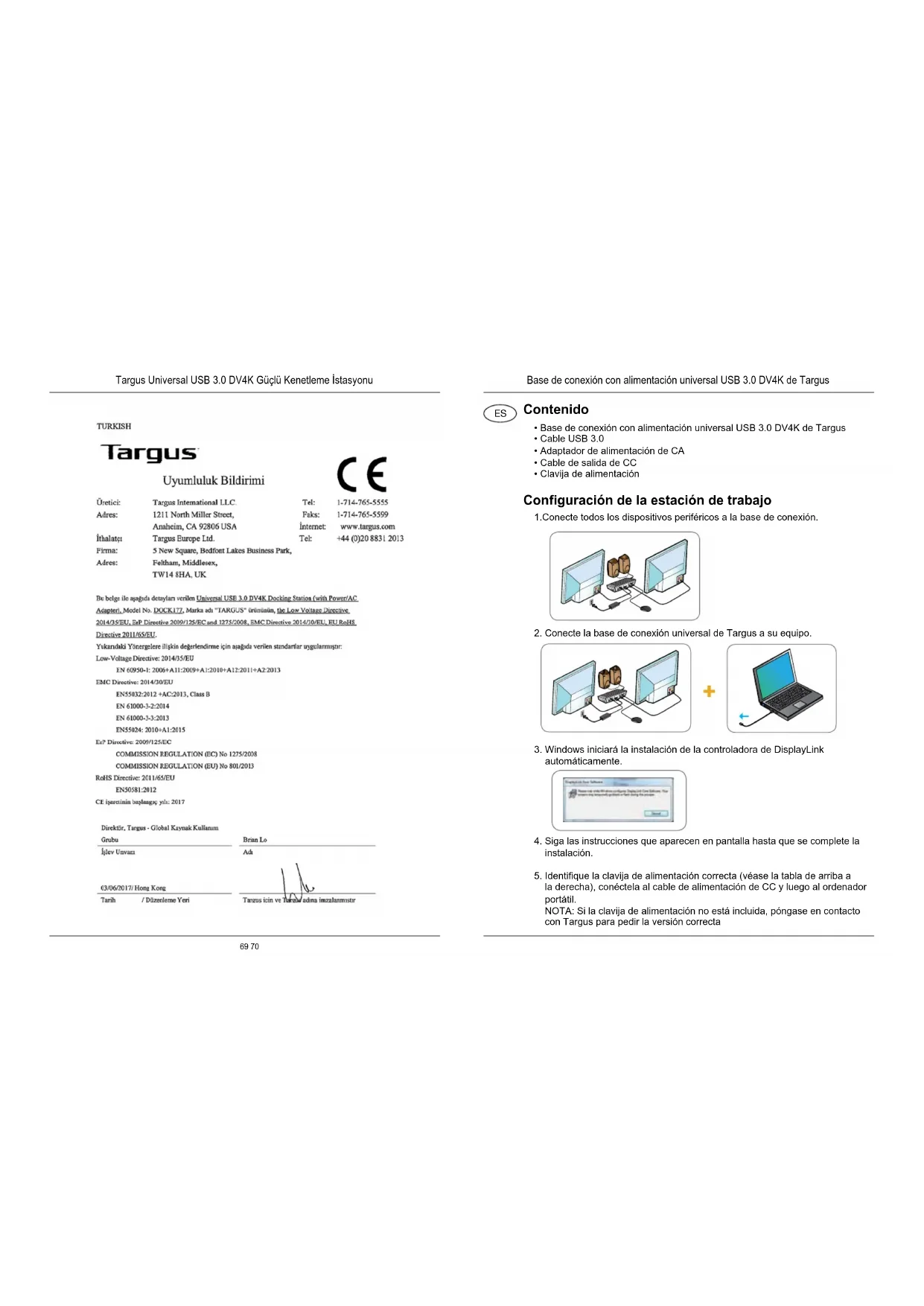
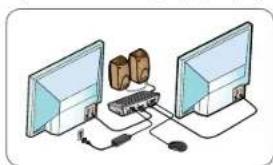
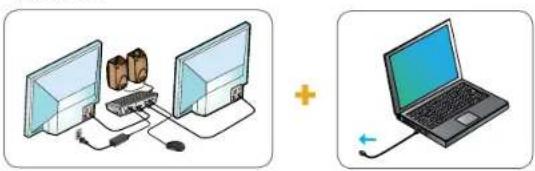
1.Conecte todos los dispositivos periféricos a la base de connexion.
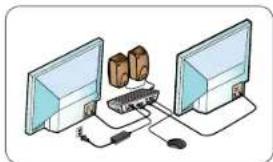
- Conecte la base de connexion universal de Targus a su equipo.
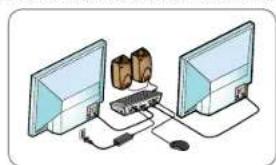
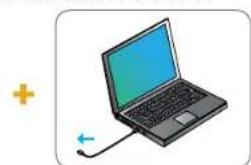
- Windows inicialá la instalación de la controladora de DisplayLink automatístico.
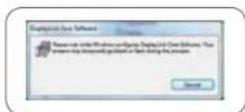
- Siga las instructiones que aparecen en pantalla hasta que se complete la instalacion.
- Identifique la clavija de alimentacion correcta (vease la tabla de arriba a la derecha), conectela al cable de alimentacion de CC y bajo al ordenador portail. NOTE: Si la clavija de alimentacion no esta includa,pongase en contacto con Targus para pedir la version correcta
Base de conexión con alimentación universal USB 3.0 DV4K de Targus
Instalación de la fuente de alimentación
-
Busque la clavija de alimentacion correcta (haga una probe en el portarl si es necessitiesario)
-
Conctela al cable de 3. Conctela a su alimentacion portaili
| MARCA DEL PORTES | CLUSTERS |
| ACER | 3A, 3P |
| ABS | 3P |
| COMBIN | 3P, 3W |
| DELL | 3H, 3H, 3W |
| FUXTSU | 3P |
| MARCA DEL PORTÁTIL | CLAVIJA(S) | MARCA DEL PORTÁTIL | CLAVIJA(S) |
| ACER | 3A, 3P | GATEWAY | 3A, 3P |
| ASUS | 3P | HP | 3H2, 3P, 3W |
| COMPAQ | 3P, 3W | IBM/LENOVO | 312, 3P, 3X9 |
| DELL | 3H, 3P, 3W | TOSHIBA | 3P |
| FUJITSU | 3P |
Especuciones
-2 DisplayPort (DP++; DP1.2)/Puerto HDMI (HDMI 2.0)
- 4 puertos de bajada USB 3.0 (el puerto marcado con - admite BC 1.2 y carda de dispositivos iOS a 2.4 A max.)
-1puerto USB-C (USB 3.0)
Gigabit Ethernet
- Puertos de entrada/salida de audio (conector de auriculares de 3,5 mm)
- Ranura de bloqueo de seguidad
Cable USB 3.0
- Entrada de alimentación de CC: 20,5 V, 5,85 A
Salida de alimentacion de CC: 19,5 V, 90 W max.
Gráfico de la base de connexión
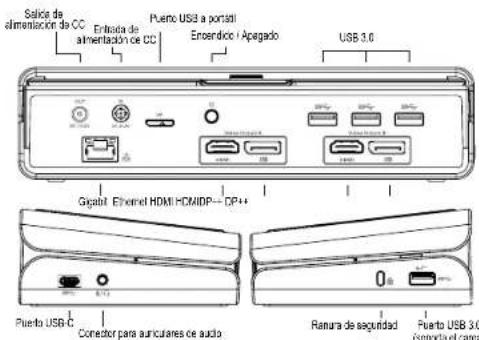
Base de conexión con alimentación universal USB 3.0 DV4K de Targus
Requisitos del sistema
Hardware
- Puerto USB (se recomienda USB 3.0)
Sistema operativo (alguno de los siguientes)
- Microsoft Windows 7, Windows 8, Windows 8.1 o Windows 10 (32/64 bits)
Mac OS X Bepcu 10.8 o posterior
Android 5.0 o posterior ("con el equipo host Activado, se aplican limitaciones de soporte, consulte www.displaylink.com para mayor informacion) - Chromebooks (*unicamente dispositivos selecionados, consulte
www.displaylink.com para Obtener informacion sobre dispositivos compatibles) - Ubuntu 14.04.x LTS y 16.04 LTS en plataformx86 (*consulte www.displaylink.com para Obtener informacion sobre la compatibilidad y las limitaciones)
Configuración de Windows
Para garantizar que Windows rinda de la mejor forma possible, asegürese deactualizar el adaptorder depellalla de su PC y los controladores USB 3.0. Normalmente el departamento de informática de suEmpresa podra hacerle estasactualizaciones, pero también podra hacerlasustedismoconectandose a la web del fabricante de su PC si dispone de privilegios de administrador en su ordenador, solo tendrà que descargar los controladores e instalarlos.
Bienvenido al Gestor de pantalla DisplayLink de su base de connexion universal Targus. El software DisplayLink Manager, si no lo Tiene ya instalado, se可以选择 descargar desde un servidor deactualizaciones de Windows o bien desde www.targus.com. Se muestra con el icono en la bandeja de tareas de Windows y le permittedo conectar fácilmente monitores adiconiales a su portail o equipo de sobremesa mediante la base de connexion Targus. En laVentana de gestion de la resoluzione de la pantalla en el Panel de control de Windows podra configurar los monitores conectados de forma que reflejen el contenido de su planta principal o bien para ampliar el escritorio de Windows, permitiendole asi ver más aplicaciones a la vez. Los dispositivos graficos mediante USB de DisplayLink también puede configurarse para ser la planta principal.
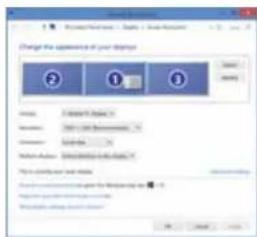
Base de conexión con alimentación universal USB 3.0 DV4K de Targus
La herramienta de gestion DisplayLink Manager permite configurar totalmente diversas pantallas con connexion USB, incluyendo:
- Soporte para más pantallas USB en Windows 7, 8, 8.1, 10 y posteriores
- Resolución de hasta 4096 x 2160 para DisplayPort o HDMI
Modificacion de la ubicacion y orientacion de la pantalla - Distribución de las pantallas
El software de DisplayLink también integra controladores para el sonido y la conexión ethernet. Estos seonian en el panel de control de Windows.
Configuración de OS-X
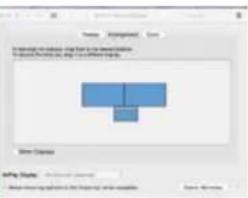
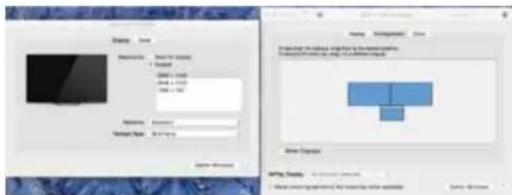
Tras instalar el software DisplayLink para OS-X disponible en www.targus.com,los ,,macBook ),uen usar las preferencias del systemapara pantallas a fin de ajustar los monitoremos. OS-X permite configurar todas las pantallas USB adiconuales, incluyendo:
- Soporte para más pantallas USB en OS-X 10.9 y posteriores
- Resolución de hasta 4096 x 2160 para DisplayPort o HDMI
Modificacion de la ubicacion y orientacion de la pantalla - Distribución de las pantallas
El software de DisplayLink también integra controladores para el sonido y la connexion ethernet.
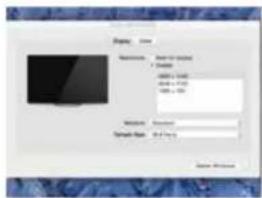
Configuración en Android
Instale lamerican de escritorio de DisplayLink para Android 5.0 y posterioriores descargandola desde Google Play Store.Active el modo de Depuracion/host USB en su dispositivo Android.
Base de conexión con alimentación universal USB 3.0 DV4K de Targus
SPANISH
Targus
Declaración de conformidad con la normativa vigente

Dirección: 1211 North Miller St
Tel: 1-714-765-5555
Anaheim, CA 92806 EE, UU.
Internet: www.targus.com
Importador: Targus Europe Ltd.
Tel: +44 (0)20 8831 2013
TW14 8HA, Reino Unido
Por medio de la presente confirmamos que el producto denominado Universal USB 3.0 DVK Docking
A fin de évaluar el complimiento de las normativas anteriores se aplicaron los estendades seguides:
Low-Voltage Directive: 2014/35/EU
EN 60950-1:2006+A11:2009+A1:2010+A12:2011+A2:2013
EMC Directive: 2014/30/EU
EN55032:2012 +AC:2013, Class B
EN 61000-3-2:2014
EN61000-3-1:2011
EN55024:2010+AI:2015
Afoa partir del que se uses la marca CE.2017
Director, Targus - Distribuidora mondial
Cargo
Brian Lo
Nombre
0306/2017/Hong Kong
Fecha
/Lugar de emisión

Firmao por veh hohde de Turus
y 00000000000000000000000000000000000000000000000000000
0X10.9
398112421604096JLdsHDMI
gdpDisplayLinkc
slw!Android
Display Link Desktop Android 5.0 Google Play Store.
1351 USR jie Android

CbIbpxKaHne
Targus Universal USB 3.0 DV4K 6a3o8a ctaunca bcs 3axpaHbAe USB 3.0 kafen
-Adantrep3a npomeHINB TOK
N3xoJEN Ka6eI 3a NOCTOH TOK HapaknHaK3 aXaPbAHaBe
HacpoKa Ha pa6oTHaTa CTAHm
1.CbpxkTe BCnKn NepnFepHn yCtpoCTBa KbM 6a3oBaTa CTAHm.
2.CbpxTe yHnBepcaHnHaTa 6a3Oba CTAHnTargus KbM BaWTo npHemaUO yCTPOICTBO,
- Windows automatnH0 ue cTnnpa HnctanaqraHa dpaiBepa Ha Display Link.
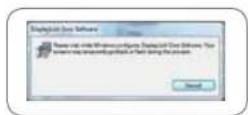
4.CnEaBte INHCTpyKunTe HaekpaHa Do 3abbpBaHe Ha HcTanaaTa.
- Otkpinye npabnHnna HakpaHnK 3a 3axpaHbAne (BnKte TaBnUaT arope BBACHO), bckpkeTe To KbM 3axpaHbAun Ka6en 3a NOCTOReH TOK, a CnED Toba-KbM npeHocmNk KomNIOTp.
3AEENJKA: Ako HapnHnKbT He e BKnOHeH B KomNlEKeTa, cBpKte ce C Targus, 3a Na nopBaTe npabnHnMoDen.
Hactpoika Ha 3axpaHbaHeTo
- IocabeTeI npAaHINHaNkApAHNK 2.CbP3BaHaKe KbM 3.CbP3BaHeKbM (IpOeBepcCbOTBeTCTBnETo My 3axpaHbaunKa6eB BAUNI PpeHOCmKbM IIPEHOCHmN KOMIOItpb,aKO e HEOXoDMIO)

| MAPKA HA IPHEOCHIMMAR KOMNIOTbP | HAKPAHJKLM 3A JAXPAHBAHE | MAPKA HA IPHEOCHIMMAR KOMNIOTbP | HAKPAHJKLM 3A JAXPAHBAHE |
| ACER | 3A, 3P | GATEWAY | 3A, 3P |
| ASUS | 3P | HP | 3H2, 3P, 3W |
| COMPAQ | 3P, 3W | IBM/LENOVO | 3I2, 3P, 3X9 |
| DELL | 3H, 3P, 3W | TOSHIBA | 3P |
| FUJITSU | 3P |
Cneunpkauin
- 2 x DisplayPort (DP++; DP1.2)/HDMI nopT (HDMI 2.0)
4× USB 3.0 Hxndoxiau npotro (nopt, mapkpana c , noDpbpa BC 1.2 andapekdahe h IOS vctpoBCTBO C MAKC.2.4A)
-1xUSB-CnopT(USB3.0)
Gigabit Ethernet
BxOHN/3XoHNnopTOBe 3a 3ByK (3,5 MM KOHeKTop 3a cnywn
Cnot 3a 3aknIOBaHe
USB3.0kaben
Bxod 3a 3axpaHbaHe c noctoHn ToK:20,5V,5,85A
-ⅢxOДа3a3axpaHbAe c nocToRHeH ToK:19,5V,90W MaKc.
CxemaHa6a3oBaTaCTaHcH
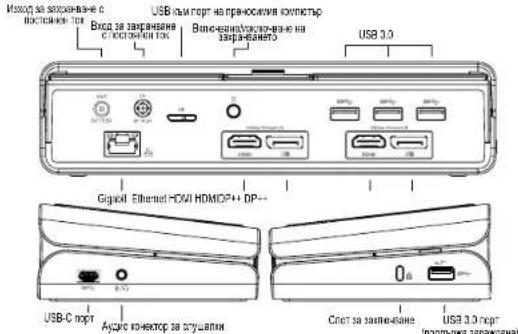
Targus Universal USB 3.0 DV4K 6a3OBA CTAnmBc 3axpaHbaHe
CnCTeMHN3NCKBAHNA
Xapnyep
- USB nopt (npenopbba ce USB 3.0)
Onepaunohna cncTeMa (BCra oT cnEHNHTe)
- Microsoft Windows® 7, Windows® 8, Windows® 8.1 « Windows® 10 (32/64-bit)
Mac OSXv10.8nNo-HOBA
Android 5.0 no nno-HoBa (^cBKIOHEnXocTpeKIM" (Host Mode), c npINOKeHnOrpaHmEHa NoDpBkKaTa, 3a noDpObHcTo CneBaIte www.displaylink.com) - Chromebooks ("camoto 3a onpeleniyn yctpocrbta, 3a npobepka ha bzmecnmoCTOA h yctpocrbTO cledbaire www.displaylink.com")
- Ubuntu 14.04.x LTS u 16.04 LTS ha x86 nlaTpFopma ("3a npoebka ha cBmEETMnOCTa OR npAhrHEnHrTa CnTeBaAte www.displaylinl.com
Hactpoika 3a Windows
C cen ontmanna pa6oTa B Windows akTyanuHpaTe npMaun aadTep 3a MOHTOPa HA KOMNtBpa IN USB 3.0 dpABePte.Teau kAtyannzau nceTo ceOcbueCTBbAT OT NT otena BbB Baaata KOMNAHn nn Ce npdoctabrt OT pONABDNTBa H A KOMNtBpa BN, AKMOATE aDMNHCTpATOPCKn npaba 3a CBNAJI N HcCTANPAHae Ha DpAAEHPaH RaKOMNtBpa CIn
Dobpe doonB Display Link Moynla 3a ynpabneHne Ha Baaata yHnBepcana H6ba0a ctaun Targus. Ako he nctanpan Hnpedapentno, coTpyept3 aDisplayLink moynla mone da Ce bain O tcbpbpA Windows Update nnn OT www.targus.com. Moxete da ro otkpihe Tato IKoha B obnactra CbC 3adaHnre B Windows (Task Tray), kato C hero Nco hO meke Ta cbbp3ate DOnblnHTeHN MOHToPn KCM BPONOCOMKHOPTB pnn OCHOBEN EKHAPye3 Ba0BATA CTAnu Targus. OT MeHO PAdennttnHa CnOco6hoCT Ha ekpaHa" B KOthponnna nahen B Windows Moxete da KhoHypnpate CBp3hnte MOHToPn, taKa ye nnn Da optaBbAT OCHOBHn Bu eKPAH, nnn Da paasnilrEKPANA Bu npa6ota B Windows, taKa ye da bWkDaTe noboee npinloKHeHn HabEnbXy. YcpoIcTaBAt Display Link USB Graphics cbto morat da ce KOHNHyprnPnA da FHNKIOHNPAT Kato OCHOBEN eKHAP.
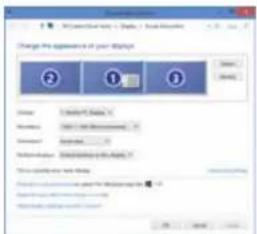
Targus Universal USB 3.0 DV4K 6a0Ba cTaHcNc BcC 3axpaHbHe
MoDyBbT 3a ynpabHeHne Display Link Daba Bb3MOxHOCT 3a MbJHa KOHpypaun HA BCHN DoBbHnTeHN USB ekpAH, B TOBA HcNo:
OndpIkaHnBaHbTHNEHnB USKepaBn HWeW7s,8,8.10 nno-HobaPaaedneTnHa cNo6oBcSto 4096x2160 3a DisplayPortnHDMI
Поваян ha opinetaитma и мectononoхенeto ha ekpona
- Пордба ha ekpona
CoPtyepbT Display Link npedocTabn B BrpaHEn DpaBepn 3a 3Byk N Ethernet. Te MoRat da 6bDat n36paHn B KOHTPOHnnaHn B Windows.
HactpoKa 3a OS-X
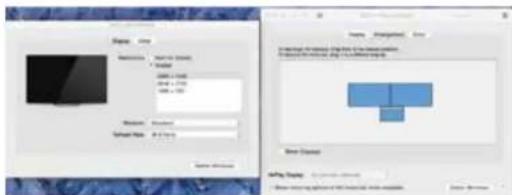
PnHCTanaaetaHa cointyepa ot Display Link npn OS-X, KOto e HAnHeh Ha www.targus.com, noptebnteHne Ha MacBook morat da HactporT bHuHInTe MOHtOpnOT EkpanH" (Displays) B CnCTeMHN npeIIOHTaHIN (System Preferences).OS-X No3oBolra KaOHfHyprpnae Ha DoIbHLHInTeHN USB ekpanH, BKIOHHTeHNO:
Паддьжka за дынглтсьNTS USB ekpanн в OS-X 10.9 Ии no-Hoаа - PaedanetINHNA cnoocbOHTN do 4096 x 2160 ab DisplayPort nii nHDMI
-Помяна Ha OPиЕТацЯТа И MecToNToNOxKeHMeTO Ha ekpaHa
-ПодрбаHa ekpaHa
CoΦTyepbT Display Link npedocTaba n BrpaHn dpaiBepn 3a 3Byk n Ethernet.
Hactpoika 3a Android
Интуларейп ралхету Display Link Desktop 3a Android 5.0 и поюba ot Google Play Mara3Hn. Bknohe USB peKIM "OtrpaHRBaHe Ha rpeuK" ninn XocT peKIM" (Debugging/Host mode) ha BaueTo yCtpoIcTOBc Android.

Sadrzaj
- Univerzalna prikljucna stanica s napajanjem USB 3.0 DV4K Targus
- USB 3.0 kabel
- AC strujini adapter
DC izlazni kabel - nastavak za napajanje
Postavljanje radne stanice
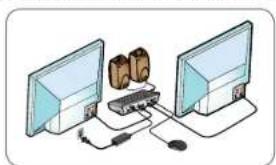
- Spojite sve periferne uredeja na prikljucnu stanicu.
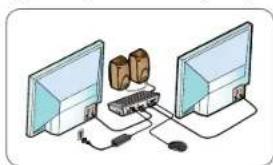
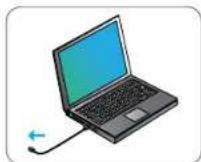
- Prikljucite univerzalnu prikljucnu stanicu Targus na urejadomacina.

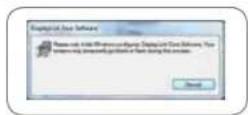
- Windows ce automatski započeti instalaciju upravljackog programa Display Link.
-
Pridržavajte se uputa na zaslonu do završetka instalacije.
-
Uvtrdite ispranan nastavak za napajanje (pogledajte prethodnu tablicu na desnoj strani), poveZite s DC kabelom za napajanje, a zatim s prijenosnim raçunalom.




- Contenido
- Configuración de la estación de trabajo
- Instalación de la fuente de alimentación
- Especuciones
- Gráfico de la base de connexión
- Requisitos del sistema
- Hardware
- Configuración de Windows
- Configuración de OS-X
- Configuración en Android
- SPANISH
- Targus
- slw!Android
- CbIbpxKaHne
- HacpoKa Ha pa6oTHaTa CTAHm
- Hactpoika Ha 3axpaHbaHeTo
- Cneunpkauin
- CxemaHa6a3oBaTaCTaHcH
- CnCTeMHN3NCKBAHNA
- Xapnyep
- Onepaunohna cncTeMa (BCra oT cnEHNHTe)
- Hactpoika 3a Windows
- HactpoKa 3a OS-X
- Hactpoika 3a Android
- Sadrzaj
- Postavljanje radne stanice
Marca : TARGUS
Modelo : DOCK177EUZ
Categoría : Estación de acoplamiento