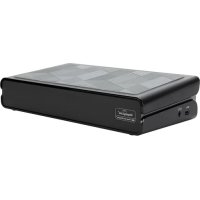
DOCK177EUZ - Dokovací stanice TARGUS - Bezplatný návod k obsluze
Najděte návod k zařízení zdarma DOCK177EUZ TARGUS ve formátu PDF.



| Typ produktu | Univerzální dokovací stanice USB 3.0 DV4K s napájením |
| Značka | Targus |
| Model | DOCK177EUZ |
| Rozměry (přibližně) | 20 x 10 x 3 cm |
| Hmotnost (přibližně) | 500 g |
| Napájení | Externí napájecí adaptér: vstup 20,5 V 5,85 A, výstup 19,5 V 90 W max |
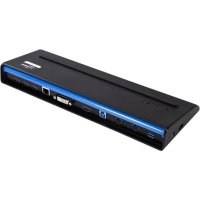
| Video konektory | 2 x DisplayPort (DP++ DP1.2), 1 x HDMI 2.0 |
| Maximální rozlišení | 4096 x 2160 (DisplayPort nebo HDMI) |
| USB porty | 4 x USB 3.0 (1 s BC 1.2 a nabíjením iOS 2,4 A), 1 x USB-C (USB 3.0) |
| Síť | Gigabit Ethernet |
| Zvuk | 3,5 mm sluchátkový konektor |
| Bezpečnost | Drážka pro bezpečnostní zámek (Kensington) |
| Podporované operační systémy | Windows 7/8/8.1/10 (32/64 bitů), Mac OS X 10.8+, Android 5.0+ (režim hostitele), vybrané Chromebooky, Ubuntu 14.04/16.04 LTS x86 |
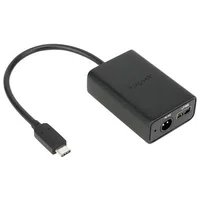
| Napájení notebooku | Integrovaný napájecí adaptér s konektory kompatibilními s Acer, Asus, Compaq, Dell, Fujitsu, Gateway, HP, IBM/Lenovo, Toshiba |
| Údržba a čištění | Otřete měkkým suchým hadříkem. Nepoužívejte abrazivní prostředky. |
| Opravitelnost | Kontaktujte podporu Targus pro opravy; žádné uživatelem vyměnitelné díly. |
Často kladené otázky - DOCK177EUZ TARGUS
Dotazy uživatelů ohledně DOCK177EUZ TARGUS
0 otázka o tomto zařízení. Odpovězte na ty, které znáte, nebo položte vlastní.
Položte novou otázku o tomto zařízení
Stáhněte si návod pro váš Dokovací stanice ve formátu PDF zdarma! Najděte svůj návod DOCK177EUZ - TARGUS a vezměte svůj elektronický přístroj zpět do rukou. Na této stránce jsou zveřejněny všechny dokumenty potřebné k používání vašeho zařízení. DOCK177EUZ značky TARGUS.
NÁVOD K OBSLUZE DOCK177EUZ TARGUS
- Aplikace Windows začne automatický instalovat ovladac Display Link.
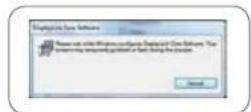
- Postupujte podlePokynu na obrazovce,dokud neni instalace ukoncena.
- Urcete spravne napajeci hroty (viz tabulka vpravo nahofe), pripojte je k napajecimu kabelu DC (delka kabelu je asi puli metru) a pak k notebookku. POZNÁMÁK: Pokud nebulny napajeci hroty dodány, obratte se na společnost Targus a požádejte o spravnou verzí.
Dokovaci stancice napajecim zdrojem pro Targus, univerzalni USB 3.0 DV4K
Nastaveni napajeni
-
Najdete spravny napajeci hrot (v pijadne polteby vyzkoutej odpovidajici typ na notebooku)
-
Pripoje jej
k napajecimu
kabelu -
Pripoje notebook
| SHOCK NOTESKORDO | NAMEC HROSTY |
| ACER | BA BP |
| ASUS | SP |
| COMPAG | BP W |
| DEC | BL BP W |
| FUT3W | SP |
| ZNACKA NOTEBOOKU | NAPAJECI HROT(Y) | ZNACKA NOTEBOOKU | NAPAJECI HROT(Y) |
| ACER | 3A, 3P | GATEWAY | 3A, 3P |
| ASUS | 3P | HP | 3H2, 3P, 3W |
| COMPAQ | 3P, 3W | IBM/LENOVO | 3I2, 3P, 3X9 |
| DELL | 3H, 3P, 3W | TOSHIBA | 3P |
| FUJITSU | 3P |
Technicky popis
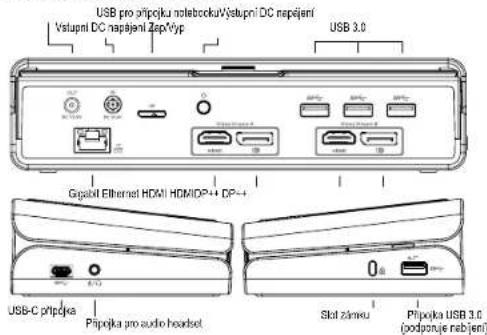
- 2 porto obrazovky DisplayPort (DP++; DP1.2) / HDMI port (HDMI 2.0)
4 vystupnich pfljpek USB 3.0 (port oznaen podporjc BC 1.2 a napajeni zaiferijs iOS maximnej do 2,4 A) - 1 USB-C prfpojka (USB 3.0)
Gigabit Ethernet
Audio vstupnl/vystupnl prjpojky (3,5mm prjpojka pro headset) - Slot bezpečnostniho zámku
Kabel USB 3.0
Vstupni DC napajeni: 20,5 V; 5,85 A
Vystupni DC napajeni: 19,5 V; max. 90 W
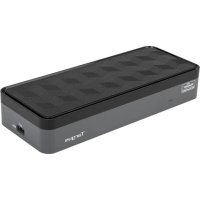
Scheme dokovaci stanice
Dokovaci stancice napajecim zdrojem pro Targus, univerzalni USB 3.0 DV4K
Požadavky na systém
Hardware
Operacni systém (jeden z nasledujicich)
- Microsoft Windows® 7, Windows® 8, Windows® 8.1, nebo Windows® 10 (32/64-bit)
Mac OS X v10.8 nebo novéjsi verze
Android 5.0 nebo novéjíš (s' povlenyém rezimeim hostité a s omezenou podporou, vice informaci naleznete na www.displaylink.com) - Chromebooks (*pouze některá zařizení, více informaci o kompatibilité zařizení naleznete na www.displaylink.com)
- Ubuntu 14.04.x LTS and 16.04 LTS on x86 platform (*vice informaci o kompatilité a omezenich naleznete na www displayslntk.com)
Nastaveni v systému Windows
Pro zajisteni nejlepsoho vykonu systemu Windows aktualizujte adaptér obrazovky hostelského PC a ovladce USB 3.0. Tyto aktualizace jsou casto dostupné u vaseho odděleni IT nebo u vyrobce PC,Pokud mate správcovská práva ke staženi ā instalaci ovladću pro vás PC.
Viteje v systemu Display Link Manager univerzalni dokovaci stanice pro Targus. Pokud jiz neby software Display Link Manager instalovan, muzete jej stahnout jakactualizu ze serveru Windows nebo ze stranek www.targus.com. Software je uveden pod konionu v listé ukolu systemu Windows a umozhije snadne priopjeni dalisch monitoru k notebookoku nebo na plochu prostednicvitm dokovaci stanice Targus. Pouzitim zobrazeni ovladacho panelu pro zobrazeni rozlisieni obrazovky systemu Windows Ize konfigurovat priopjené obrazovsky tak, aby zobrazovaly viša havni obrazovku, nebo k Rozsifeni plochy Windows pro zobrazeni vice aplikaci zárově. Grafická zaflzeni Display Link USB Ize také nastavit tak, aby se zobrazovaly jak hlavní obrazovka.
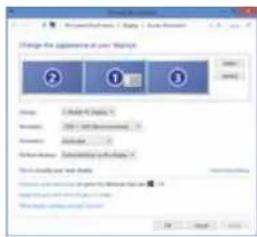
Dokovaci stancice napajecim zdrojem pro Targus, univerzalni USB 3.0 DV4K
Display Link Manager umozhuje kompletnl konfiguraci vsech dalsich USB obrazovek vctne:
- Podpora pro dalisi USB obrovky v systemu Windows 8, 8.1, 10 a novojśich verzlich
- Rozlisiensi do 4096 x 2160 pro DisplayPort nebo HDMI
- Uprava orientace u stomesti obrazovky
- RozloZeni obrazovek
Software DisplayLink také posktyje ovladace pro systémy Sound a Ethernet, ktere jsou jeho současti. Tyto tze také vybrat z ovladacilho panelu systému Windows.
Nastaveni v systému OS-X
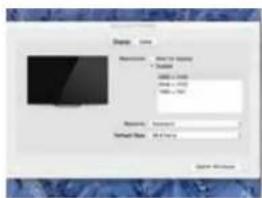
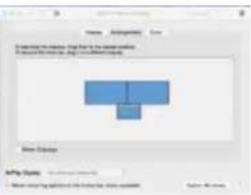
Bēhem instalace softwaru Display Link pro OS-X, jenž je dostupny na strankách www.targus.com, mohou uživatelé MacBook použit k nastaveni externich obrazovek system preferenci pro obrazovky. OS-X umoznuje konfiguraci všech dalsich USB obrazovek včětné:
- Podpora pro dalni USB obrazovky v systemu OS-X 10.9 a v novojšich verzich
- Rozljenšć do 4096 x 2160 pro DislayPort nebo HDMI
- Uprava orientace a umistěni obrazovky
- Rozlozeni obrazovek
Software DisplayLink také poskyluje ovladače pro systémy Sound a Ethernet, ktere jsou jeho současti.
Nastaveni systému Android
Nainstalujte applikaci Display Link Desktop pro Android 5.0 a dalşi verzé z Google Play Store, Povolte funkci doladeni USB / hostelsky rezim na svem zaifizeni Android.
Targus Universal USB 3.0 DV4K dockingstation med stromforsyning
DK
Indhold
Targus Universal USB 3.0 DV4K dockingstation med stremforsyring USB 3.0-kabel
Vekselstrømsadapter
- Jaevnstrøm output kabel
- Strømstik
- Windows začne automaticky instalovat ovládac Display Link.
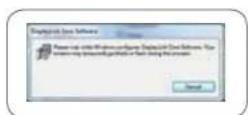
- Drzte saPokynov na obrazovke do dokonzenia instalaciae.
- Identifikujte spravnu siefovu koncovku (pzri tabulku vpravo hare), pripojte ju k napajaciu mu kablu DC a potom k notebookku. POZNAMKA: Ak v baleni ne je vaša siefová koncovka, obratse sa na Targus a objednajte spravnu verziu.
Univerzána Dokovacía stanca Targus Universal USB 3.0 DV4K s napéjaním
Nastavenie napajania
- Nadjite spravnu sietovu koncovka 2. Prijopje k sietovemu 3. Prijopje k svojmu (v pripade potreby vyskusajna na kablu. notebooku

| ZNACKA NOTEBOOKU | SIÉTOVE KONCOVKY | ZNACKA NOTEBOOKU | SIÉTOVE KONCOVKY |
| ACER | 3A, 3P | GATEWAY | 3A, 3P |
| ASUS | 3P | HP | 3H2, 3P, 3W |
| COMPAQ | 3P, 3W | IBM/LENOVO | 3I2, 3P, 3X9 |
| DELL | 3H, 3P, 3W | TOSHIBA | 3P |
| FUJITSU | 3P |
Specifikatie
- 2 x DisplayPort (DP++; DP1.2) / HDMI vstup (HDMI 2.0)
4 × 3X USB 3.0 downstream vstuty (vstop označený ↓ podporuje BC 1.2 a pristroi iOS nabljaný na 2,4 A max) - 1x USB-C vstup (USB 3.0)
Gigabit Ethernet
Audio vstupy In/Out (3,5 mm konektor na sluchadla)
-Slot sbezpecnostnymzamkom
Kabel USB 3.0
Vstupny Jednosmerny prud:20,5 V;5,85 A
Vystupny Jednosmerny prud: 19,5 V; 90 W max
Nakres dokovacej stanice
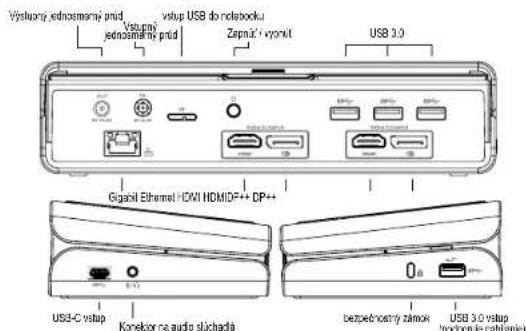
Univerzaln Dakovac stanica Targus Universal USB 3.0 DV4K s napajanim
Systémove poziadavyk
Hardver
Vstup USB (odporucany USB 3.0)
Operacny systém (ktorykolvek z tychto)
- Microsoft Windows® 7, Windows® 8, Windows® 8.1 alebo Windows® 10 (32/64-bit)
Mac OS X v10.8 alebo novsi
Android 5.0 alebo noví (*s umozheným režimom Host Mode, uplatñú su obmedzión podpory, blíšé udáje u svedené na www.dasplaylink.com) - Chromebooks (len vybrán pristroj, kompatilita pristrojov je uvedená na www.displaylink.com)
- Ubuntu 14.04.x LTS a 16.04 LTS na platforme x86 ('compatibilita a obmedzenia u s uvenedane na www.displaylink.com)
Nastavenie Windows
Na maximalny vykon Windows aktualizujte svoje ovladace grafickeho adapturu PC a USB 3.0. Tietoactualizacie sucasto dostupne u vasho IT oddelenia alebo u vrobu PC, ak mate spravcovské prava na stiahnutie a nainstalovanie ovladacov pre svoj PC.
Vitajte vo svojom spravcovi DisplayLink dokovacej stanice Targus Universal. Ak este nemate nastilstanovany softver Display Link, mozte si ho stiahnut na serveri sactualizaciami Windows alebo na adrese www.targus.com. Predstavuje ho ikona v zozname uloh Windows a umožhuje vem Jednodocho pripojit dalsie monitory k svojmu laptopsp alebo desktoppu czedokavciu stanici Targus. Pomocou ovladaciho panelu Windows pre Roziljenie obrazovky mozn konfigurovat pripojené monitory, bud na zobrazenie (mirror) vasej hlavnje obrazovky, alebo rozifrenie pracovnej plochy Windows, co umožni vidjet viac aplikacijar naraz. Ako hlavnu obrazovku mozn nokonfigurovat aj USB graficke zariadenia DisplayLink.
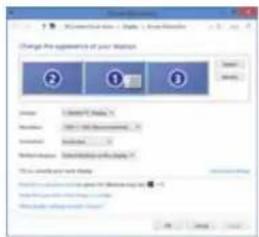
Univerzánalo Dokovácia stanica Targus Universal USB 3.0 DV4K s napájaním
- Nastaveni napajeni
- Technicky popis
- Scheme dokovaci stanice
- Požadavky na systém
- Hardware
- Operacni systém (jeden z nasledujicich)
- Nastaveni v systému Windows
- Nastaveni v systému OS-X
- Nastaveni systému Android
- Indhold
- Nastavenie napajania
- Specifikatie
- Nakres dokovacej stanice
- Systémove poziadavyk
- Hardver
- Operacny systém (ktorykolvek z tychto)
- Nastavenie Windows
Značka : TARGUS
Model : DOCK177EUZ
Kategorie : Dokovací stanice