
DOCK177EUZ - Stacja dokująca TARGUS - Bezpłatna instrukcja obsługi
Znajdź bezpłatnie instrukcję urządzenia DOCK177EUZ TARGUS w formacie PDF.



| Typ produktu | Uniwersalna stacja dokująca USB 3.0 DV4K z zasilaczem |
| Marka | Targus |
| Model | DOCK177EUZ |
| Wymiary (około) | 20 x 10 x 3 cm |
| Waga (około) | 500 g |
| Zasilanie | Zewnętrzny zasilacz sieciowy: wejście 20,5 V 5,85 A, wyjście 19,5 V 90 W max |
| Złącza wideo | 2 x DisplayPort (DP++ DP1.2), 1 x HDMI 2.0 |
| Maksymalna rozdzielczość | 4096 x 2160 (DisplayPort lub HDMI) |
| Porty USB | 4 x USB 3.0 (1 z BC 1.2 i ładowaniem iOS 2,4 A), 1 x USB-C (USB 3.0) |
| Sieć | Gigabit Ethernet |
| Audio | Gniazdo słuchawkowe 3,5 mm |
| Bezpieczeństwo | Otwór na zamek zabezpieczający (Kensington) |
| Obsługiwane systemy operacyjne | Windows 7/8/8.1/10 (32/64 bity), Mac OS X 10.8+, Android 5.0+ (tryb hosta), wybrane Chromebooki, Ubuntu 14.04/16.04 LTS x86 |
| Zasilanie laptopa | Wbudowany zasilacz sieciowy z kompatybilnymi wtykami Acer, Asus, Compaq, Dell, Fujitsu, Gateway, HP, IBM/Lenovo, Toshiba |
| Konserwacja i czyszczenie | Przetrzeć miękką, suchą szmatką. Nie używać ściernych środków czyszczących. |
| Możliwość naprawy | Skontaktuj się z pomocą techniczną Targus w sprawie naprawy; brak części wymienianych przez użytkownika. |
Często zadawane pytania - DOCK177EUZ TARGUS
Pytania użytkowników dotyczące DOCK177EUZ TARGUS
0 pytanie dotyczące tego urządzenia. Odpowiedz na te, które znasz, lub zadaj własne.
Zadaj nowe pytanie dotyczące tego urządzenia
Pobierz instrukcję dla swojego Stacja dokująca w formacie PDF za darmo! Znajdź swoją instrukcję DOCK177EUZ - TARGUS i weź swoje urządzenie elektroniczne z powrotem w ręce. Na tej stronie opublikowane są wszystkie dokumenty niezbędne do korzystania z urządzenia. DOCK177EUZ marki TARGUS.
INSTRUKCJA OBSŁUGI DOCK177EUZ TARGUS
Stacja dokujaca z zasilaniem Targus Universal USB 3.0 DV4K

Zawartosc
Stacja dokuacja z zaslaniem Targus Universal USB 3.0 DV4K Kabel USB 3.0
Zasilacz pradu zmiennego
- Przewód wyjsciowy DC
Wtyczka
Konfiguracja staci roboczej
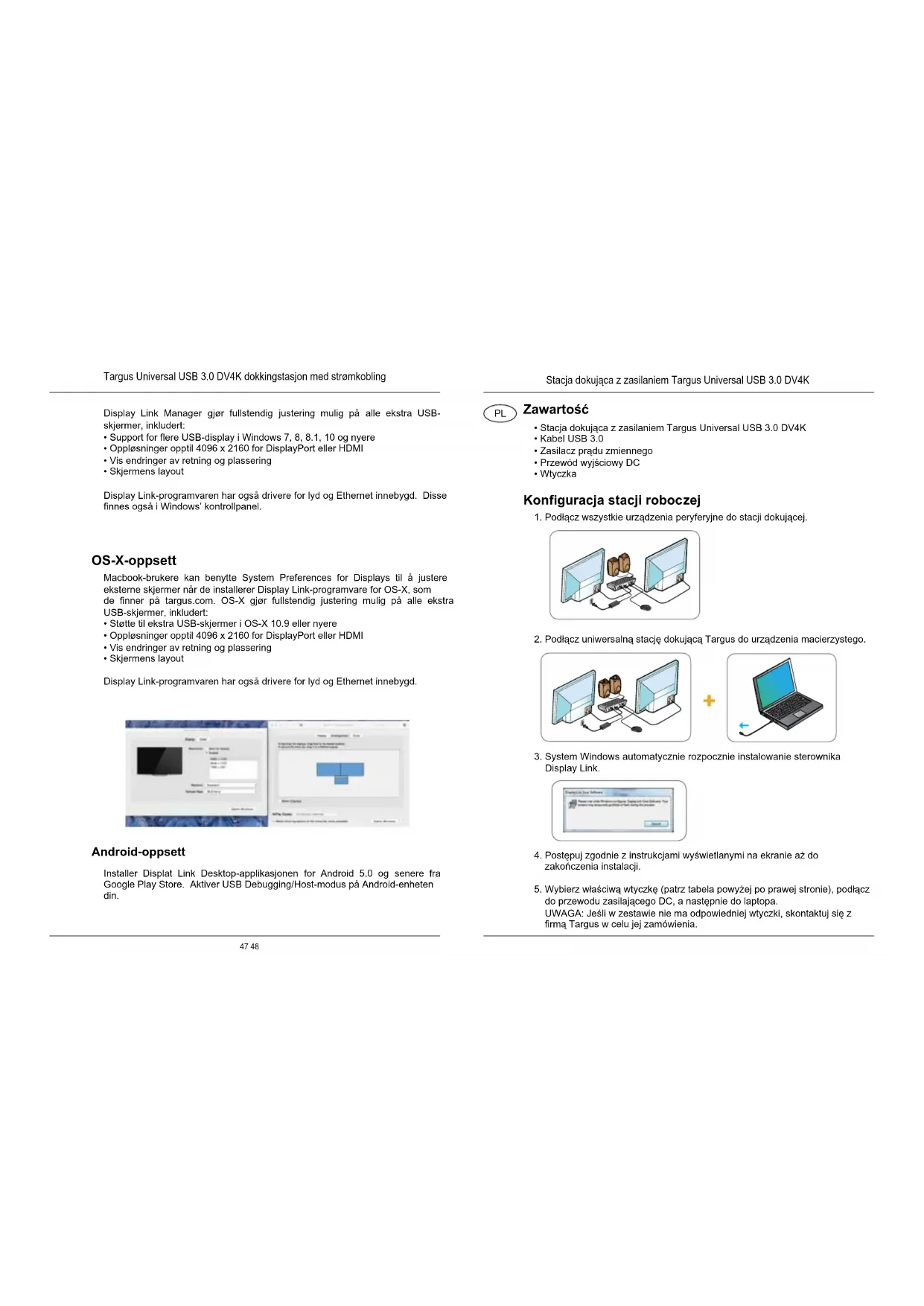
- Podlacz wzysztkie urzadzenia peryferyjne do staci dokujejcej.
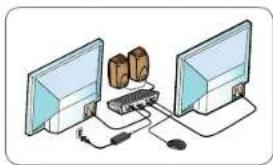
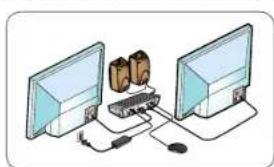
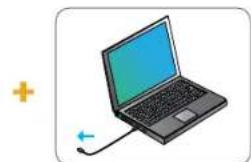
- PodlaczUniwersalna stace dokujac Targus do urzadzenia macierzystego.
- System Windows automatycznie Rozpocznie instalowanie sterownika Display Link.
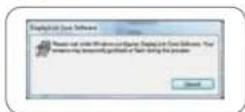
- Postepuj zgodnie z instrukcjami wyswietlanymi na ekranie az do zakoningzenia instalacji.
- Wybierz wsiwiw ytczke (patrz tabela powyzej po prawej stronie), podlacz do przywodu zasilajacego DC, a natestepnie do laptopsa. UWAGA: Jesli w zestawie nie ma odpowiednej wtyczki, skontaktuj sie z firma Targus w celu je zamowienia.
Stacja dokujaca z zasilianiem Targus Universal USB 3.0 DV4K
Podlaczanie zasilania
-
Znajdž wlasciwa wtyczke (w raze toztezy przymierz do wojscia w laptopsie)
-
Podlacz do przywodu 3. Podlacz do laptops zaśilajność
| MARKA LEPTOPA | WYTCZKAX |
| ACER | 3A, SP |
| ASUS | 3P |
| COMPQ | 3P, 3W |
| DELL | 3A, 3P, 3W |
| PUFTSEU | 3P |
| MARKA LAPTOPA | WTYCZKA(I) | MARKA LAPTOPA | WTYCZKA(I) |
| ACER | 3A, 3P | GATEWAY | 3A, 3P |
| ASUS | 3P | HP | 3H2, 3P, 3W |
| COMPAQ | 3P, 3W | IBM/LENOVO | 3I2, 3P, 3X9 |
| DELL | 3H, 3P, 3W | TOSHIBA | 3P |
| FUJITSU | 3P |
Dane techniczne
- 2xDisplayPort (DP + + ;DP1.2) / PortHDMI (HDMI 2.0)
- 4 pory USB 3.0 do przesyflania danych (port oznaczony symbole
obsluguje fadowanie urzadzen BC 1.2 oraz iOS do maks. 2,4 A) - 1 port USB-C (USB 3.0)
Gigabit Ethernet - Wejscie/wyjscie audio (3,5 mm wyjscie sluchawkowe)
Gniazdo na zamek zabezmieczajcy przed kradzieza
Kabel USB 3.0
Napięcie wejsciowe DC: 20.5V, 5.85A
Napiecie wyjsciowe DC: 19.5V, maks. 90W
Schemat staci dokujacej
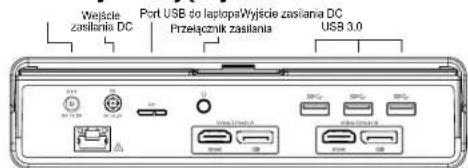
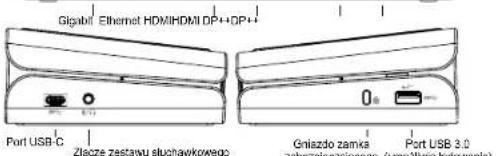
Stacja dokujaca z zasilaniem Targus Universal USB 3.0 DV4K
Wymagania systemowe
Sprzet
- Port USB (zalecany USB 3.0)
System operacyjny (dowolny spośród wymienionych)
Microsoft Windows 7, Windows 8, Windows 8.1 lub Windows 10
(32/64-bits)
Mac OS X v10.8 lub nowszy
Android 5.0 lub nowszy (z uruchomionym trybem Host Mode, obowiazuja
ograniczenia obslugi; sprawdź szczególy, klikajac www.displaylink.com)
- Chromebooks (tyko wybrane urzadzenie; sprawdz kompatsbiline urzadzenia, klikajc www displayslifink.com)
- Ubuntu 14.04.x LTS oraz 16.04 LTS na platformie x86 (*sprawdz informacao o kompatybilonoico iogranozieneiach, kilkajac.orgdisplaylink.com)
Konfiguracja w systemie Windows
Aby zapewnic najlepsza wydajnosc systemu Windows, nalezy zaktualizowac oprogramowanie swojego macierzystego adaptera wyswietlaca PC i sterownik USB 3.0. Aktual化进程 te zwykle moins uzyskac od swojejego firmowego dzialu IT lub od producenta komputera PC, jezeli posiadasz uprawnienia administradora do povierania i instalawania sterowników przyznaczonych do swojejego komputera PC.
Wittamy w applicacji Targus Universal Docking Station Display Link Manager. Oprogramaniewie Display Link Manager, jezeli nie jestyczze zainstalowane, można połrć z serwera Windows Update lub ze strony www.targus.com. Na pasku zadań systemu Windows przystawia je ekona Oprogramaniewie umozliwa latwe podlączanie dodatkowych monitorów do laptops lub komputera stacionarnego za posrechnictwu stamić dokujacej Targus. Krzostaję z okna Rozdzielewność ekruṇu w Panelu sterowania Windows można skonfigurowaec podlączone monitory jak powielajcie obrag glówno monitora lub sąrozserzajcie pulpit i umozliwijcie podglad węksej licźby applakiacja JDBCneczność. Urzadzenia Display Link USB Graphics można rownej skonfigurowaec są glówn wyswieliacz.
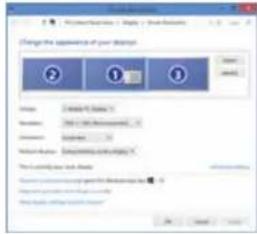
Stacja dokujaca z zasilaniem Targus Universal USB 3.0 DV4K
Display Link Manager umozliwa pelna konfiguracja wszymtkich dodatkowych wyswietlaczy USB, w tym:
- Oblurga dodatkowych wyssietlaczy USB w systemie Windows 7, 8, 8.1, 10 i nowszych
- Rozdzielczość do 4096 x 2160 dla DisplayPort lub HDMI
- Modyfikacja orientacja i lokalizacja wyświetlacza
Uklad wyswietlaczy
Oprogramowanie Display Link zapewnia rownik z sterownik do wbudowanego dzwieku i Ethernet. Elementy te mayna rownik wybrac w Panelu steromania systemu Windows.
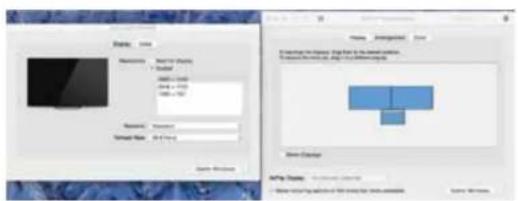
Konfiguracja w systemie OS-X
Po zainstalowaniu oprogramwomania Display Link dla systemu OS-X, dostepnego na stronie www.targus.com, uzytkownikicy urzadzen MacBook moga skonfigurowac zewnetrze monitory, korzystajac z okna Preferencji systemowych dotyczach wyswietlaczny. OS-X umozliwa konfiguracja wszystkich dodatkowych wyswietlaczny USB, w tym:
- Obsluga dodatkowych wyświetlaczy USB w systemie OS-X 10.9 i nowszych
- Rozdzielczość do 4096 x 2160 dla DisplayPort lub HDMI
- Modyfikacja orientacja i lokalizacja wyświetlacza
- Uklad wyswietlaczy
Oprogramowanie Display Link zapewnia rowniez sterownik do wbudowanego dzwieku i Ethernet.
Konfiguracja w systemie Android
Zainstaluj aplicacje Display Link Desktop dla systemu Android 5.0 i nowszych ze sklepu Google Play. Wlacz tryb Debugogowania USB/Hosta na urzadzeniu Android.
PT
Contudo
- Docking Station DV4K Universal USB 3.0 com alimentacao da Targus
- Cabo USB 3.0
- Transformador CA
- Cabo de sáida CC
- Ponta de energia



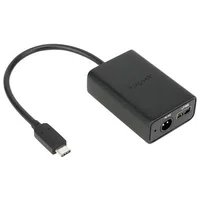

Marka : TARGUS
Model : DOCK177EUZ
Kategoria : Stacja dokująca