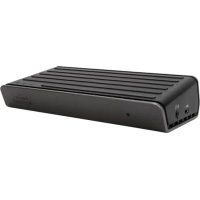
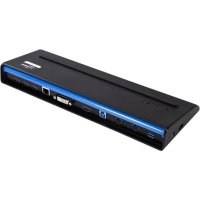
DOCK180EUZ - Stacja dokująca TARGUS - Bezpłatna instrukcja obsługi
Znajdź bezpłatnie instrukcję urządzenia DOCK180EUZ TARGUS w formacie PDF.



| Marka | Targus |
| Model | DOCK180EUZ |
| Typ produktu | Stacja dokująca USB-C z podwójnym ekranem 4K i Power Delivery 2.0 (60W) |
| Zasilanie | Zasilacz sieciowy 20,5 V, 120 W |
| Łączność hosta | USB-C (adapter USB-C na USB-A w zestawie do połączenia USB-A) |
| Porty wideo | 1 port DisplayPort++ (DP1.2) i 1 port HDMI (HDMI 2.0) |
| Porty USB downstream | 4 porty USB 3.0 (w tym 1 obsługujący BC 1.2 i ładujący do 2,4 A dla urządzeń iOS) |
| Port USB-C downstream (ładowanie) | 1 port USB-C z Power Delivery 2.0 profil 4 (do 60 W) |
| Port USB-C downstream (dane) | 1 port USB-C tylko do przesyłania danych USB 3.0 |
| Sieć | Gigabit Ethernet |
| Audio | Gniazdo słuchawkowe 3,5 mm (wejście/wyjście) |
| Bezpieczeństwo | Wycięcie na zamek bezpieczeństwa Kensington |
| Maksymalna rozdzielczość | 4096 x 2160 (4K) przez DisplayPort lub HDMI |
| Kompatybilne systemy operacyjne | Windows 7/8/8.1/10 (32/64 bity), Mac OS X 10.8+, Android 5.0+, Chromebook, Ubuntu 14.04.x i 16.04 LTS (x86) |
| Zasilanie hosta | Power Delivery 2.0 do 60 W (przez port USB-C hosta) |
| Zawartość pudełka | Stacja dokująca, kabel USB-C, zasilacz sieciowy, adapter USB-C na USB-A z systemem mocowania |
| Wymagane oprogramowanie | DisplayLink Manager (pobieranie z targus.com lub Windows Update) |
Często zadawane pytania - DOCK180EUZ TARGUS
Pytania użytkowników dotyczące DOCK180EUZ TARGUS
0 pytanie dotyczące tego urządzenia. Odpowiedz na te, które znasz, lub zadaj własne.
Zadaj nowe pytanie dotyczące tego urządzenia
Pobierz instrukcję dla swojego Stacja dokująca w formacie PDF za darmo! Znajdź swoją instrukcję DOCK180EUZ - TARGUS i weź swoje urządzenie elektroniczne z powrotem w ręce. Na tej stronie opublikowane są wszystkie dokumenty niezbędne do korzystania z urządzenia. DOCK180EUZ marki TARGUS.
INSTRUKCJA OBSŁUGI DOCK180EUZ TARGUS
Stacja dokująca Targus z portem USB-C obsługująca podwójny tryb wideo 4K z portem zasilania Power Delivery 2.0 (60W)

Zawartość
- Stacja dokująca Targus z portem USB-C obsługująca podwójny tryb wideo 4K z portem zasilania Power Delivery 2.0 (60W)
• Kabel USB-C
• Zasilacz prądu zmiennego - Adapter USB-C do USB-A z funkcją Tether
Konfiguracja stacji roboczej
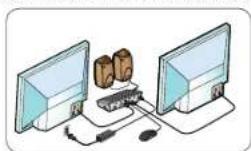
- Podłącz wszystkie urządzenia peryferyjne do stacji dokującej.
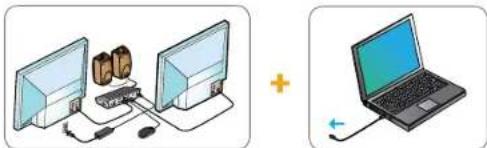
- Podłącz uniwersalną stację dokującą Targus do urządzenia macierzystego.
- Jeżeli urządzenia macierzyste nie łączy się przez USB-C, należy użyć załączonego adaptera USB-C do USB-A zgodnie w poniższą instrukcją.
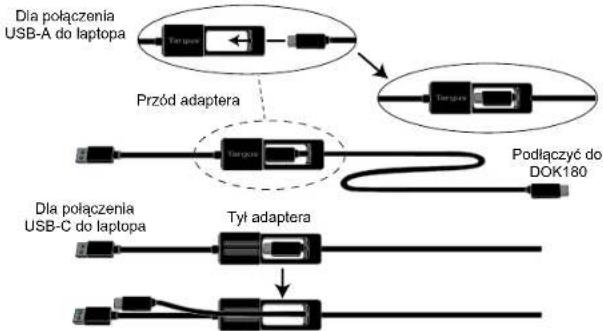
flowchart
graph TD
    A["USB-A: Dia połączenia"] --> B["Przód adapter"]
    B --> C["Tył adapter"]
    C --> D["Podłączyć do DOK180"]
Slacja dokująca Targus z portem USB-C obsługująca podwójny tryb wideo 4K z portem zasilania Power Delivery 2.0 (60W)
Dane techniczne
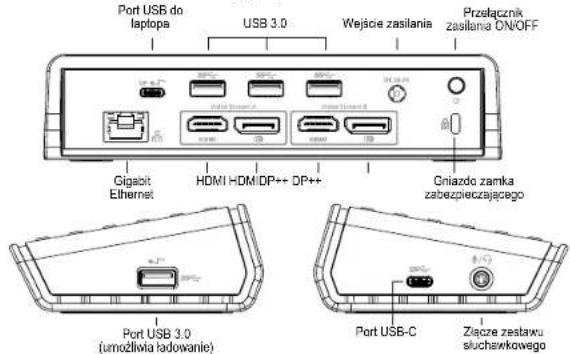
- 2 x DisplayPort (DP++; DP1.2) / HDMI Port (HDMI 2.0)
- 4 porty USB 3.0 do przesyłania danych (port oznaczony symbolem obsługuje ładowanie urządzeń BC 1.2 oraz iOS do maks. 2,4 A)
- 1 port USB-C do podłączenia komputera (umożliwia ładowanie zgodnie
z profilem 4 standardu Power Delivery 2.0, maks. 60 W)
• 1 port USB-C do przesyłania danych
(USB 3.0, wyłącznie do przesyłania danych)
• Gigabit Ethernet - Wejście/wyjście audio (3,5 mm wyjście słuchawkowe)
• Gniazdo na zamek zabezpieczający przed kradzieżą - Przewód USB-C
• Wskaźnik zasilania LED - Przełącznik zasilania ON/OFF
• Zasilacz 20,5 V, 120 W
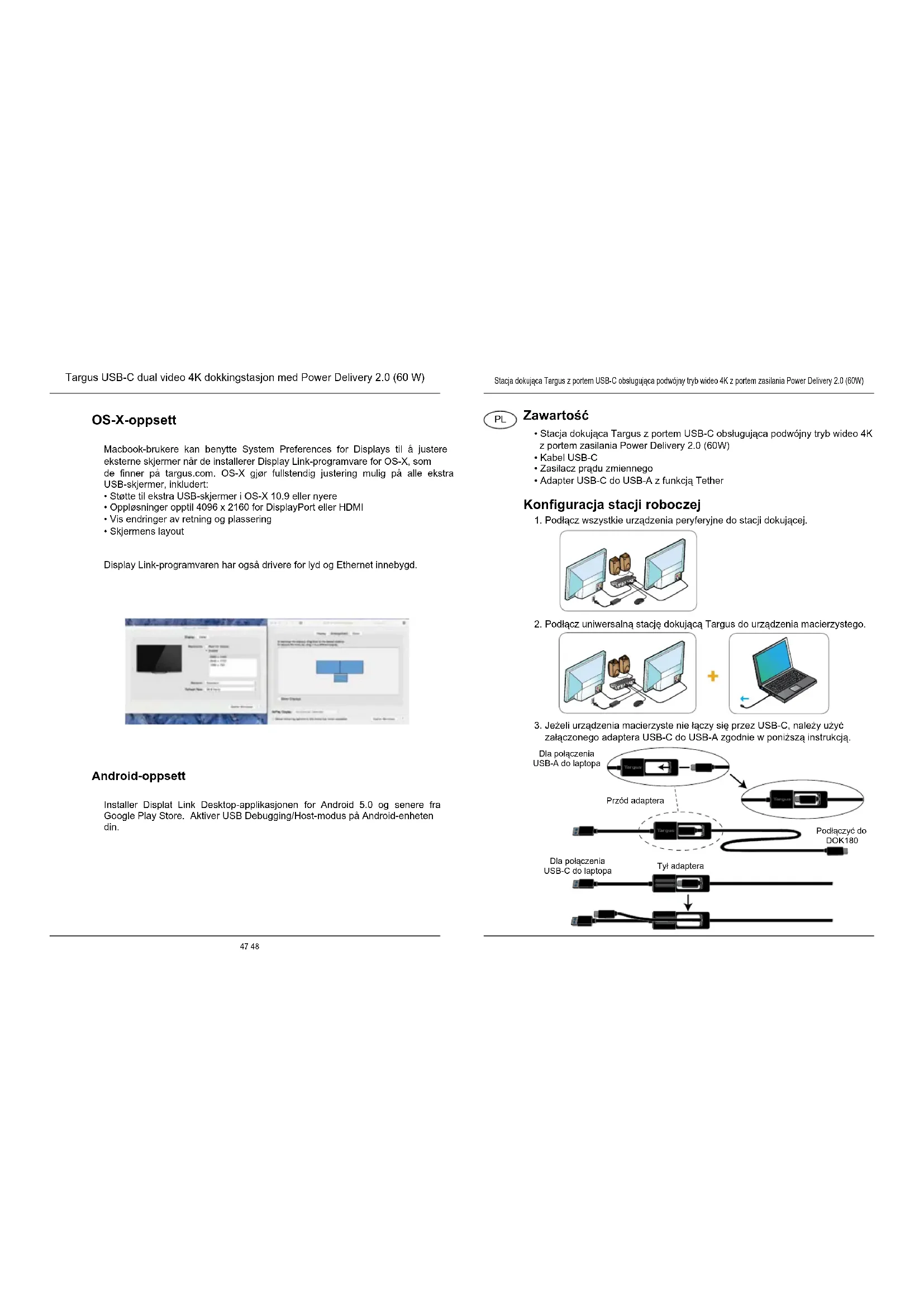
Schemat stacji dokującej
Wymagania systemowe
Wymagania sprzętowe
• Port Thunderbolt 3 lub USB-C
- Aby korzystać z funkcji zasilania, komputer macierzysty musi obsługiwać zasilanie zgodne ze standardem Power Delivery 2.0 (do maks. 60W)
System operacyjny (dowolny spośród wymienionych)
- Microsoft Windows® 7, Windows® 8, Windows® 8.1 lub Windows® 10 (32/64-bit)
• Mac OS ^® X v10.8 lub nowszy
• Android 5.0 lub nowszy - Chromebooks
• Ubuntu 14.04.x LTS oraz 16.04 LTS na platformie x86
Stacja dokująca Targus z portem USB-C obsługująca podwójny tryb wideo 4K z portem zasilania Power Delivery 2.0 (60W)
Konfiguracja w systemie Windows
Aby zapewnić najlepszą wydajność systemu Windows, należy zaktualizować oprogramowanie swojego macierzystego adaptera wyświetlacza PC i sterowniki USB 3.0. Aktualizacje te zwykle można uzyskać od swojego firmowego działu IT lub od producenta komputera PC, jeżeli posiadasz uprawnienia administratora do pobierania i instalowania sterowników przeznaczonych do swojego komputera PC.
Witamy w aplikacji Targus Universal Docking Station Display Link Manager. Oprogramowanie Display Link Manager, jeżeli nie jest jeszcze zainstalowane, można pobrać z serwera Windows Update lub ze strony www.targus.com. Na pasku zadań systemu Windows przedstawia je ikona 📄. Oprogramowanie umożliwia łatwe podłączanie dodatkowych monitorów do laptopa lub komputera stacjonarnego za pośrednictwem stacji dokującej Targus. Korzystając z okna Rozdzielność ekranu w Panelu sterowania Windows można skonfigurować podłączone monitory jako powielające obraz głównego monitora lub jako rozszerzające pulpit i umożliwiające podgląd większej liczby aplikacji jednocześnie. Urządzenia Display Link USB Graphics można również skonfigurować jako główny wyświetlacz.
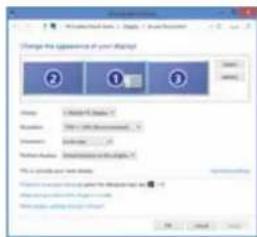
Display Link Manager umożliwia pełną konfigurację wszystkich dodatkowych wyświetlaczy USB, w tym:
- Obsługa dodatkowych wyświetlaczy USB w systemie Windows 7, 8, 8.1, 10 i nowszych
- Rozdzielczość do 4096 x 2160 dla DisplayPort lub HDMI
- Modyfikacja orientacji i lokalizacji wyświetlacza
- Układ wyświetlaczy
Oprogramowanie Display Link zapewnia również sterowniki do wbudowanego dźwięku i Ethernet. Elementy te można również wybrać w Panelu sterowania systemu Windows.
Stacja dokująca Targus z portem USB-C obsługująca podwójny tryb wideo 4K z portem zasilania Power Delivery 2.0 (60W)
Konfiguracja w systemie OS-X
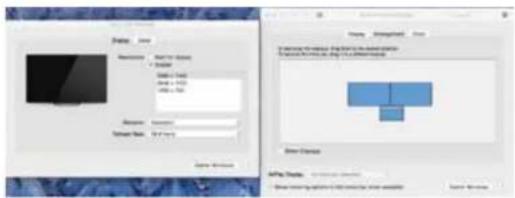
Po zainstalowaniu oprogramowania Display Link dla systemu OS-X, dostępnego na stronie www.targus.com, użytkownicy urządzeń MacBook mogą skonfigurować zewnętrzne monitory, korzystając z okna Preferencji systemowych dotyczących wyświetlaczy. OS-X umożliwia konfigurację wszystkich dodatkowych wyświetlaczy USB, w tym:
- Obsługa dodatkowych wyświetlaczy USB w systemie OS-X 10.9 i nowszych
- Rozdzielczość do 4096 x 2160 dla DisplayPort lub HDMI
- Modyfikacja orientacji i lokalizacji wyświetlacza
- Układ wyświetlaczy
Oprogramowanie Display Link zapewnia również sterowniki do wbudowanego dźwięku i Ethernet.
Konfiguracja w systemie Android
Zainstaluj aplikację Display Link Desktop dla systemu Android 5.0 i nowszych ze sklepu Google Play. Włącz tryb Debugowania USB/Hosta na urządzeniu Android.
Docking Station USB-C Targus com portas de video duplas 4K e Power Delivery 2.0 (60W)

Conteúdo
- Docking Station USB-C Targus com portas de vídeo duplas 4K e Power Delivery 2.0 (60W)
• Cabo USB-C - Transformador CA
- Adaptador USB-C a USB-A com presilha
Marka : TARGUS
Model : DOCK180EUZ
Kategoria : Stacja dokująca