
ACP77EUZ - Stacja dokująca TARGUS - Bezpłatna instrukcja obsługi
Znajdź bezpłatnie instrukcję urządzenia ACP77EUZ TARGUS w formacie PDF.



| Typ produktu | Uniwersalna stacja dokująca |
| Marka | Targus |
| Model | ACP77EUZ |
| Łączność wideo | 2 porty wideo (DisplayPort++/DVI-I wybieralne) |
| Maksymalna rozdzielczość (DP++) | 2560 x 1600 przy 32 bitach |
| Maksymalna rozdzielczość (DVI-I) | 2048 x 1152 przy 32 bitach |
| Złącza USB | 4 x USB 3.0 (w tym 2 do ładowania BC 1.2 i iOS 1,5 A) |
| Sieć | Gigabit Ethernet |
| Audio | Porty wejścia/wyjścia audio |
| Zasilanie wejściowe | 19,5 V, 6,15 A |
| Zasilanie wyjściowe | 19,5 V, 90 W maks. |
| Zasilacz sieciowy w zestawie | Tak |
| Dołączone złącza zasilania | 10 złączy do laptopów |
| Bezpieczeństwo | Otwór na zamek Kensington |
| Obsługiwane systemy operacyjne | Windows 7/8/8.1 (32/64 bity), Mac OS X v10.8.3 lub nowszy |
| Wymagania systemowe | Procesor minimum Atom N270, port USB, gniazdo zasilania |
| Konserwacja i czyszczenie | Czyścić miękką, suchą szmatką, bez użycia ściernych środków czyszczących |
| Pièces détachées et réparabilité | Dodatkowe złącza zasilania dostępne; skontaktuj się z firmą Targus w sprawie części |
| Funkcje oprogramowania | DisplayLink Manager: rozszerzenie, lustro, obrót, optymalizacja wideo, dostosowanie do telewizora |
| Zawartość opakowania | Stacja dokująca, kabel USB 3.0, zasilacz sieciowy z kablem wejścia/wyjścia, złącza zasilania (x10) |
Często zadawane pytania - ACP77EUZ TARGUS
Pytania użytkowników dotyczące ACP77EUZ TARGUS
0 pytanie dotyczące tego urządzenia. Odpowiedz na te, które znasz, lub zadaj własne.
Zadaj nowe pytanie dotyczące tego urządzenia
Pobierz instrukcję dla swojego Stacja dokująca w formacie PDF za darmo! Znajdź swoją instrukcję ACP77EUZ - TARGUS i weź swoje urządzenie elektroniczne z powrotem w ręce. Na tej stronie opublikowane są wszystkie dokumenty niezbędne do korzystania z urządzenia. ACP77EUZ marki TARGUS.
INSTRUKCJA OBSŁUGI ACP77EUZ TARGUS
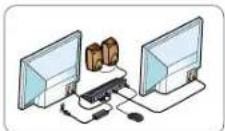
Podłącz wszystkie urządzenia peryferyjne do stacji dokującej, w tym zasilacz.
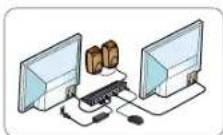
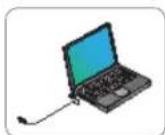
2 Podłącz stację dokująca do laptopa.
3 System Windows automatycznie rozpocznie instalowanie sterownika DisplayLink.
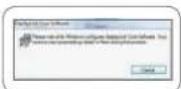
UWAGA: Jeśli instalacja sterownika nie rozpocznie się automatycznie, odiącz stację dokującą od laptoga, odwiedź stronę Targus z plikami do pobrania i wybierz w menu właściwy model z listy stacji dokujących (http://www.targus.com/uk/support_downloads.asp). Wybierz odpowiedni sterownik wideo oraz Ethernet i postępuj zgodnie z instrukcjami wyświetlanymi na ekranie aż do zakończenia instalacji.
4 Postępuj zgodnie z instrukcjami wyświetlanymi na ekranie aż do zakończenia instalacji.
5 Zidentyfikuj właściwą końcówkę zasilania (patrz tabela powyżej po prawej stronie), podłącz do przewodu zasilającego DC (przewód 60 cm) a następnie do laptopa.
UWAGA: Jeśli w zestawie nie ma odpowiedniej końcówki do zasilania, skontakłuj się z firmą Targus w celu jej zamówienia.
Podłączanie zasilania
1 Wybierz właściwą końcówkę zasilania (w razie potrzeby przymierz do złącza laptopa).
② Podłącz do przewodu zasilającego. ③ Podłącz do laptoga/Ultrabook™

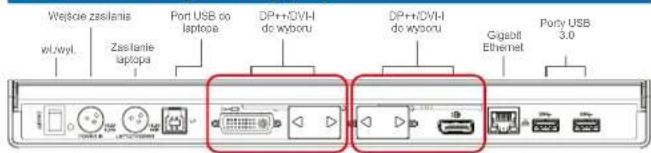
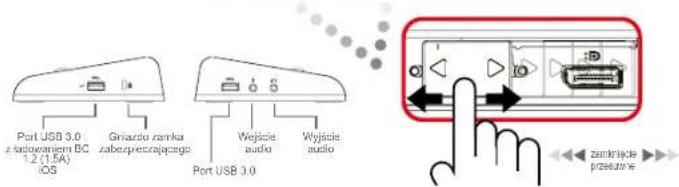
Schemat stacji dokującej
Menu menedżera DisplayLink
OPCJA MENU FUNKCJA
| Menedżer DisplayLink | Otwiera okno rozdzielczości ekranu |
| Sprawdź aktualizacje | Sprawdza dostępność nowych sterowników do pobrania z sieci |
| Urządzenia DisplayLink | Wyświetla listę wszystkich podłączonych urządzeń DisplayLink |
| Ustawienia audio | Otwiera okno ustawień audio |
| Ustawienia wideo | Otwiera okno rozdzielczości ekranu |
| Rozdzielczość ekranu | Wyświetla listę wszystkich dostępnych rozdzielczości ekranu (Tryby pośrednie są niedostępne w trybie replikacji) |
| Obrót ekranu | Obraca ekran w prawo lub w lewo |
| Rozciągnij | Rozciąga pulpit Windows na wyświetlaczu |
| Ustaw jako monitor główny | Ustawia ten ekran jako główny do wyświetlania |
| Wyłącz ekran laptopa | Wyłącza wyświetlacz laptopa i korzysta z wyświetlacza DisplayLink jako ekranu głównego (działa tylko w przypadku komputerów PC i podłączenia jednego ekranu DisplayLink) |
| Replikacja | Pokazuje ten sam obraz na obu ekranach (ekrany muszą mieć jednakową rozdzielczość) |
| Wyłącz | Wyłącza wyświetlacz DisplayLink |
| Dostosuj do wideo | Wybierz, aby uzyskać lepszą jakość odtwarzania wideo na podłączonych wyświetlaczach DisplayLink (dotyczy tylko wideo, pojawiający się tekst może być mniej wyraźny) |
| Dostosuj do TV | Dostosowuje wielkość pulpitu Windows do rozmiaru podłączonego telewizora (działa wyłącznie w przypadku podłączenia jednego wyświetlacza DisplayLink i ustawienia w trybie rozciągania ekranu) |
Ustawianie wyświetlacza w trybie rozciągania
1 Kliknij ikone DisplayLink
② Wybierz opcję Rozciągnij z menu menedżera

Urządzenie jest teraz rozciągnięte w takim kierunku, jak ostatnio, gdy wyświetlacz pracował w tym trybie. Bardziej precyzyjna kontrola jest dostępna w podmenu „Rozciągii do” po wybraniu jednej z opcji. Pozwala to ustawić urządzenie w trybie rozciągnięcia, umieszczając je na lewo /na prawo / nad/ pod monitorem głównym.
Ustawianie wyświetlacza w trybie replikacji
1 Kliknij ikone DisplayLink
② Wybierz opcję Replikuj z menu menedżera
Rozdzielczość, głębia kolorów i częstotliwości odświeżania ekranu podstawowego są replikowane na monitorze podłączonym do stacji dokującej.
Dopasowywanie do ustawień telewizora
1 Aby skonfigurować ustawienia
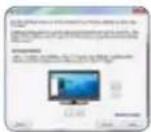
Dopasowywania do telewizora, wybierz te opcję w menedżerze DisplayLink. Pojawia się następujący interfejs:
② Czerwona ramka na ekranie DisplayLink pokazuje rozmiar nowego pulpitu
Windows. Za pomocą przycisków + i - można zmienić rozmiar czerwonej ramki, aż do dopasowania jej do ekranu telewizora.
3 Gdy czerwona ramka zetknie się z krawędziami ekranu telewizora, kliknij przycisk „Zastosuj”, aby zmienić rozmiar pulpitu Windows.
Zawartość
Stacja dokująca z zasilaniem Targus Universal USB 3.0 DV2K Docking Station with Power
· Kabel USB 3.0
- Zasilacz prądu zmiennego z przewodem przyłączeniowym
- Przewód wyjściowy DC
10 przejściówek do zasilania
Dane techniczne
Podwójne porty wideo (2 x Dual Mode Displayport, DP++/DVI-I do wyboru)
- Dual Mode Displayport obsługujący rozdzielczości do 2560 x 1600 @ 32 bitów
- Port DVI-I obsługujący rozdzielczości do 2048 x 1152 @ 32 bitów
. 4 porty USB 3.0
Gigabit Ethernet
- Wejście/wyjście audio
Gniazdo na zamek zabezpieczający przed kradzieża
- Porty oznaczone symbolem → sobsługują ładowanie urządzeń BC 1.2 oraz iOS (1.5A)
Napięcie wejściowe DC: 19.5V, 6.15A
Napięcie wyjściowe DC: 19.5V, 90W max
Wymagania systemowe
Sprzet
- Komputer PC z procesorem minimum Atom N720, podstawowym jednordzeniowym lub wyższym
Port USB - Wyjście zasilania AC
System operacyjny (dowolny spośród wymienionych)
Microsoft Windows*7 lub Windows*8 lub Windows*8.1 (32/64-bit)
Mac OS' X v10.8.3 lub nowszy
Configurare Windows® 7/ Windows® 8/ Windows® 8.1




Marka : TARGUS
Model : ACP77EUZ
Kategoria : Stacja dokująca