
ACP77EUZ - Stație de andocare TARGUS - Manual de utilizare gratuit
Găsiți gratuit manualul dispozitivului ACP77EUZ TARGUS în format PDF.



| Tip produs | Stație de andocare universală |
| Marcă | Targus |
| Model | ACP77EUZ |
| Conectivitate video | 2 porturi video (DisplayPort++/DVI-I selectabil) |
| Rezoluție maximă (DP++) | 2560 x 1600 @ 32 biți |
| Rezoluție maximă (DVI-I) | 2048 x 1152 @ 32 biți |
| Conectoare USB | 4 x USB 3.0 (dintre care 2 pentru încărcare BC 1.2 și iOS 1,5 A) |
| Rețea | Gigabit Ethernet |
| Audio | Porturi intrare/ieșire audio |
| Alimentare intrare | 19,5 V, 6,15 A |
| Alimentare ieșire | 19,5 V, 90 W max |
| Adaptor de rețea inclus | Da |
| Conectoare de alimentare furnizate | 10 conectoare pentru laptopuri |
| Securitate | Decupaj pentru lacăt Kensington |
| Sisteme de operare suportate | Windows 7/8/8.1 (32/64 biți), Mac OS X v10.8.3 sau ulterior |
| Configurație necesară | Procesor minim Atom N270, port USB, priză de rețea |
| Întreținere și curățare | Curățați cu o cârpă moale și uscată, fără produse abrazive |
| Piese de schimb și reparabilitate | Conectoare de alimentare suplimentare disponibile; contactați Targus pentru piese |
| Funcții software | DisplayLink Manager: extindere, oglindire, rotire, optimizare video, adaptare TV |
| Conținutul pachetului | Stație de andocare, cablu USB 3.0, adaptor de rețea cu cablu intrare/ieșire, conectoare de alimentare (x10) |
Întrebări frecvente - ACP77EUZ TARGUS
Întrebările utilizatorilor despre ACP77EUZ TARGUS
0 întrebare despre acest aparat. Răspundeți la cele pe care le cunoașteți sau puneți-vă propria.
Pune o întrebare nouă despre acest aparat
Descărcați instrucțiunile pentru Stație de andocare în format PDF gratuit! Găsiți manualul dvs. ACP77EUZ - TARGUS și luați din nou în mână dispozitivul dvs. electronic. Pe această pagină sunt publicate toate documentele necesare pentru utilizarea dispozitivului dvs. ACP77EUZ mărcii TARGUS.
MANUAL DE UTILIZARE ACP77EUZ TARGUS
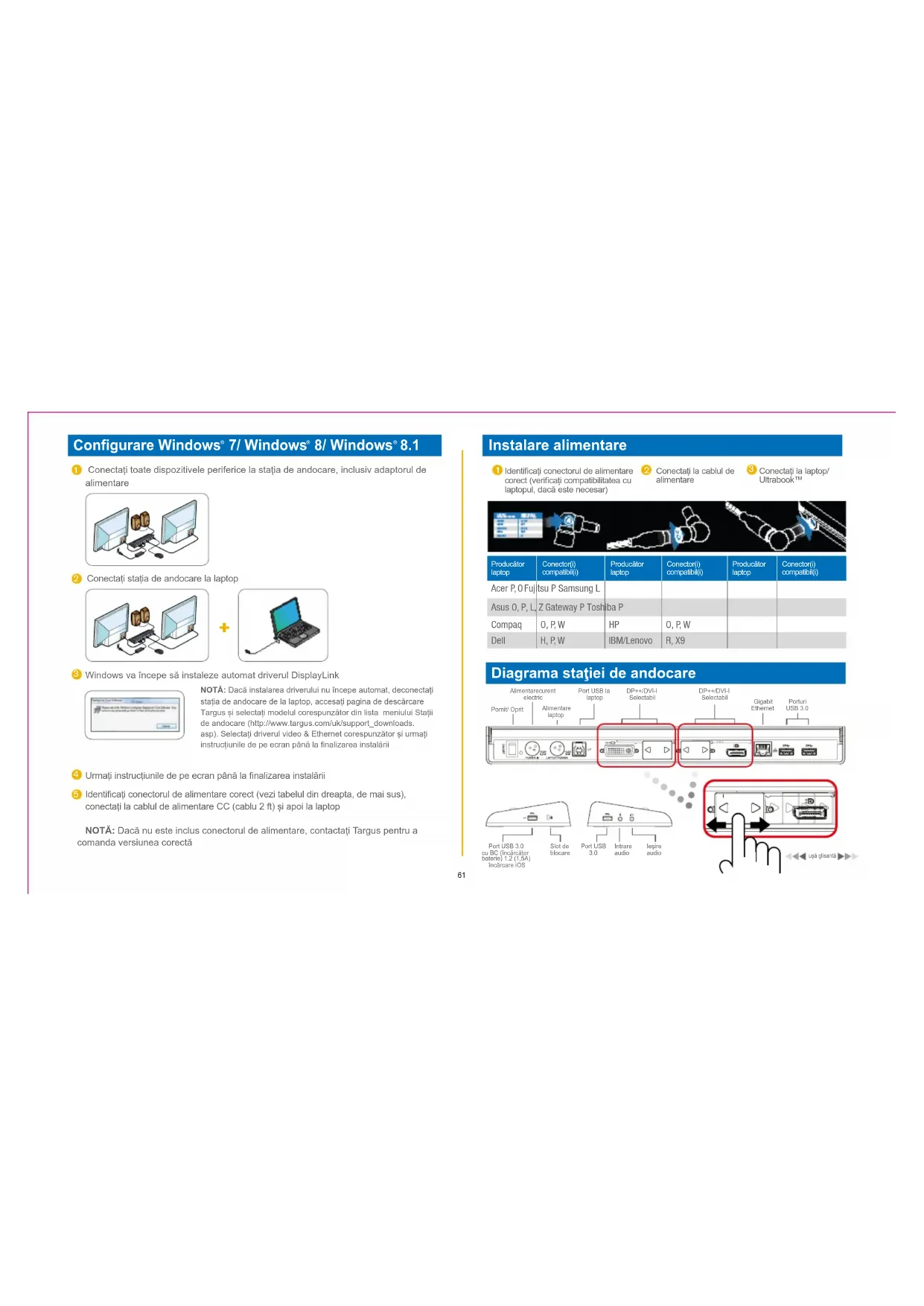
1 Conectați toate dispozitivele periferice la statția de andocare, inclusiv adaptorul de alimentare
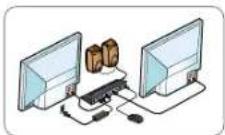
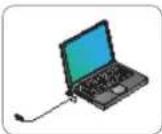
② Conectați statia de andocare la laptop
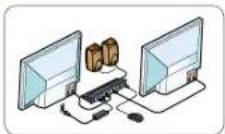
+
Windows va începe să instaleze automat driverul DisplayLink
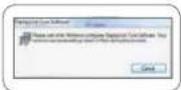
NOTĂ: Dacă Instalarea driverului nu începe automat, deconectați statția de andocare de la laptop, accesăți pagina de descărcare Targus și selectați modelul corespunzător din lista meniului Statii de andocare (http://www.targus.com/uk/support_downloads.asp). Selectați driverul video & Ethernet corespunzător și urmați instrucțiunile de pe ecran până la finalizarea instalării
4 Urmați instrucțiunile de pe ecran până la finalizarea instalării
5 Identificați conectorul de alimentare corect (vezi tabelul din dreapta, de mai sus), conectați la cablul de alimentare CC (cablu 2 ft) și apoi la laptop
NOTĂ: Dacă nu este inclus conectorul de alimentare, contactați Targus pentru a comanda versiunea corectă
Identificati conectorul de alimentare corect (verificati compatibilitatea cu laptopul, dacă este necesar)
② Conectati la cablul de alimentare ③ Conectati la laptop/Ultrabook™

| Gestionar DisplayLink | Deschide fereastra Rezoluție ecran |
| Căutare actualizări | Verifică online dacă sunt disponibile drivere noi pentru descărcare |
| Dispozitive DisplayLink | Prezintă o listă cu toate dispozitivele DisplayLink conectate |
| Configurare audio | Deschide fereastra Configurare audio |
| Configurare video | Deschide fereastra Rezoluție ecran |
| Rezoluție ecran | Prezintă o listă cu toate rezoluțiile de ecran disponibile (Modurile deduse nu sunt disponibile în modul oglindă) |
| Rezoluție ecran | Rotește ecranul în sensul acelor de ceasornic și în sens invers acelor de ceasornic |
| Extinde | Extinde spațiul de lucru Windows pe acest display |
| Stabileste ca monitor principal | Stabilește acest ecran ca monitor principal |
| Monitor notebook închis | Închide ecranul laptopului si utilizează ecranul DisplayLink drept ecran principal (functjonează numai pentru PC-uri și când este conectat doar un ecran DisplayLink) |
| Oglindă | Afișează același conținut pe ambele ecrane (rezoluțiile ecranelor trebuie să fie identice) |
| Oprire | Oproște acest ecran DisplayLink |
| Optimizare pentru video | Selectați pentru redare video îmbunătățită pe ecrane DisplayLink conectate (aplicabil numai pentru video; textul poate apărea mai puțin clar) |
| Încadrare TV | Reglează dimensiunea desktopului Windows pentru a se încadra în ecranul TV conectat (functjonează numai când un ecran DisplayLink este conectat și configurat în Modul extindere) |
Configurarea ecranului în modul Extindere
1 Dati clic pe pictograma DisplayLink
② Selectati Extindere din meniul de gestionare

Dispozitivul este acum extins în direcția în care s-a aflat ultima dată când afișajul a fost în acest mod. Pentru un mai bun control, utilizăți submeniul Extinde până la și selectați una dintre opțiuni. Astfel, dispozitivul este pus în modul Extindere, și este amplasat la slânga/dreapta/deasupra/dedesubtul monitorului principal.
Configurarea ecranului în Modul oglindă
1 Dati clic pe pictograma DisplayLink
② Selectați Mirror din meniul de gestionare
Rezoluția, adâncimea culorii și rata de actualizare a ecranului principal sunt replicate pe monitorul conectat la statia de andocare.
Configurarea Încadrare TV
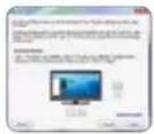
1 Pentru a configura modul încadrare TV, selectați opțiunea din Gestionarul DisplayLink. Va apărea următoarea interfață:
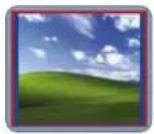
2 O bordură roșie pe ecranul DisplayLink indică dimensiunea noului desktop Windows. Utilizați comenzile + și - pentru a modifica dimensiunea bordurii roșii până când se încadrează în ecranul TV.
3 Odată ce bordura roșie ajunge la marginile ecranului TV, dati clic pe „Aplicare” pentru a redimensiona desktopul Windows.
Continut
- Statie de andocare DV2K cu alimentare USB universal 3.0 Targus
Cablu USB 3.0
Adaptor de alimentare CA cu cablu de intrare
· Cablu de iesire CC - Conectori de alimentare x 10
Specificații
- Porturi video duble (2 x port de afisare cu două moduri, selectabil DP++/DVI-I)
- Portul de afișare cu două moduri suportă până la 2560 x 1600 @ 32 biti
- Portul DVI-I suportă până la 2048 x 1152 @ 32 biti
4 x porturi USB 3.0
Gigabit Ethernet - Porturi intrare/iesire audio
- Slot blocare de securitate
Porturile marcate cu → suportă încărcare BC 1.2 și dispozitiv iOS (1,5 A) - Putere de intrare CC: 19,5 V. 6,15 A
- Putere de ieşire CC: 19,5 V, max. 90 W
Cerințe de sistem
Hardware
- PC cu CPU mononucleat, minimum Atom N270 sau o versiune superioară
· Port USB
- Priză CA
Sistem de operare (oricare dintre următoarele)
- Microsoft Windows*7 sau Windows*8 sau Windows*8.1 (32/64 de biti)
Mac OS' X v10.8.3 sau o versiune ulterioară
Настройка Windows® 7/ Windows® 8/ Windows® 8.1
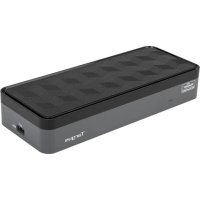




Marcă : TARGUS
Model : ACP77EUZ
Categorie : Stație de andocare