
ACP77EUZ - Dokkimisjaam TARGUS - Tasuta kasutusjuhend
Leidke seadme juhend tasuta ACP77EUZ TARGUS PDF-formaadis.



| Toote tüüp | Universaalne dokkimisjaam |
| Mark | Targus |
| Mudel | ACP77EUZ |
| Videoühendus | 2 videoporti (DisplayPort++/DVI-I valitav) |
| Maksimaalne eraldusvõime (DP++) | 2560 x 1600 @ 32 biti |
| Maksimaalne eraldusvõime (DVI-I) | 2048 x 1152 @ 32 biti |
| USB-pistikud | 4 x USB 3.0 (sh 2 laadimiseks BC 1.2 ja iOS 1,5 A) |
| Võrk | Gigabit Ethernet |
| Heli | Heli sisend-/väljundpordid |
| Sisendtoide | 19,5 V, 6,15 A |
| Väljundtoide | 19,5 V, max 90 W |
| Toiteadapter kaasas | Jah |
| Kaasasolevad toitepistikud | 10 sülearvuti pistikut |
| Turvalisus | Kensingtoni luku pesa |
| Toetatud operatsioonisüsteemid | Windows 7/8/8.1 (32/64 biti), Mac OS X v10.8.3 või uuem |
| Nõuded | Minimaalne protsessor Atom N270, USB-port, toitepistik |
| Hooldus ja puhastamine | Puhastage pehme kuiva lapiga, ilma abrasiivsete aineteta |
| Varuosad ja parandatavus | Täiendavad toitepistikud saadaval; varuosadeks võtke ühendust Targusega |
| Tarkvara funktsioonid | DisplayLink Manager: laiendus, peegeldus, pööramine, video optimeerimine, TV kohandamine |
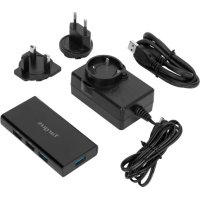
| Pakendi sisu | Dokkimisjaam, USB 3.0 kaabel, toiteadapter sisend-/väljundkaabliga, toitepistikud (x10) |
Korduma kippuvad küsimused - ACP77EUZ TARGUS
Kasutajate küsimused teemal ACP77EUZ TARGUS
0 küsimus selle seadme kohta. Vastake nendele, mida teate, või esitage oma.
Esita uus küsimus selle seadme kohta
Laadige alla juhend oma Dokkimisjaam PDF-formaadis tasuta! Leidke oma juhend ACP77EUZ - TARGUS ja võtke oma elektrooniline seade uuesti kätte. Sellel lehel on avaldatud kõik teie seadme kasutamiseks vajalikud dokumendid. ACP77EUZ kaubamärgi TARGUS.
KASUTUSJUHEND ACP77EUZ TARGUS
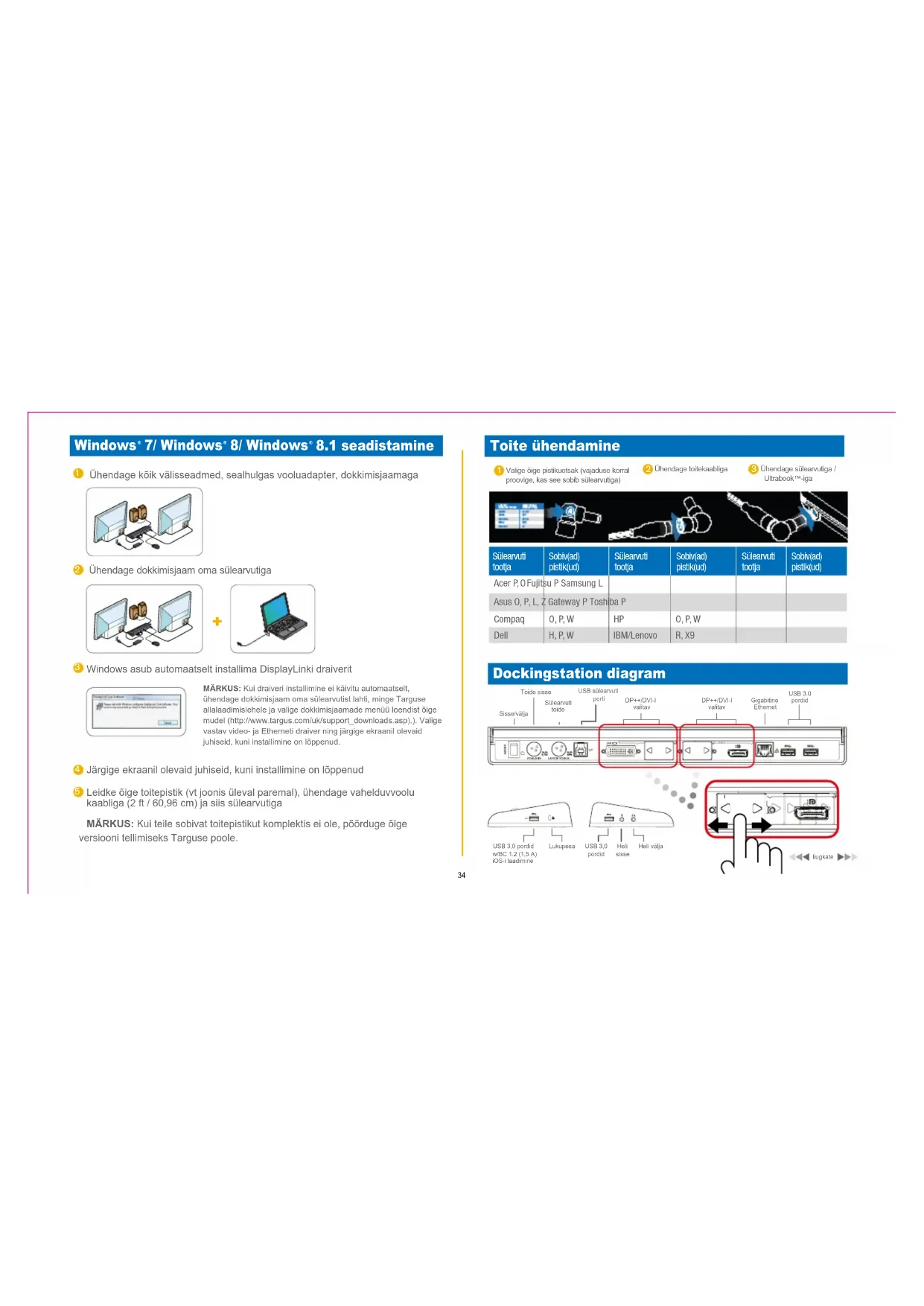
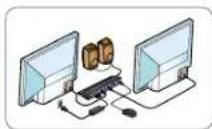
Ühendage kõik välisseadmed, sealhulgas vooluadapter, dokkimisjaamaga
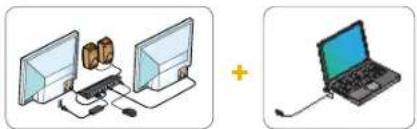
Ühendage dokkimisjaam oma sülearvutiga
MÄRKUS: Kui draiveri installimine ei käivitu automaatselt, ühendage dokkimisjaam oma sülearvutist lahti, minge Targuse allalaadimislehele ja valige dokkimisjaamade menüü loendist öige mudel (http://www.targus.com/uk/support_downloads.asp.). Vallige vastav video- ja Ethemeti draiver ning järgige ekraanil olevaid juhiseid, kuni installimine on löppenud.
4 Järgige ekraanil olevaid juhiseid, kuni installimine on löppenud
5 Leidke öige toitepistik (vt joonis üleval paremal), ühendage vahelduvvoolu kaabliga (2 ft / 60,96 cm) ja siis sülearvutiga
MÄRKUS: Kui teile sobivat toitepistikut komplektis ei ole, pöörduge öige versiooni tellimiseks Targuse poole.
Toite ühendamine
1 Valige õige pistikuotsak (vajaduse kornal provoige, kas see sobib sülearvuliga)
2 Ühendage toitekaabliga
Ühendage sülearvutiga / Ultrabook™-iga

| DisplayLinki haldur | Avab ekraani resolutsiooni akna |
| Kontrolli uuenduste olemasolu | Kontrollib veebis, kas allalaadimiseks on uusi draivereid |
| DisplayLinki seadmed | Näitab nimekirja köikidest ühendatud DisplayLinki seadmetest |
| Heli seadistamine | Avab heli konfigureerimise akna |
| Video seadistamine | Avab ekraani resolutsiooni akna |
| Ekraani resolutsioon | Näitab nimistut köikidest valitavatest ekraani resolutsioonidest (viidatud režiimid pole peegelrežiimis kasutatavad) |
| Ekraani pööramine | Pöörab ekraani päripäeva või vastupäeva suunas |
| Laienda | Laiendab Windowsi töölaua sellele ekraanile |
| Sea pöhiekraaniks | Määrab ekraani pöhiekraaniks |
| Sülearvuti ekraan väljas | Lülitab sülearvuti ekraani välja ja kasutab peaekraanina DisplayLinki ekraani (töötab ainult PC-arvutite puhul, kui on ühendatud ainult üks DisplayLinki ekraan) |
| Peegel | Näitab sama sisu mölemal ekraanil (ekraani resolutsioon peab olema sama) |
| Väljas | Lülitab DisplayLinki ekraani välja |
| Optimeeri video jaoks | Valige video DisplayLinki ühendatud ekraanidel parendatud video taasesituse jaoks (rakendatav ainult video puhul; tekst võib muutuda ebaselgemaks) |
| Sobita teleriga | Reguleerib Windowsi töölaua suurust vastavalt ühendatud telerile (töötab ainult siis, kui on ühendatud üks DisplayLinki ekraan ning valitud on laiendatud režiirm) |
Ekraani seadistamine laiendatud režiimi
1 Klöpsake ikoonil DisplayLink
② Valige haldurimenüüst käsklus laienda

Seade on nüüd laiendatud samas suunas, kus see oli viimati, kui ekraan oli samas režiimiis. Parema kontrolli saavutamiseks kasutage alammenüüd „laienda kohta” ning valige üks suvanditest. See lülitab seadme seadme laiendatud režiimi ning paigutab ta põhiekraanist vasakule/paremale/ülesse/alla.
Ekraani seadmine peeglirežiimi
1 Klöpsake ikoonil DisplayLink
② Valige haldurimenüüs käsklus peegel
Põhiekraani resolutsiooni, värvisügavust ja värskendamiskiirust kopeeritakse dokkimisjaamaga ühendatud ekraanil.
Seade „sobita teleriga“ konfigureerimine
Seade „sobita teleriga“ konfigureerimiseks valige DisplayLinki halduris vastav suvand. Avaneb järgmine liides:
2 Punane ääris näitab Windowsi uue töölaua suurust. Kasutage punase äärise suuruse muutmiseks nuppe + ja -, kuni see sobitub teleri ekraaniga.
3 Kui punane ääris on teleri ekraani servades, klöpsake Windowsi töölaua suuruse muutmiseks nuppu „Rakenda”.


Komplekti kuuluvad
- Dokkimisjaam Targus Universal USB 3.0 DV2K
·USB 3.0 kaabel
Sisendkaabliga vahelduvvoolu (AC) adapter
• DC väljundkaabel
• Toitepistikud x 10
Tehnilised andmed
- Kaksikvideopordid (2 x kaherežiimne displeiport DP++/DVI-I, valitav)
- Kaherežiimse displeipordi tugi kuni 2560 x 1600 @ 32 bitti
- DVI-I pordi tugi kuni 2048 x 1152 @ 32 bitti
-4 x USB 3.0 porti
Gigabitine Ethernet
Heli sisend- ja väljundpordid
Turvaluku pesa - Sümboliga → tähistatud pordid toetavad BC 1.2 ja iOS seadme laadimist (1,5 A)
- DC sisendtoide: 19,5 V, 6,15 A
- DC väljundtoide: 19,5 V, 90 W (maksimum)
Nõuded süsteemile
Riistvara
- PC vähemalt sündikeerimisvorminguga Atom N270, ühe baassüdamikuga või võimsam keskprotsessor
USB-port
- AC vooluvörk
Operatsioonisüsteem (üksköik milline järgmistest)
- Microsoft Windows ^® 7 või Windows ^® 8 või Windows ^® 8.1 (32/64-bitine)
- MacOS X v10.8.3 või uuem
Windows ^® 7-/Windows ^® 8-/Windows ^® 8.1-asennus

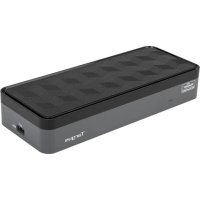


Kaubamärk : TARGUS
Mudel : ACP77EUZ
Kategooria : Dokkimisjaam