
ACP77EUZ - Station d'acceuil TARGUS - Notice d'utilisation et mode d'emploi gratuit
Retrouvez gratuitement la notice de l'appareil ACP77EUZ TARGUS au format PDF.



| Type de produit | Station d'accueil universelle |
| Marque | Targus |
| Modèle | ACP77EUZ |
| Connectivité vidéo | 2 ports vidéo (DisplayPort++/DVI-I sélectionnable) |
| Résolution maximale (DP++) | 2560 x 1600 @ 32 bits |
| Résolution maximale (DVI-I) | 2048 x 1152 @ 32 bits |
| Connecteurs USB | 4 x USB 3.0 (dont 2 pour charge BC 1.2 et iOS 1,5 A) |
| Réseau | Gigabit Ethernet |
| Audio | Ports entrée/sortie audio |
| Alimentation entrée | 19,5 V, 6,15 A |
| Alimentation sortie | 19,5 V, 90 W max |
| Adaptateur secteur inclus | Oui |
| Connecteurs d'alimentation fournis | 10 connecteurs pour ordinateurs portables |
| Sécurité | Encoche pour verrou Kensington |
| Systèmes d'exploitation supportés | Windows 7/8/8.1 (32/64 bits), Mac OS X v10.8.3 ou ultérieur |
| Configuration requise | Processeur minimum Atom N270, port USB, prise secteur |
| Entretien et nettoyage | Nettoyer avec un chiffon doux et sec, sans produits abrasifs |
| Pièces détachées et réparabilité | Connecteurs d'alimentation supplémentaires disponibles ; contacter Targus pour les pièces |
| Fonctions logicielles | DisplayLink Manager : extension, miroir, rotation, optimisation vidéo, adaptation TV |
| Contenu de l'emballage | Station d'accueil, câble USB 3.0, adaptateur secteur avec câble entrée/sortie, connecteurs d'alimentation (x10) |
FOIRE AUX QUESTIONS - ACP77EUZ TARGUS
Questions des utilisateurs sur ACP77EUZ TARGUS
0 question sur cet appareil. Repondez a celles que vous connaissez ou posez la votre.
Poser une nouvelle question sur cet appareil
Téléchargez la notice de votre Station d'acceuil au format PDF gratuitement ! Retrouvez votre notice ACP77EUZ - TARGUS et reprennez votre appareil électronique en main. Sur cette page sont publiés tous les documents nécessaires à l'utilisation de votre appareil ACP77EUZ de la marque TARGUS.
MODE D'EMPLOI ACP77EUZ TARGUS
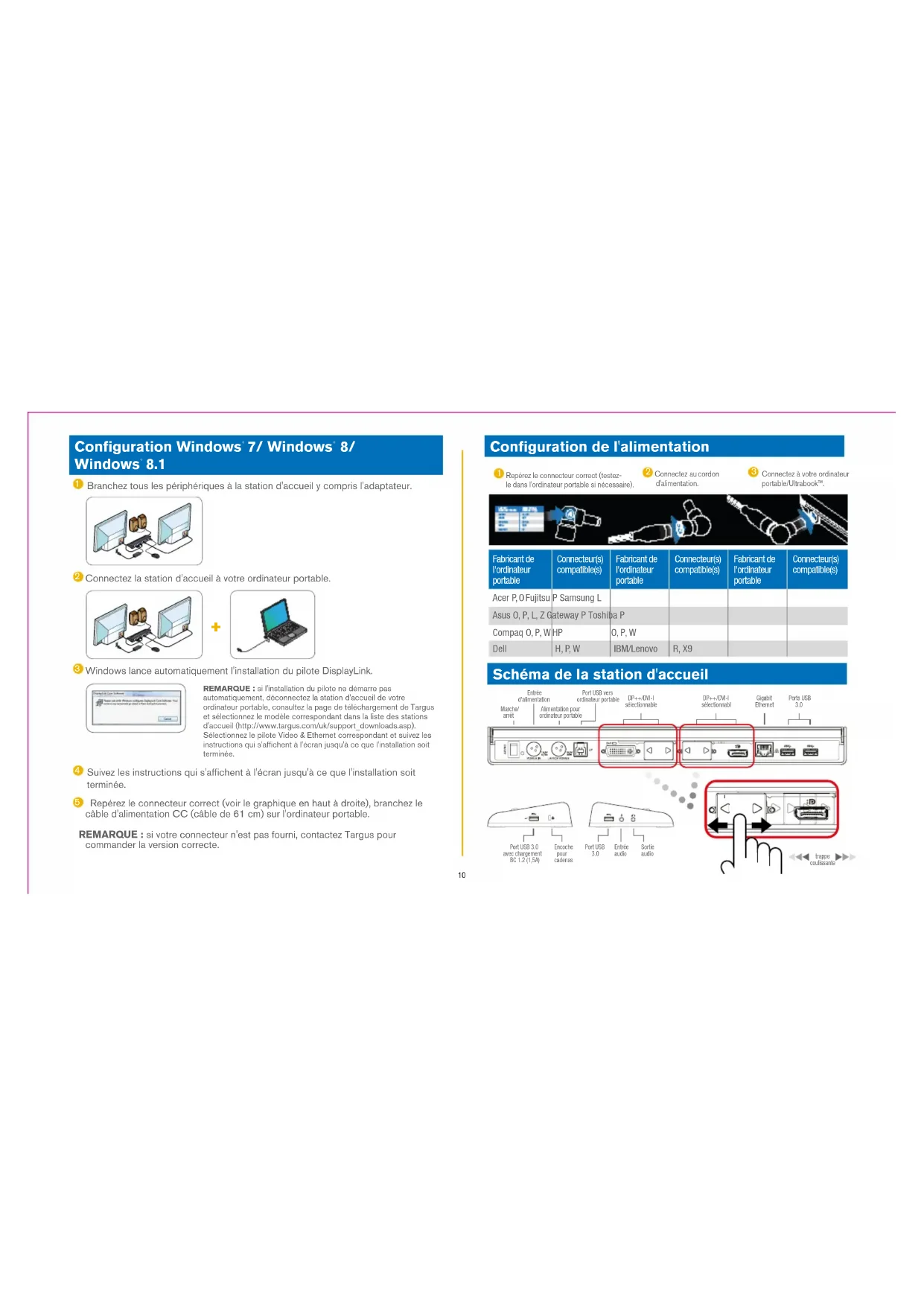
1 Branchez tous les périphériques à la station d'accueil y compris l'adaptateur.
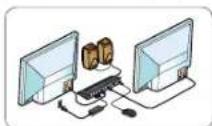
2 Connectez la station d'accueil à votre ordinateur portable.
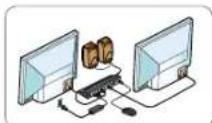
+
③ Windows lance automatiquement l'installation du pilote DisplayLink.
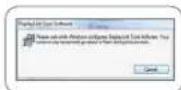
REMARQUE : si l'installation du pilote ne demarre pas automatiquement, déconnectez la station d'accueil de votre ordinateur portable, consultez la page de téléchargement de Targus et sélectionnez le modèle correspondant dans la liste des stations d'accueil (http://www.targus.com/uk/support_downloads.asp). Sélectionnez le pilote Video & Ethernet correspondant et suivez les instructions qui s'affichent à l'écran jusqu'à ce que l'installation soit terminée.
Suivez les instructions qui s'affichent à l'écran jusqu'à ce que l'installation soit terminée.
5 Repérez le connecteur correct (voir le graphique en haut à droite), branchez le câble d'alimentation CC (câble de 61 cm) sur l'ordinateur portable.
REMARQUE : si votre connecteur n'est pas fourni, contactez Targus pour commander la version correcte.
Configuration de l'alimentation

Repérez le connecteur correct (testez-le dans l'ordinateur portable si nécessaire).

Connectez au cordon d'alimentation.

Connectez à votre ordinateur portable/Ultrabook™.
| Fabricant de l'ordinateur portable | Connecteur(s) compatible(s) | Fabricant de l'ordinateur portable | Connecteur(s) compatible(s) | Fabricant de l'ordinateur portable | Connecteur(s) compatible(s) |
| Acer P, O Fujitsu | P Samsung L | ||||
| Asus O, P, L, Z Gateway P Toshiba P | |||||
| Compaq O, P, W | HP | O, P, W | |||
| Dell | H, P, W | IBM/Lenovo | R, X9 | ||
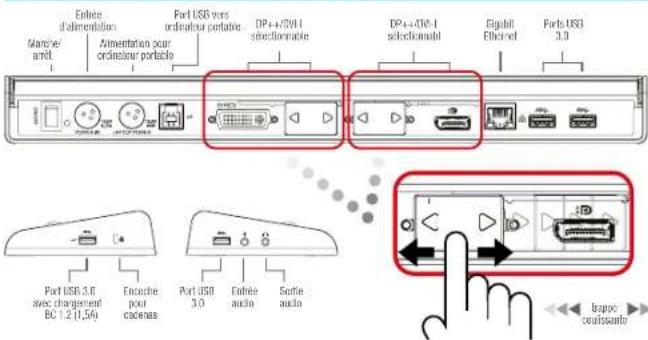
Schéma de la station d'accueil
Menu DisplayLink Manager
OPTION DE MENU FONCTION
| DisplayLink Manager | Ouvre la fenêtre Résolution d'écran |
| Rechercher des mises à jour | Recherche en ligne si de nouveaux pilotes peuvent être téléchargés |
| Periphériques DisplayLink | Affiche une liste de tous les périphériques DisplayLink connectés |
| Configuration audio | Ouvre la fenêtre de configuration audio |
| Configuration vidéo | Ouvre la fenêtre Résolution d'écran |
| Résolution d'écran | Affiche une liste de toutes les résolutions d'écran disponibles (les modes Inferred (déduits) ne sont pas disponibles en mode miroir) |
| Rotation d'écran | Tourne l'écran dans le sens des aiguilles d'une montre ou dans le sens inverse |
| Extension | Etend le bureau Windows sur cet écran |
| Définir comme moniteur principal | Définit cet écran comme écran principal |
| Désactiver moniteur du Notebook | Désactive l'écran de l'ordinateur portable et utilise l'écran DisplayLink comme écran principal (fonctionne uniquement sur les PC et lorsqu'un écran DisplayLink est connecté) |
| Miroir | Affiche le même contenu sur les deux écrans (les résolutions d'écran doivent être identiques) |
| Désactivé | Désactive l'écran DisplayLink |
| Optimiser pour la vidéo | Sélectionne la lecture vidéo améliorée sur les écrans connectés DisplayLink (s'applique uniquement à la vidéo ; le texte peut paraître moins net) |
| Adapté à la télévision | Ajuste la taille du bureau Windows à la télévision connectée (fonctionne uniquement lorsqu'un écran DisplayLink est connecté et réglé en mode Extension) |
Pour régler l'écran en mode Extension
1 Cliquez sur l'icône DisplayLink
2 Sélectionnez Extension dans le menu Manager.

Le périphérique est étendu dans la direction dans laquelle il était la dernière fois que ce mode était activé. Pour plus de réglages, utilisez le sous-menu Étendre vers et sélectionnez l'une des options. Le périphérique est maintenant en mode Extend et placé à gauche/droite/au-dessus/au-dessous du moniteur principal.
Pour régler l'écran en mode Miroir
1 Cliquez sur l'icône DisplayLink
2 Sélectionnez Miroir dans le menu Manager.
La résolution, la profondeur de couleur et le taux de rafraîchissement de l'écran principal sont répliqués sur le moniteur connecté à la station d'accueil.
Configuration Adapté à la télévision
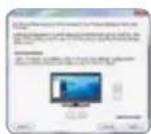
Pour configurer l'option Adapté à la télévision, choisissez l'option dans le DisplayLink Manager. L'interface suivante apparaît :
2 un cadre rouge sur l'écran DisplayLink indique la taille du nouveau bureau Windows. Utilisez les boutons de commande + et - pour modifier la taille du cadre rouge jusqu'à ce qu'il corresponde à l'écran de télévision.
3 Une fois que le cadre rouge a atteint les bords de l'écran de télévision, cliquez sur « Appliquer » pour redimensionner le bureau Windows.
Sommaire
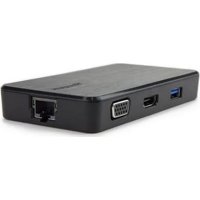
- Station d'accueil DV2K USB 3.0 universel avec alimentation
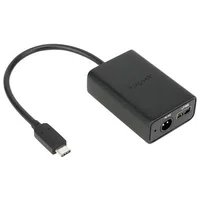
Câble USB 3.0 - Adaptateur électrique CA avec câble d'entrée
• Câble de sortie CC - Connecteurs d'alimentation x 10
Caractéristiques
- Doubles ports vidéo (2 x port affichage double mode, DP++/DVI-I sélectionnable)
- Port affichage double mode jusqu'à 2560 x 1600 @ 32 bits
- Port DVI-I jusqu'à 2048 x 1152 @ 32 bits
- 4 x ports USB 3.0
· Gigabit Ethernet - Ports entrée/sortie audio
- Encoche pour verrou de sécurité
- Ports marqués du symbole → pour le chargement de périphériques BC 1.2 et iOS (1,5A)
- Entrée CC : 19,5V, 6,15A
- Sortie CC : 19,5V, 90 W max
Configuration requise
Matériel
- Ordinateur avec au minimum UC monocœur de base Atom N270 ou supérieure
- PortUSB
- Prise d'alimentation CA
Système d'exploitation (parmi les suivants)
MicrosoftWindows 7, Windows 8 ou Windows 8.1 (32/64-bit)
Mac OS X v10.8.3 ou ultérieure
Configurazione Windows 7/ Windows 8/ Windows 8.1
French http://www.targus.com/fr/support.asp



- Configuration de l'alimentation
- Schéma de la station d'accueil
- Pour régler l'écran en mode Extension
- Pour régler l'écran en mode Miroir
- Configuration Adapté à la télévision
- Sommaire
- Caractéristiques
- Configuration requise
- Matériel
- Système d'exploitation (parmi les suivants)
- Configurazione Windows 7/ Windows 8/ Windows 8.1
Marque : TARGUS
Modèle : ACP77EUZ
Catégorie : Station d'acceuil