DOCK110EUZ - Station d'acceuil TARGUS - Notice d'utilisation et mode d'emploi gratuit
Retrouvez gratuitement la notice de l'appareil DOCK110EUZ TARGUS au format PDF.

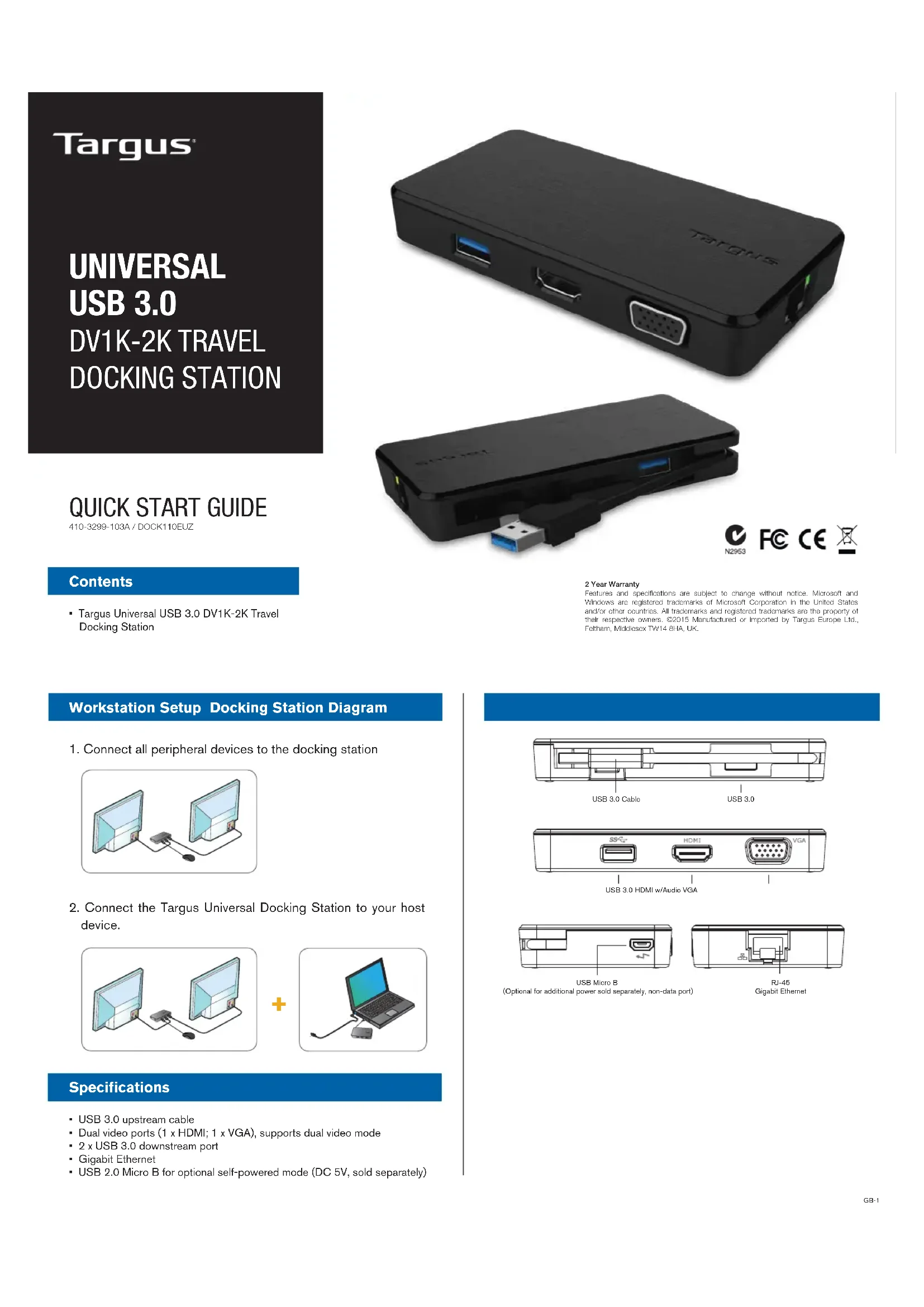
| Type de produit | Station d'accueil universelle USB 3.0 |
| Modèle | DOCK110EUZ (DV1K-2K Travel) |
| Marque | Targus |
| Connectivité hôte | USB 3.0 (câble amont, compatible USB 2.0) |
| Ports vidéo | 1 x HDMI (jusqu'à 2560x1440), 1 x VGA (jusqu'à 2048x1152) |
| Ports USB aval | 2 x USB 3.0 |
| Réseau | Gigabit Ethernet |
| Port d'alimentation | USB 2.0 Micro B (pour alimentation externe 5V CC, non fournie) |
| Systèmes d'exploitation supportés | Windows 7/8/8.1 (32/64 bits), Mac OS X 10.8.5 ou ultérieur, Android 5.0 ou ultérieur |
| Logiciel requis | DisplayLink Manager (téléchargement sur targus.com) |
| Résolutions maximales | HDMI: 2560x1440, VGA: 2048x1152 |
| Dimensions (estimées) | Environ 10 x 5 x 2 cm |
| Poids (estimé) | Environ 200 g |
| Alimentation | Par USB (bus) ou via adaptateur secteur 5V (vendu séparément) |
| Entretien | Nettoyer avec un chiffon doux et sec. Ne pas utiliser de solvants. |
| Sécurité | Conforme à la partie 15 de la FCC. Ne pas exposer à l'humidité. |
| Réparabilité | Non réparable par l'utilisateur. Contacter le support Targus. |
| Pièces détachées | Adaptateur secteur et câbles disponibles en option. |
| Garantie | Consulter le revendeur |
FOIRE AUX QUESTIONS - DOCK110EUZ TARGUS
Questions des utilisateurs sur DOCK110EUZ TARGUS
0 question sur cet appareil. Repondez a celles que vous connaissez ou posez la votre.
Poser une nouvelle question sur cet appareil
Téléchargez la notice de votre Station d'acceuil au format PDF gratuitement ! Retrouvez votre notice DOCK110EUZ - TARGUS et reprennez votre appareil électronique en main. Sur cette page sont publiés tous les documents nécessaires à l'utilisation de votre appareil DOCK110EUZ de la marque TARGUS.
MODE D'EMPLOI DOCK110EUZ TARGUS
Station d'accueil universelle USB 3.0
DV1K-2K Travel
Guide de démarrage rapide
410-3299-103A / DOCK110EUZ
Sommaire
- Station d'accueil USB 3.0 DV1K-2K Travel USB de Targus
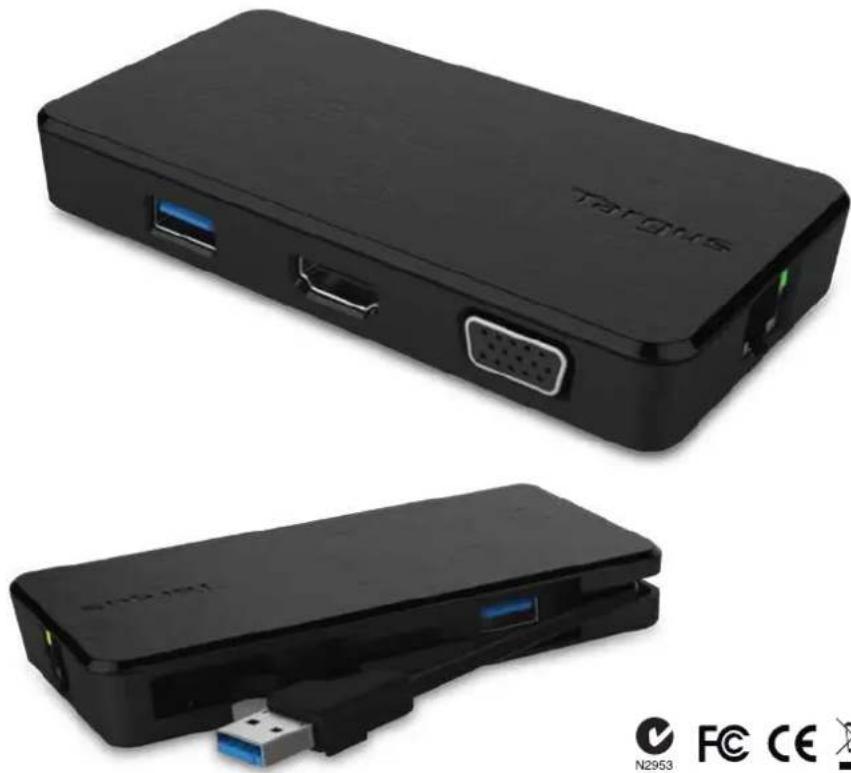
Configuration de la station d'accueil Schéma de la sta
- Branchez tous les périphériques à la station d'accueil.
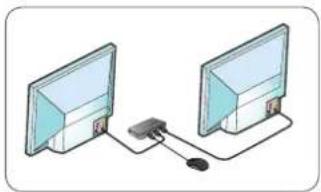
- Connectez la station d'accueil universelle Targus à votre périphérique hôte.
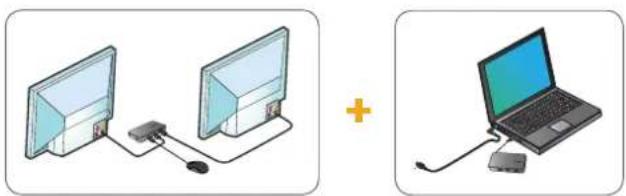
• Câble amont USB 3.0
- Double ports vidéo (1 x HDMI ; 1 x VGA), prise en charge du mode vidéo double
- Port aval 2 x USB 3.0
- Gigabit Ethernet
- USB 2.0 Micro B pour le mode auto-alimenté en option (CC 5 V, vendu séparément)
Configuration requise
Matériel
• Port USB 2.0 (3.0 recommandé)
Système d'exploitation (parmi les suivants)
- Microsoft Windows ^® 7 ou Windows ^® 8 ou Windows ^® 8.1 (32/64 bits)
• Mac OS ^® X v10.8.5 ou version ultérieure - Android 5.0
- docksupportemea@targus.com
Pour les pilotes, consultez le lien ci-dessous et défilez pour la prise en charge - www.targus.com/uk/universal-usb-3-dv1k-2k-travel-docking-station-dock110EUZ
Configuration Windows
Pour garantir les meilleures performances Windows, veillez à mettre à jour votre adaptateur d'affichage PC et les pilotes USB 3.0. Ces mises à jour sont souvent disponibles auprès de votre département informatique ou du fabricant du PC si vous avez des droits d'administrateur vous permettant de télécharger et d'installer des pilotes pour votre PC.
Bienvenue dans votre DisplayLink Manager de la station d'accueil universelle de Targus. Le logiciel DisplayLink Manager, s'il n'est pas déjà installé, peut être téléchargé à partir d'un serveur Windows Update ou de www.targus.com. Il est représenté par l'icône dans la barre des tâches de Windows et vous permet de connecter facilement des moniteurs supplémentaires à votre ordinateur portable ou de bureau via la station d'accueil Targus. Grâce à la fenêtre de résolution de l'écran du panneau de configuration de Windows, il est possible de configurer les moniteurs connectés de manière à dupliquer votre écran principal ou à étendre le bureau Windows afin de visualiser davantage d'applications en même temps. Les dispositifs graphiques USB DisplayLink peuvent également être configurés pour servir d'affichage principal.
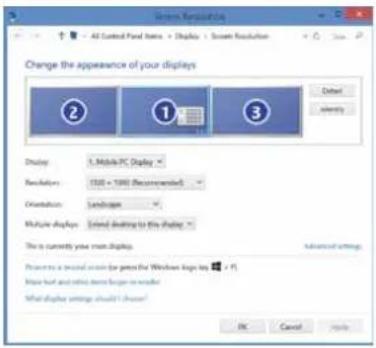
Le DisplayLink Manager permet une configuration complète de tous les affichages USB supplémentaires, notamment :
- Prise en charge d'affichages USB supplémentaires dans Windows 7, 8, 8.1 et versions ultérieures
• Résolutions jusqu'à 2560 x 1440 HDMI et 2048x1152 VGA - Afficher l'orientation et la modification de l'emplacement
- Agencement des affichages
Le logiciel DisplayLink fournit également des pilotes pour Sound et Ethernet intégrés à la gamme DL-3000. Ces derniers peuvent également être sélectionnés dans le panneau de commande de Windows.
Configuration de OS-X
À l'installation du logiciel DisplayLink pour OS-X disponible sur www.targus.com, les utilisateurs de Macbook peuvent se servir des préférences du système pour les affichages afin d'ajuster les moniteurs externes. OS-X permet de configurer tous les affichages USB supplémentaires, notamment :
- Prise en charge d'affichages USB supplémentaires dans OS-X 10.9 ou versions ultérieures
• Résolutions jusqu'à 2560 x 1440 HDMI et 2048x1152 VGA - Affichez l'orientation et la modification de l'emplacement
- Agencement des affichages
Le logiciel DisplayLink fournit également des pilotes pour Sound et Ethernet intégrés à la gamme DL-3000.
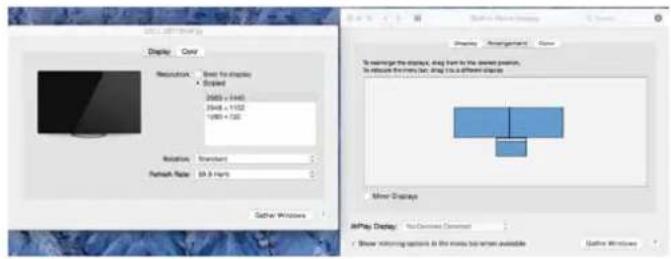
Installez l'application DisplayLink Desktop pour Android 5.0 et versions ultérieures à partir de Google Play Store. Activez le mode hôte/débogage USB sur votre appareil Android.
Réglementation
Cet appareil est conforme à la partie 15 du règlement du FCC. L'utilisation est soumise aux deux conditions suivantes : (1) Cet appareil ne doit pas causer d'interférences nuisibles, et (2) cet appareil doit accepter toute interférence reçue y compris une interférence pouvant entraîner un fonctionnement non désiré.
Déclaration du FCC (conformité testée)
Cet équipement a été testé et déclaré conforme aux limites d'un appareil numérique de classe B conformément à la partie 15 du règlement du FCC. Ces limites sont conçues pour fournir une protection raisonnable contre les interférences nuisibles dans un environnement domestique. Cet équipement génère, utilise et peut émettre de l'énergie radioélectrique et peut, en cas d'installation et d'utilisation non conformes aux instructions, causer des interférences nuisibles aux communications radio. Cependant, rien ne garantit l'absence d'interférences dans une installation particulière. Si cet équipement cause des interférences nuisibles à la réception des signaux de radio ou de télévision, ce qui peut être déterminé en mettant l'équipement hors tension puis sous tension, il est conseillé d'essayer de corriger l'interférence par l'une ou plusieurs des méthodes suivantes :
- Réorienter ou déplacer l'antenne de réception
- Augmenter la distance entre l'équipement et le récepteur
- Brancher l'équipement sur un circuit différent de celui sur lequel le récepteur est branché
- Contacter le distributeur ou un technicien radio/TV expérimenté
Tout changement ou modification non autorisé par la partie responsable de la conformité peut entraîner la perte du droit d'utilisation de cet équipement.
Targus®
Universal
USB 3.0
DV1K-2K Travel
Σταθμός αγκύρωσης




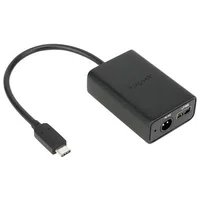
- Station d'accueil universelle USB 3.0
- DV1K-2K Travel
- Guide de démarrage rapide
- Sommaire
- Configuration de la station d'accueil Schéma de la sta
- Configuration requise
- Matériel
- Système d'exploitation (parmi les suivants)
- Configuration Windows
- Configuration de OS-X
- Réglementation
- Déclaration du FCC (conformité testée)
- Targus®
- Universal
- USB 3.0
- Σταθμός αγκύρωσης
Marque : TARGUS
Modèle : DOCK110EUZ
Catégorie : Station d'acceuil