
ACP77EUZ - Dockstation TARGUS - Gratis gebruiksaanwijzing en handleiding
Vind de handleiding van het apparaat gratis ACP77EUZ TARGUS in PDF-formaat.

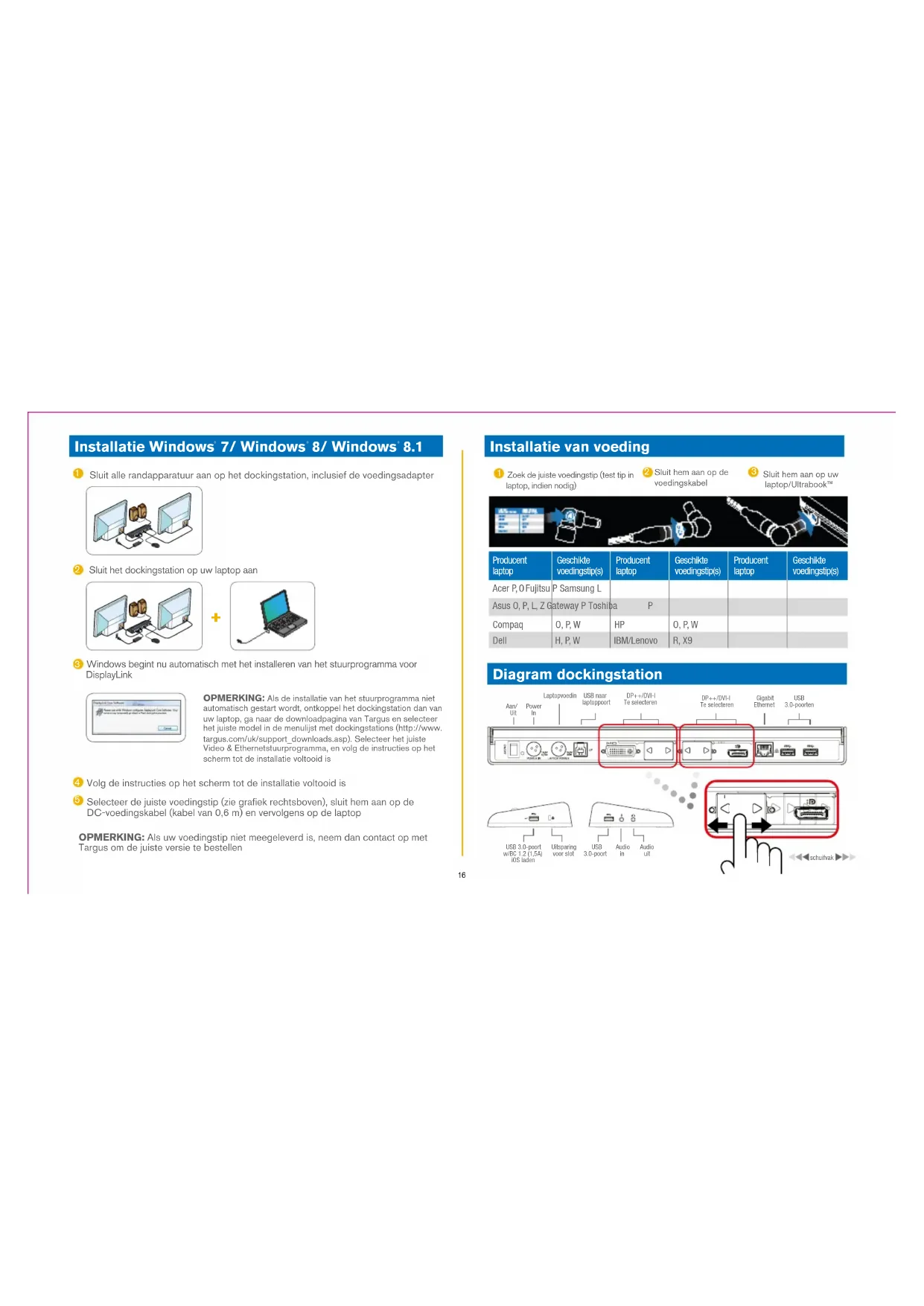


| Producttype | Universele dockingstation |
| Merk | Targus |
| Model | ACP77EUZ |
| Video-connectiviteit | 2 videopoorten (DisplayPort++/DVI-I selecteerbaar) |
| Maximale resolutie (DP++) | 2560 x 1600 @ 32 bits |
| Maximale resolutie (DVI-I) | 2048 x 1152 @ 32 bits |
| USB-aansluitingen | 4 x USB 3.0 (waarvan 2 voor opladen BC 1.2 en iOS 1,5 A) |
| Netwerk | Gigabit Ethernet |
| Audio | Audio-ingang/uitgangspoorten |
| Voeding ingang | 19,5 V, 6,15 A |
| Voeding uitgang | 19,5 V, 90 W max |
| Netadapter inbegrepen | Ja |
| Meegeleverde voedingsconnectoren | 10 connectoren voor laptops |
| Beveiliging | Sleuf voor Kensington-slot |
| Ondersteunde besturingssystemen | Windows 7/8/8.1 (32/64 bits), Mac OS X v10.8.3 of hoger |
| Vereiste configuratie | Minimale processor Atom N270, USB-poort, stopcontact |
| Onderhoud en reiniging | Reinigen met een zachte, droge doek, zonder schurende middelen |
| Onderdelen en repareerbaarheid | Extra voedingsconnectoren beschikbaar; neem contact op met Targus voor onderdelen |
| Softwarefuncties | DisplayLink Manager: uitbreiden, spiegelen, draaien, video-optimalisatie, TV-aanpassing |
| Inhoud van de verpakking | Dockingstation, USB 3.0-kabel, netadapter met in-/uitgangskabel, voedingsconnectoren (x10) |
Veelgestelde vragen - ACP77EUZ TARGUS
Gebruikersvragen over ACP77EUZ TARGUS
0 vraag over dit apparaat. Beantwoord die u kent of stel uw eigen vraag.
Stel een nieuwe vraag over dit apparaat
Download de handleiding voor uw Dockstation in PDF-formaat gratis! Vind uw handleiding ACP77EUZ - TARGUS en neem uw elektronisch apparaat weer in handen. Op deze pagina staan alle documenten die nodig zijn voor het gebruik van uw apparaat. ACP77EUZ van het merk TARGUS.
GEBRUIKSAANWIJZING ACP77EUZ TARGUS
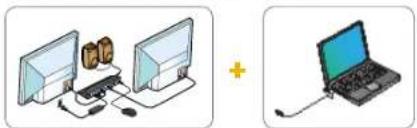
1 Sluit alle randapparatuur aan op het dockingstation, inclusief de voedingsadapter

② Sluit het dockingstation op uw laptop aan
3 Windows begint nu automatisch met het installeren van het stuurprogramma voor DisplayLink
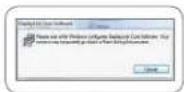
OPMERKING: Als de installatie van het stuurprogramma niet automatisch gestart wordt, ontkoppel het dockingstation dan van uw laptop, ga naar de downloadpagina van Targus en selecteer het juiste model in de menulijst met dockingstations (http://www.targus.com/uk/support_downloads.asp). Selecteer het juiste Video & Ethernetstuurprogramma, en volg de instructies op het scherm tot de installatie voltooid is
4 Volg de instructies op het scherm tot de installatie voltooid is
5 Selecteer de juiste voedingstip (zie grafiek rechtsboven), sluit hem aan op de DC-voedingskabel (kabel van 0,6 m) en vervolgens op de laptop
OPMERKING: Als uw voedingstip niet meegeleverd is, neem dan contact op met Targus om de juiste versie te bestellen
Installatie van voeding
1 Zoek de juiste voedingstip (test tip in laptop, indien nodig)
2 Sluit hem aan op de voedingskabel
3 Sluit hem aan op uw laptop/Ultrabook™

| DisplayLink Manager | Hiermee opent u het venster Schermresolutie |
| Zoeken naar updates | Zoek online of er nieuwe stuurprogramma's gedownload kunnen worden |
| DisplayLink-apparaten | Bevat een lijst met alle aangesloten DisplayLink-apparaten |
| Audio-installatie | Hiermee opent u het venster Audioconfiguratie |
| Video-installatie | Hiermee opent u het venster Schermresolutie |
| Schermresolutie | Bevat een lijst met alle beschikbare schermresoluties (Geïnfereerde modi niet beschikbaar in spiegelmodus) |
| Schermrotatie | Hiermee roteert het scherm naar links of naar rechts |
| Verlengen | Verlengt het Windows-bureaublad naar deze weergave |
| Instellen als hoofdscherm | Stelt dit scherm als hoofdweergave in |
| Scherm notebook uit | Hiermee schakelt u het scherm van de laptop uit en gebruikt u het DisplayLink-scherm als hoofdscherm (werkt alleen op computers en wanneer één DisplayLink-schem aangesloten is) |
| Spiegel | Toont dezelfde inhoud op beide schermen (schermresoluties moeten hetzelfde zijn) |
| Uit | Schakelt het DisplayLink-scherm uit |
| Optimaliseren voor video | Selecteer deze optie voor beter afspelen van video's op op DisplayLink aangesloten schermen (alleen van toepassing op video, tekst kan minder duidelijk worden weergegeven) |
| Aanpassen aan televisie | Past de omvang van het Windows-bureaublad aan de aangesloten televisie aan (werkt alleen wanneer er één DisplayLink-scherm is aangesloten en ingesteld op Verlengmodus) |
Het scherm instellen op Verlengmodus
1 Klik op het pictogram Display-Link
② Selecteer Verlengen in het menu

Het apparaat is nu verlengd in de richting waarin hij stond de laatste keer dat het scherm in deze modus stond. Gebruik voor meer controle het submenu Verlengen naar en selecteer een van de opties. Hiermee zet u het apparaat in Verlengmodus, en wordt het links/rechts/boven/onder het hoofdscherm geplaatst.
Het scherm in Spiegelmodus zetten
① Klik op het pictogram DisplayLink icon
② Selecteer Spiegel in het menu Manager
De resolutie, kleurdiepte en vernieuwingssnelheid van het primaire scherm worden gerepliceerd op het scherm dat is aangesloten op het dockingstation.
Aanpassen aan televisieconfiguratie
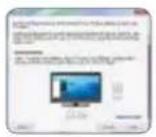
Om Aanpassen aan televisie te configureren, kiest u de optie in de DisplayLink Manager. Het volgende interface wordt weergegeven:
2 Een rode rand op het DisplayLink-scherm toont de afmetingen van het nieuwe bureaublad van Windows. Gebruik de toetsen + en - om de afmetingen van de rode rand aan te passen tot hij om het televisiescherm past.
3 Als de rode rand langs de rand van het televisieschem staat, klikt u op "Toepassen" om het bureaublad van Windows aan te passen.
Inhoud
· Targus Universal USB 3.0 DV2K Dockingstation met voeding
USB 3.0-kabel
- AC-voedingsadapter met ingangskabel
· DC-uitgangskabel
10 voedingstips
Specifications:
• Dubbele videopoorten (2 x dual-modus, weergavepoort, DP++/DVI-I te selecteren)
- Dual-modus weergavepoort ondersteunt tot 2560 x 1600 @ 32 bits
- DVI-I-poort ondersteunt tot 2048 x 1152 @ 32 bits
- 4 x USB 3.0-poorten
· Gigabit Ethernet
• Audio in/uit-poorten
Uitsparing voor beveiligingsslot
- Poorten gemarkeerd met ↩ ondesteunen laden van BC 1.2- en
iOS-apparaat (1,5A)
DC Power In: 19,5V, 6,15A
DC Power Out: 19,5V, 90W max
Systeemeisen:
Hardware
- Computer met minimaal Atom N270, enkele basiskern CPU of beter
USB-poort
- AC-voedingsuitgang
Besturingssysteem (een van de volgende)



Merk : TARGUS
Model : ACP77EUZ
Categorie : Dockstation