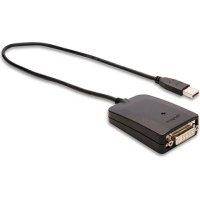
ACA11EUZ - Dockstation TARGUS - Gratis gebruiksaanwijzing en handleiding
Vind de handleiding van het apparaat gratis ACA11EUZ TARGUS in PDF-formaat.



| Producttype | USB 2.0 multi-schermadapter |
| Merk | Targus |
| Model | ACA11EUZ |
| Besturingssysteemcompatibiliteit | Windows XP SP3, Windows Vista SP1, Windows 7 |
| Connectiviteit | USB 2.0 (mini-B) |
| Maximale resolutie | 2048 x 1152 pixels (32 bits) |
| Video-uitgangen | 1 x DVI-I (met DVI-naar-VGA-adapter inbegrepen) |
| Voeding | Via USB-poort (bus-powered) |
| Afmetingen (geschat) | 100 x 60 x 20 mm |
| Gewicht (geschat) | 50 g |
| Inhoud van de doos | Adapter, mini-installatie-cd, gebruikershandleiding, DVI-naar-VGA-adapter |
| Belangrijkste functies | Schermuitbreiding of spiegeling, ondersteuning van een tweede monitor |
| Software | DisplayLink-stuurprogramma met automatische update |
| Onderhoud en reiniging | Reinigen met een zachte, droge doek. Geen vloeibare producten gebruiken. |
| Veiligheid | Installeer de software voordat u de adapter aansluit. Forceer de aansluitingen niet. |
| Reserveonderdelen | Vervangbare DVI-naar-VGA-adapter |
| Repareerbaarheid | Niet door de gebruiker te repareren. Neem contact op met de technische ondersteuning. |
| Algemene informatie | Beperkte garantie (raadpleeg de handleiding). Ontworpen om een extern beeldscherm toe te voegen. |
Veelgestelde vragen - ACA11EUZ TARGUS
Gebruikersvragen over ACA11EUZ TARGUS
0 vraag over dit apparaat. Beantwoord die u kent of stel uw eigen vraag.
Stel een nieuwe vraag over dit apparaat
Download de handleiding voor uw Dockstation in PDF-formaat gratis! Vind uw handleiding ACA11EUZ - TARGUS en neem uw elektronisch apparaat weer in handen. Op deze pagina staan alle documenten die nodig zijn voor het gebruik van uw apparaat. ACA11EUZ van het merk TARGUS.
GEBRUIKSAANWIJZING ACA11EUZ TARGUS
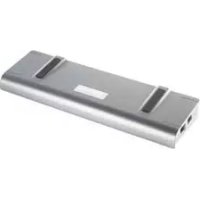
Hartelijk dank voor uw aankoop van de USB 2.0 Multi-Monitor Adapter.
Inhoud pakket
Naast deze gebruikershandleiding, bevat dit pakket ook:
• USB 2.0 Multi-Monitor Adapter
- Driver software CD (mini CD)
- Handleiding
• Van DVI naar VGA adapter
Systeemvereisten
Hardware
• PC met een Intel® Pentium® of gelijkwaardige processor
• USB versie 2.0 uitgang
• CD-ROM schijf (ondersteunt mini CD)
Besturingssysteem
• Microsoft Windows® XP met Service Pack 3
- Microsoft Windows Vista® met Service Pack 1
• Microsoft Windows® 7
Targus USB 2.0 Multi - Monitor Adapter
Het apparaat en de drivers installeren
Voordat u de monitoradapter gaat gebruiken, moet u eerst de driver op uw computer installeren. Sluit vervolgens de monitoradapter aan op uw computer en Windows 'plug-and-play' ("insteken en spelen") zal de hardware drivers voor elke uitgang installeren.

WAARSCHUWING: U MOET DE ADAPTERSOFTWARE INSTALLEREN VOORDAT U DE ADAPTER OP UW COMPUTER AANSLUIT, ANDERS ZAL DEZE NIET CORRECT FUNCTIONEREN.
De Ondersteuningsadapter voor de Monitor installeren
Na installatie van de adapterdriver zal uw besturingssysteem de adapter herkennen zodra deze wordt aangesloten.
1 Zet uw computer aan
2 Plaats de cd met de driversoftware in de CD-ROM schijf van uw computer.
Klik, indien de setup niet automatisch opstart, op Start, Uitvoeren en voer in: "D:\Setup.exe" (waar D: is het pad van uw CD-ROM schijf) en klik daarna op OK.
3 Volg de instructies op het scherm om de installatie te voltooien.
4 Klik op voltooien en start uw computer opnieuw op als dat gevraagd wordt.
Targus USB 2.0 Multi - Monitor Adapter
De Monitoradapter op uw computer aansluiten
Nadatu de software voor de Monitoradapter heeft geinstalleerd, bent u klaar om de adapter op uw computer aan te sluiten. Sluit het ene einde van de USB kabel aan op de adapter en het andere einde op een beschikbare USB 2.0 uitgang van uw computer.

SLUIT NOOIT APPARATEN AAN OP DE ADAPTER TOTDAT DE INSTALLATIE VOLTOOID IS
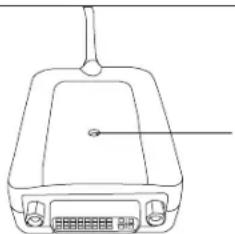
- Een groen lampje zal aangaan op het moment dat de adapter in werking is
Ondersteuningsadapter voor de Monitor
Om mogelijke schade bij het aansluiten van een nieuw apparaat te voorkomen, moet u erop letten dat u de verloopkabel niet met (te)veel kracht in de uitgang op de adapter probeert te steken. Indien de verloopkabel niet makkelijk aanklikt, probeert u dan de verloop om te draaien en probeer het opnieuw te bevestigen.
Targus USB 2.0 Multi - Monitor Adapter
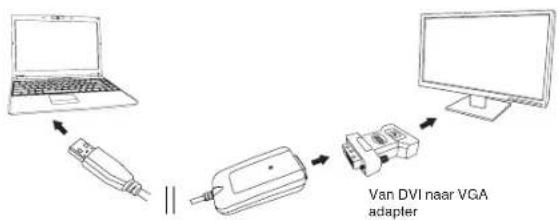
Aansluiten op een monitor of LCD scherm
Elke monitor of LCD scherm dat aangesloten is op de videouitgang van de adapter zal beperkt worden tot een maximale resolutie van 2048 x 1152 met 32 bits kleuren.

OPMERKING: DE MAXIMALE RESOLUTIE VAN 2048 X 1152 WORDT ALLEEN ONDERSTEUND INDIEN DE MONITOR OF HET LCD SCHERM AL OP DE ADAPTER IS AANGESLOTEN VOORDAT U DE ADAPTER OP DE LAPTOP AANSLUIT. INDIEN DE MONITOR OF HET LCD SCHERM PAS OP DE ADAPTER WORDT AANGESLOTEN NADAT DE ADAPTER IS AANGESLOTEN OP DE LAPTOP, ZAL DE RESOLUTIE WORDEN INGESTELD OP 1024 X 768.
flowchart
graph TD
    A["Laptop"] --> B["Device"]
    B --> C["Printer"]
    C --> D["Van DVI naar VGA adapter"]
Targus USB 2.0 Multi - Monitor Adapter
Het beeldscherm instellen met behulp van videomenuopties voor de adapter.
U kunt de videomenuopties openen door met rechtermuisknop te klikken op het adapterpictogram in de systeembalk of via Windows' "Eigenschappen voor beeldscherm"
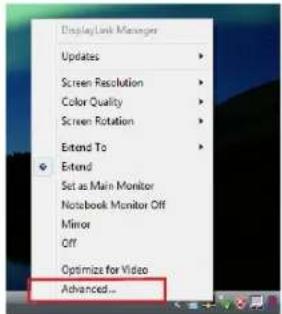
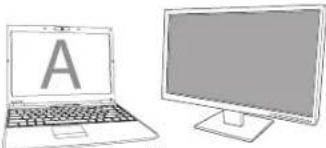
Uitbreiden: u gebruikt uw laptopscherm als uw hoofdscherm en uw monitor of LCD scherm als extra scherm.
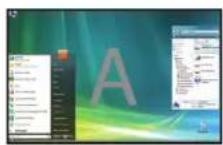
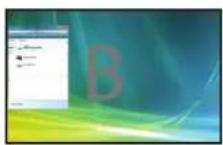
Selecteer, om het beeldscherm in deze modus te zetten, 'Extend' (Uitbreiden) in het toepassingenmenu van het Adapterpictogram. Het apparaat zal nu worden uitgebreid in de richting waarin het de laatste keer was toen het in deze modus was. Navigeer naar het submenu 'Extend to' (Uitbreiden naar) voor meer controle en als u een van de opties selecteert zal het apparaat niet alleen in de uitbreidmodus worden gezet, maar zal het ook Links/Rechts/Boven/Onder het hoofdscherm worden geplaatst.
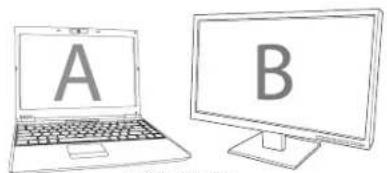
Uitbreidmodus
Targus USB 2.0 Multi - Monitor Adapter
Spiegel: u gebruikt uw laptopscherm als uw hoofdscherm en uw monitor of LCD scherm kopieert uw laptopscherm.
Selecteer, om het beeldscherm in deze modus te zetten, eenvoudigweg 'spiegel' in het toepassingenmenu van het adapterpictogram. De resolutie, kleurendiepte en verversingsfrequentie van het hoofdscherm worden gekopieerd op de monitor die aangesloten is op de graphics van de adapter.

OPMERKING: INDIEN DE OP DE ADAPTER AANGESLOTEN MONITOR EEN LAGERE RESOLUTIE ONDERSTEUNT, DAN ZAL HET HOOFDBEELD OP HET EXTERNE SCHERM PASSEN. WANNEER DE OP DE ADAPTER AANGESLOTEN MONITOR VAN EEN GROTERE GROOTTE IS DAN HET HOOFDSCHERM, ZAL HET BEELD TWEE HORIZONTALE BANDEN KRULGEN OM DE BREEDTE/HOOGTE VERHOODING CORRECT TE HOUDED.
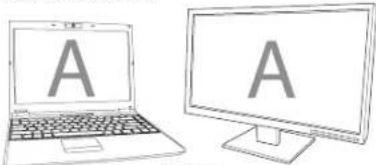
Spiegel
Targus USB 2.0 Multi - Monitor Adapter
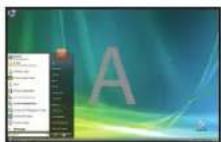
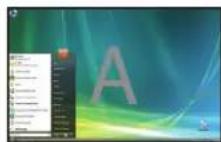
Hoofdscherm (laptopmonitor uit): u gebruikt uw monitor of LCD scherm als uw hoofdscherm en uw laptopscherm is uitgeschakeld. Selecteer, om het beeldscherm in deze modus te zetten, eenvoudigweg 'laptopmonitor uit' in het toepassingenmenu van het adapterpictogram.
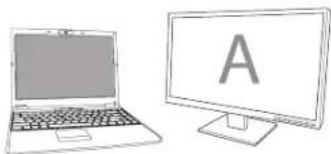
Uit: u gebruikt uw laptopscherm als uw hoofdscherm en uw monitor of LCD scherm is uitgeschakeld
Het beeldscherm instellen met behulp van Windows' "Eigenschappen voor Beeldscherm" (voor Windows XP en Vista)
De videoinstellingen van de adapter kunnen ook geregeld worden in het dialoogvenster van Windows 'Eigenschappen voor Beeldscherm'. Klik, om dit in Windows Vista te doen, met rechtermuisknop op het bureaublad, klik op "Aan persoonlijke voorkeur aanpassen" en selecteer dan de link "Beeldscherminstellingen". Het betreffende onderdeel is beschikbaar in Windows XP door met rechtermuisknop op het bureaublad te klikken, "Eigenschappen" te selecteren en vervolgens te navigeren naar het tabblad 'Instellingen'.
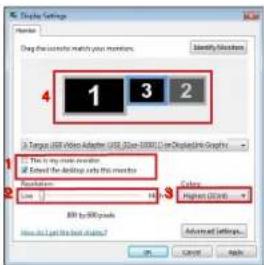
Uitbreidmodus: vink, om het beeldscherm in deze modus te zetten, het vakje 'Het Windows-bureaublad uitbreiden naar deze monitor' aan (1 in Figuur 1). Stel de schermresolutie en de kleurkwaliteit in met behulp van de keuzelijksten (2 en 3) en bepaal vervolgens door te slepen ook zijn positie ten opzichte van de andere monitoren op het uitgebreide bureaublad (4).
Spiegelmodus: vink, om het beeldscherm in spiegelmodus te zetten, eenvoudigweg de optie 'Het bureaublad uitbreiden naar deze monitor' uit (1 in Figuur 1 op de vorige pagina).
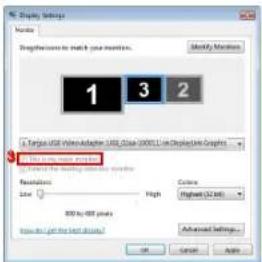
Het hoofdscherm instellen: volg de onderstaande instructies om de aan de Adapter bevestigde monitor als het hoofdscherm in te stellen:

- Selecteer, in het venster Eigenschappen voor Beeldscherm, met behulp van de keuzelijst de monitor die aan de Adapter is bevestigd.
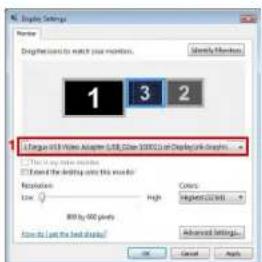
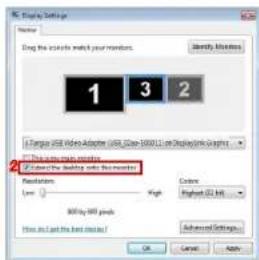
- Vink, nadat u de juiste monitor heeft geselecteerd, het vakje naast "Het bureaublad uitbreiden naar deze monitor" aan (voor Vista) of "Het Windows bureaublad uitbreiden naar deze monitor" (voor XP).
- Vink vervolgens het vakje aan naast "Dit is mijn hoofdmonitor" (voor Vista) "Dit apparaat als de hoofdmonitor gebruiken" (voor XP).
- Selecteer de laptopmonitor met behulp van de keuzelijst en vink het vakje "het bureaublad uitbreiden naar deze monitor" (voor Vista) of "Mijn Windows-bureaublad uitbreiden naar deze monitor" (voor XP) uit en klik op "Toepassen".
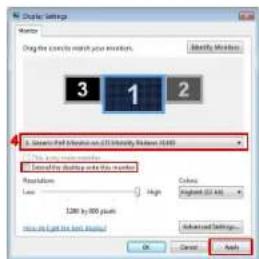
De monitor die aangesloten is op de Adapter blijft het hoofdscherm als de pc de slaapmodus ingaat of opnieuw opgestart wordt. Als de adapter losgekoppeld wordt, wordt het laptopscherm weer het hoofdscherm.
Zodra er een nieuwe verbinding is gemaakt, zal de monitor die aangesloten is op de Adapter teruggaan naar de hoofdschermmodus.
Het beeldscherm configureren met behulp van Windows' 'Eigenschappen voor Beeldscherm'
(voor Windows 7)
De videoinstellingen van de adapter kunnen ook geregeld worden in het dialoogvenster van Windows 'Eigenschappen voor Beeldscherm'. Klik, om dit in Windows 7 te doen, met rechtermuisknop op het bureaublad, klik op "Aan persoonlijke voorkeur aanpassen" en selecteer dan de link 'Beeldschermweergave' en daarna de link 'Verander de beeldscherminstelling'. Of klik met rechtermuisknop op het pictogram "Targus USB Video adapter" in het berichtengebied en kies "toepassen".
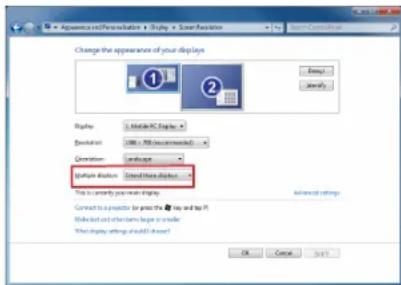
De verschillende beeldscherminstellingen kunnen geregeld worden door uit de gegeven opties te kiezen in de keuzelijst van "meerdere beeldschermen". Kies de gewenste instelling en klik op "toepassen". Het scherm zal zich verversen; bevestig daarna ok door "behoud veranderingen" te selecteren.
Automatische updates is een onderhoudsonderdeel voor het product van DisplayLink. Het automatische update-mechanisme zorgt ervoor dat de graphics van de Adapter de meest recente drivers en software hebben, waardoor de gebruiker verhoogde prestaties en stabiliteit ervaart.
De adapter loskoppelen
Indien de adapter geen stroom meer krijgt of als de USB kabel uit de computer is verwijderd, zal het scherm leeg worden. Alle vensters en pictogrammen zullen naar het hoofdscherm schuiven.
Op het moment dat de adapter opnieuw wordt aangesloten of weer stroom krijgt, zal het scherm weer teruggaan naar dezelfde modus als waarin het was vóór het verbreken van de verbinding. Vensters en pictogrammen die toen op het scherm waren zullen echter niet teruggeplaatst worden.
Ondersteunde resolutie
| Resolutie Verversingsfre-quenties zijn beschikbaar op 32 bits kleuren | |
| 640 x 480 60 67 | 72 75 85 |
| 720 x 480 50 60 | |
| 768 x 576 50 60 | |
| 800 x 600 56 60 | 72 75 85 |
| 832 x 624 75 | |
| 800 x 480 60 | |
| 848 x 480 60 | |
| 1024 x 600 60 | |
| 1024 x 768 60 70 | 72 85 |
| 1152 x 864 75 | |
| 1152 x 870 75 | |
| 1280 x 720 50 60 | |
| Resolutie Verversingstfrequenties zijn beschikbaar op 32bitskleuren | |
| 1280 x 800 60 75 | 85 |
| 1280 x 980 60 | |
| 1280 x 1024 60 75 | |
| 1360 x 768 60 | |
| 1366 x 768 60 75 | 85 |
| 1400 x 1050 60 | |
| 1440 x 900 60 | |
| 1600 x 1200 60 | |
| 1680 x 1050 60 | |
| 1920 x 1080 50 60 | |
| 1920 x 1200 60 | |
| 2048 x 1152 60 | |
Het werkelijke ondersteunde resolutiegebied hangt af van de onderateuning van de aangesloten monitor
Probleemoplosser
Apparaat werkt niet
- Zorg ervoor dat het apparaat volledig in de juiste uitgang op de adapter is gestoken.
- Steek het apparaat in een andere uitgang op de adapter. Test, als het dan nog steeds niet werkt, het apparaat door het rechtstreeks op uw computer aante sluiten.
- Controleer of u de setup of het installatieprogramma voor het apparaat heeft uitgevoerd.
- Zorg ervoor dat het apparaat verschijnt in het venster van Apparaatbeheer. Raadpleeg de sectie "Controleren of apparaten zijn geinstalleerd" voor meer informatie.
Controleren of apparaten geinstalleerd zijn
U kunt de apparaten die op de adapter geinstalleerd zijn bekijken in het venster Apparaatbeheer in "Systeemeigenschappen". Rechtermuisklik op "Mijn Computer", "Eigenschappen", klik vervolgens op het tabblad "Hardware", en daarna op de knop "Apparaatbeheer". Toon, in het venster Apparaatbeheer, de volgende opties:
• Beelschermadapters:
- Displaylink Grafische Adapter (Uitsluitend XP)
- Displaylink Spiegeladapter (Uitsluitend XP)
•Netwerkadapters:
- USB Hoge snelheidskabel voor de Ethernet Adapter
•Monitor
- Targus USB Video Adapter
Targus USB 2.0 Multi - Monitor Adapter
FAQ - DisplayLink
DisplayLink biedt deze ondersteuningswebsite aan om vragen te beantwoorden. Hier vindt u mogelijk antwoorden opelke vraag die u heeft.
http://www.displaylink.com/support/index.php
Targus USB 2.0 Multi - Monitor Adapter
PT - Introdução




- Inhoud pakket
- Systeemvereisten
- Het apparaat en de drivers installeren
- De Ondersteuningsadapter voor de Monitor installeren
- De Monitoradapter op uw computer aansluiten
- Aansluiten op een monitor of LCD scherm
- Het beeldscherm instellen met behulp van videomenuopties voor de adapter.
- Het beeldscherm instellen met behulp van Windows' "Eigenschappen voor Beeldscherm" (voor Windows XP en Vista)
- Het beeldscherm configureren met behulp van Windows' 'Eigenschappen voor Beeldscherm'
- De adapter loskoppelen
- Probleemoplosser
- Apparaat werkt niet
- Controleren of apparaten geinstalleerd zijn
- FAQ - DisplayLink
- PT - Introdução
Merk : TARGUS
Model : ACA11EUZ
Categorie : Dockstation