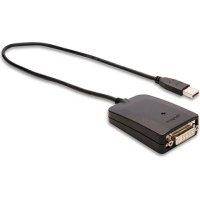
ACA11EUZ - Estación de acoplamiento TARGUS - Manual de uso y guía de instrucciones gratis
Encuentra gratis el manual del aparato ACA11EUZ TARGUS en formato PDF.



| Tipo de producto | Adaptador USB 2.0 multi-pantalla |
| Marca | Targus |
| Modelo | ACA11EUZ |
| Compatibilidad del sistema operativo | Windows XP SP3, Windows Vista SP1, Windows 7 |
| Conectividad | USB 2.0 (mini-B) |
| Resolución máxima | 2048 x 1152 píxeles (32 bits) |
| Salidas de video | 1 x DVI-I (con adaptador DVI a VGA incluido) |
| Alimentación | A través del puerto USB (alimentado por bus) |
| Dimensiones (estimadas) | 100 x 60 x 20 mm |
| Peso (estimado) | 50 g |
| Contenido de la caja | Adaptador, mini CD de instalación, manual de usuario, adaptador DVI a VGA |
| Funciones principales | Extensión o duplicación de pantalla, soporte para un segundo monitor |
| Software | Controlador DisplayLink con actualización automática |
| Mantenimiento y limpieza | Limpiar con un paño suave y seco. No usar productos líquidos. |
| Seguridad | Instalar el software antes de conectar el adaptador. No forzar las conexiones. |
| Piezas de repuesto | Adaptador DVI a VGA reemplazable |
| Reparabilidad | No reparable por el usuario. Contactar al soporte técnico. |
| Información general | Garantía limitada (consultar el manual). Diseñado para añadir una pantalla externa. |
Preguntas frecuentes - ACA11EUZ TARGUS
Preguntas de los usuarios sobre ACA11EUZ TARGUS
0 pregunta sobre este aparato. Responde a las que conoces o haz la tuya.
Hacer una nueva pregunta sobre este aparato
Descarga las instrucciones para tu Estación de acoplamiento en formato PDF gratis! Encuentra tus instrucciones ACA11EUZ - TARGUS y toma tu dispositivo electrónico nuevamente en la mano. En esta página están publicados todos los documentos necesarios para el uso de su dispositivo. ACA11EUZ de la marca TARGUS.
MANUAL DE USUARIO ACA11EUZ TARGUS
Gracias por la adquisición del Adaptador USB 2.0 Multi Monitor
Contenido de la Caja
Junto con esta guía de usuario, la caja contiene:
• Adaptador USB 2.0 Multi Monitor
- CD de software del controlador (mini CD)
•Guía de Usuario
- Adaptador de DVI a VGA
Requisitos del Sistema
Hardware
- Ordenador con procesador Intel® Pentium® o equivalente
•Puerto USB versión 2.0 - Unidad de CD-ROM (compatible con mini CD)
Sistema Operativo
- Mircosoft Windows® XP con Paquete de Servicio 3
- Mircosoft Windows Vista® con Paquete de Servicio 1
• Mircosoft Windows ^® 7
Targus USB 2.0 Multi - Monitor Adapter
Instalar el Dispositivo y los Drivers
Para utilizar el adaptador a monitor, primero deberá instalar el driver en su ordenador. A continuación, conecte el adaptador a monitor a su ordenador y el Windows plug-and-play instalará los drivers de hardware para cada puerto.

ADVERTENCIA: DEBE INSTALAR EL SOFTWARE DEL ADAPTADOR ANTES DE CONECTARLO A SU ORDENADOR. DE LO CONTRARIO, EL ADAPTADOR NO FUNCIONARÁ CORRECTAMENTE
Instalar el Adaptador de Soporte de Monitor
El instalar el driver del adaptador permite a su sistema operativo el reconocer el adaptador una vez esté conectado
- Encienda su ordenador
2 Inserte el CD de software del driver en la unidad CD-ROM de su ordenador.
Si la instalación no se inicia automáticamente, haga clic en Inicio, Ejecutar y escriba D:\setup.exe (donde D: es la ruta de su unidad de CD-ROM) luego haga clic en Aceptar OK
3 Siga las instrucciones de la pantalla para completar la instalación.
4 Haga clic en Finalizar y reinicie su ordenador cuando se le indique.
Targus USB 2.0 Multi - Monitor Adapter
Conectar el Adaptador para Monitor a su Ordenador
Después de instalar el software del adaptador para monitor, estará usted listo para conectar el adaptador a su ordenador. Conecte un extremo del cable USB al adaptador y el otro extremo a un puerto disponible USB 2.0 de su ordenador

NO CONECTE NINGÚN DISPOSITIVO AL ADAPTADOR HASTA QUE LA INSTALACIÓN HAYA FINALIZADO
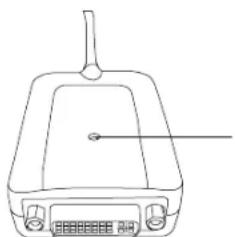
- Se ENCENDERÁ una luz verde cuando el adaptador esté funcionando.
Adaptador para Monitor
Para evitar posibles daños cuando conecta un dispositivo nuevo, no fuerce el conector del cable en el puerto del adaptador. Si el conector del cable no encajase correctamente, de la vuelta al conector y trate de conectarlo otra vez.
Targus USB 2.0 Multi - Monitor Adapter
Conectar a un Monitor o LCD
Cualquier monitor o pantalla LCD conectado al puerto de vídeo del adaptador estará limitado a una resolución máxima de 2048 x 1152 a 32 bits de color

NOTA: LA RESOLUCIÓN MÁXIMA DE 2048 X 1152 SÓLO SERÁ SOFORTADA SI EL MONITOR O LA PANTALLA LCD SE CONECTAN AL ADAPTADOR ANTES DE CONECTAR EL ADAPTADOR AL PORTÁTIL. SI EL MONITOR O PANTALLA LCD SE CONECTAN AL ADAPTADOR DESPUÉS DE QUE ÉSTE ESTÉ CONECTADO AL PORTÁTIL, LA RESOLUCIÓN SE CONFIGURARÁ A 1024 X 768.
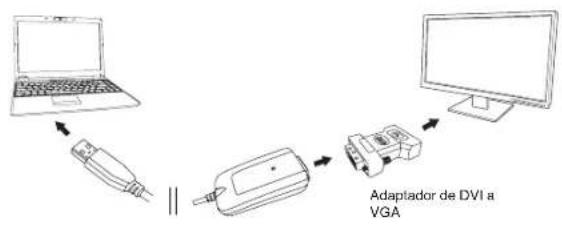
flowchart
graph TD
    A["Laptop"] --> B["Printer"]
    B --> C["Adaptador de DVI a VGA"]
    C --> D["Computer"]
Targus USB 2.0 Multi - Monitor Adapter
Controlar la Pantalla utilizando la Opción de Menú del Vídeo del Adaptador
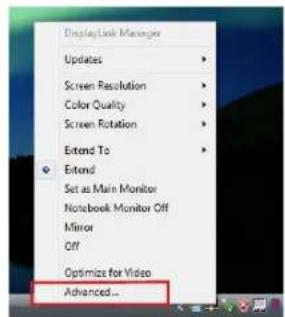
Puede acceder a las opciones de menú de vídeo haciendo clic con el botón derecho del ratón sobre el icono del Adaptador, en la bandeja del sistema, o a través de las Propiedades de Pantalla de Windows.
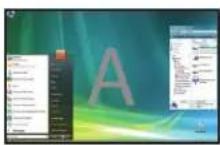
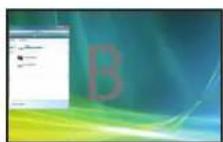
Extensión: Está utilizando la pantalla de su ordenador portátil como pantalla principal y su monitor o pantalla LCD como pantalla secundaria.
Para configurar la pantalla en este modo, seleccione 'Extender' en el menú de aplicación del Icono del Adaptador. El dispositivo se extenderá ahora hacia la dirección en la que estuvo la última vez que el visualizador estuvo en este modo. Para mayor control, navegando al submenú "Extender a" y seleccionando una de las opciones no solamente pondrá al dispositivo en el modo "Extender" sino que también lo colocará en la Izquierda/Derecha/Arriba/Abajo del monitor principal.
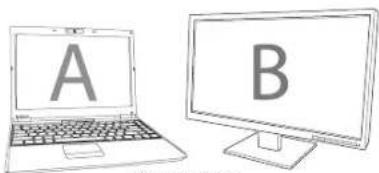
Modo Extensión
Targus USB 2.0 Multi - Monitor Adapter
Espejo: Está utilizando la pantalla de si portátil como pantalla principal y su monitor o pantalla LCD duplica la pantalla del portátil.
Para configurar la pantalla en este modo, seleccione simplemente "espejo" del menú de aplicación del icono del adaptador. La resolución, profundidad de color y la frecuencia de refresco de la pantalla principal se duplicarán en el monitor conectado al adaptador de gráficos del adaptador

NOTA: SI EL MONITOR CONECTADO AL ADAPTADOR SOPORTA UNA RESOLUCIÓN MENOR QUE EL PRINCIPAL, LA IMAGEN SE AJUSTA A LA PANTALLA EXTERNA. CUANDO EL MONITOR CONECTADO A LA ESTACIÓN DE ACOPLAMIENTO ES DE UN TAMAÑO MAYOR QUE LA PANTALLA PRINCIPAL, LA IMAGEN SERÁ APAISADA PARA MANTENER EL PORCENTAJE DE ASPECTO CORRECTO.
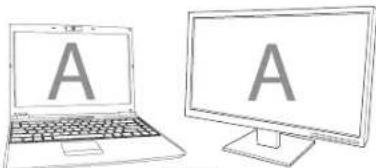
Espejo
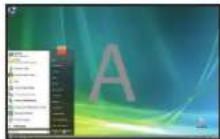
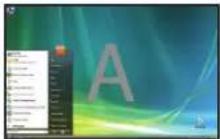
Targus USB 2.0 Multi - Monitor Adapter
Pantalla principal (Pantalla del Portátil Apagada): Usted está utilizando su monitor o pantalla LCD como pantalla principal y la pantalla de su ordenador portátil está apagada. Para configurar la visualización en este modo, simplemente seleccione "apagar pantalla de portátil" en el icono de adaptador del monitor de aplicaciones.
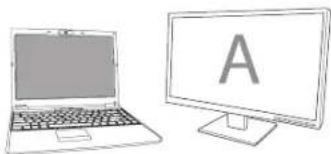
Apagado: Está utilizando la pantalla de su ordenador portátil como pantalla principal y su monitor o LDC están apagados.
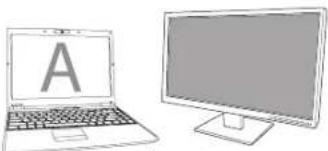
Administrar la pantalla utilizando las Propiedades de Pantalla de Windows (Para Windows XP y Vista)
Los ajustes de video del adaptador también pueden configurarse desde la ventana de dialogo de Propiedades de Pantalla de Windows. Para hacer esto en Windows Vista, haga clic con el botón derecho sobre el escritorio, haga clic en "Personalizar" y luego seleccione el vínculo de "Configuraciones de Pantalla". La característica correspondiente está disponible en Windows XP haciendo clic con el botón derecho sobre el escritorio, seleccionado "Propiedades" y luego navegando hasta la pestaña "Configuraciones"
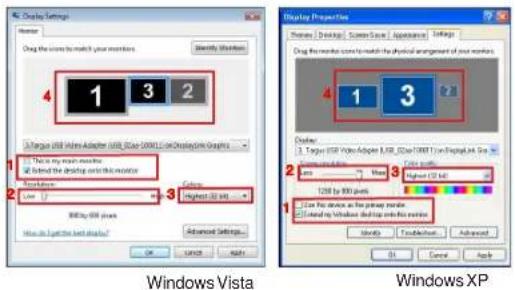
Dibujo 1
Targus USB 2.0 Multi - Monitor Adapter
Modo de Extensión: Para configurar la pantalla en este modo, cruce la casilla marcada "Extender mi escritorio Windows en este monitor" (1 in en Dibujo 1). Seleccione la resolución de la pantalla y la calidad de color utilizando los controles correspondientes (2 y 3), y seleccione su posición con respecto a los otros monitores en el escritorio extendido, utilizando el área de arrastre (4)
Modo de Espejo: Para configurar la pantalla en el modo de espejo, simplemente quite la cruz de la casilla "Extender mi escritorio Windows a este monitor" (1 en Dibujo 1 de la página anterior)
Configurar la Pantalla Principal: Para configurar el monitor conectado al adaptador como pantalla principal, siga las instrucciones indicadas a continuación:
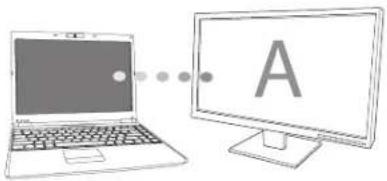
- En la ventana de Propiedades de Pantalla, usando la lista desplegable, seleccione el monitor conectado al adaptador.
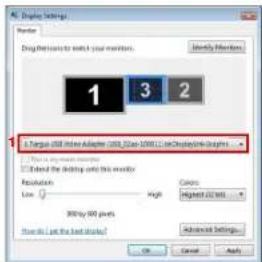
- Después de seleccionar el monitor correspondiente, cruce la casilla junto a "extender el escritorio a este monitor" (para Vista) o "extender mi escritorio de Windows a este monitor" (para XP)
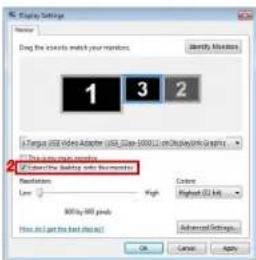
- Seleccione el monitor de su portátil utilizando la lista desplegable y quite la cruz de la casilla "extender el escritorio a este monitor" (para Vista) o "Extender mi escritorio de Windows a este monitor" (para XP) y haga clic en "Aplicar"
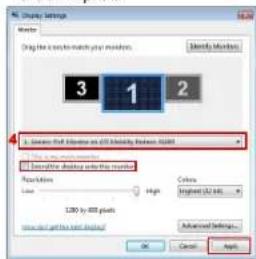
El monitor conectado al adaptador se mantendrá como principal si el ordenador entra en el modo de hibernación o suspensión, o se reinicia. Si el Adaptador es desconectado, la pantalla del ordenador portátil volverá a ser pantalla principal
Al reconectarse, el monitor conectado al Adaptador volverá al modo principal.
Targus USB 2.0 Multi - Monitor Adapter
Controlar la Pantalla utilizando las Propiedades de Pantalla de Windows (para Windows 7)
Los ajustes de vídeo del adaptador también pueden configurarse desde la ventana de dialogo de las Propiedades de Pantalla de Windows. Para hacer esto en Windows 7, haga clic con el botón derecho sobre el escritorio, haga clic en "Personalizar" y luego seleccione "Pantalla" y lego el vínculo de "Cambiar Configuración de Pantalla". O haga clic con el botón derecho del ratón sobre el icono "Adaptador de Vídeo USB de Targus" en la zona de notificaciones y seleccione "avanzar"
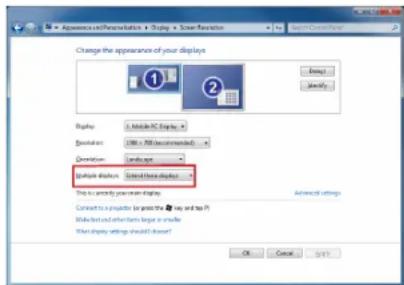
Las diversas configuraciones para la salida de imagen pueden controlarse seleccionando las opciones provistas en la lista desplegable de la visualización múltiple. Seleccione la opción deseada y haga clic en aplicar. La pantalla se actualizará y confirme seleccionando “guardar cambios”
Targus USB 2.0 Multi - Monitor Adapter
Actualizaciones Automáticas
Las actualizaciones automáticas son una característica de mantenimiento del producto de DisplayLink. El mecanismo de actualización automática asegura que el Adaptador de gráficos del adaptador dispone de los drivers y software mas avanzados, proporcionando al usuario un mayor rendimiento y estabilidad
Desconectar el Adaptador
Si el adaptador se apaga o se desenchufa el cable USB del ordenador, la pantalla quedará en blanco. Todas las ventanas y los íconos se volcarán a la pantalla principal.
Al reconectar o encender el Adaptador, la pantalla volverá al mismo modo en el que se encontraba antes de desconectar. No obstante las ventanas y los íconos que con anterioridad aparecían en la pantalla no serán movidos.
Resolución Soportada
| Resolución Freciencias deactualizacióndisponibles en32 bits | |
| 640 x 480 60 67 | 72 75 85 |
| 720 x 480 50 60 | |
| 768 x 576 50 60 | |
| 800 x 600 56 60 | 72 75 85 |
| 832 x 624 75 | |
| 800 x 480 60 | |
| 848 x 480 60 | |
| 1024 x 600 60 | |
| 1024 x 768 80 70 | 72 85 |
| 1152 x 864 75 | |
| 1152 x 870 75 | |
| 1280 x 720 50 60 | |
| Resolución Frequencia de actualización disponibles en 32 bits | |
| 1280 x 800 60 75 | 85 |
| 1280 x 960 60 | |
| 1280 x 1024 60 75 | |
| 1360 x 768 60 | |
| 1366 x 768 60 75 | 85 |
| 1400 x 1050 60 | |
| 1440 x 900 60 | |
| 1600 x 1200 60 | |
| 1680 x 1050 60 | |
| 1920 x 1080 50 60 | |
| 1920 x 1200 60 | |
| 2048 x 1152 60 | |
El área de soporte de resoluciones depende del soporte conectado al monitor
Solución de Problemas
El Dispositivo no Funciona
- Asegúrese de que el dispositivo esta insertado completamente en el puerto correcto del adaptador.
- Conecte el dispositivo a un puerto diferente del adaptador. Si todavía no funciona, pruebe a conectar el dispositivo directamente a su ordenador.
- Confirme que ha ejecutado el programa de Configuración o Instalación para el dispositivo
- Asegúrese que el dispositivo aparecer en el "Administrador de Dispositivos". Para mas información lea "Verificar los Dispositivos Instalados"
Verificar que los Dispositivos están Instalado:
Puede ver los dispositivos instalados en el adaptador desde la ventana del Administrador de Dispositivos en las Propiedades del Sistema. Haga clic con el botón derecho sobre Mi PC, Propiedades, luego haga clic sobre la pestaña Hardware y, a continuación:
• Adaptadores de Pantalla:
- Adaptador Gráfico Displaylink (solo XP)
- Adaptador Espejo Displaylink (solo XP)
- Adaptadores de Red:
- Adaptadores USB Ethernet de alta velocidad
•Monitor
- Adaptador USB Targus para Vídeo
Targus USB 2.0 Multi - Monitor Adapter
Preguntas Frecuentes - DisplayLink
DisplayLink le ofrece esta página Web de soporte para ayudarle a resolver sus dudas. Ésta podrá responder cualquier pregunta que pueda tener.
http://www.displaylink.com/support/index.php
Targus USB 2.0 Multi - Monitor Adapter
FR - Introduction
- Adaptadores de rede:
- Targus USB para adaptadores de vídeo
Targus USB 2.0 Multi - Monitor Adapter
Targus USB 2.0 Multi - Monitor Adapter
FAQ (Perguntas frequentes) - Displaylink





- Contenido de la Caja
- Requisitos del Sistema
- Instalar el Dispositivo y los Drivers
- Instalar el Adaptador de Soporte de Monitor
- Conectar el Adaptador para Monitor a su Ordenador
- Conectar a un Monitor o LCD
- Controlar la Pantalla utilizando la Opción de Menú del Vídeo del Adaptador
- Administrar la pantalla utilizando las Propiedades de Pantalla de Windows (Para Windows XP y Vista)
- Controlar la Pantalla utilizando las Propiedades de Pantalla de Windows (para Windows 7)
- Actualizaciones Automáticas
- Desconectar el Adaptador
- Solución de Problemas
- El Dispositivo no Funciona
- Verificar que los Dispositivos están Instalado:
- Preguntas Frecuentes - DisplayLink
- FR - Introduction
- FAQ (Perguntas frequentes) - Displaylink
Marca : TARGUS
Modelo : ACA11EUZ
Categoría : Estación de acoplamiento