
ACP71EU - Estación de acoplamiento TARGUS - Manual de uso y guía de instrucciones gratis
Encuentra gratis el manual del aparato ACP71EU TARGUS en formato PDF.



| Tipo de producto | Estación de acoplamiento USB 3.0 doble pantalla con carga |
| Marca | Targus |
| Modelo | ACP71EU |
| Alimentación de entrada | 19.5 V, 6.15 A |
| Alimentación de salida | 19.5 V, 90 W máx. |
| Puertos de vídeo | 1x DVI-I, 1x HDMI (pantalla doble) |
| Puertos USB 3.0 | 2 puertos |
| Puertos USB 2.0 | 4 puertos |
| Puertos de audio | Entrada y salida de audio |
| Ethernet | Gigabit Ethernet |
| Seguridad | Ranura de bloqueo de seguridad |
| Carga de dispositivos | Puertos marcados compatibles BC 1.2 y carga iOS hasta 1.5 A |
| Sistemas operativos compatibles | Windows Vista SP1, XP SP2/3, 7, 8 (32/64 bits); Mac OS X 10.6.8+ |
| Configuración mínima requerida | Procesador Intel Pentium o equivalente, puerto USB 3.0 o 2.0, lector de CD-ROM |
| Contenido de la caja | Estación de acoplamiento, cable USB 3.0, CD de controlador, adaptador de corriente, cables AC/DC, adaptadores DVI-VGA y HDMI-DVI, 8 puntas de alimentación |
| Software | Controlador DisplayLink (incluido en CD, disponible en línea) |
| Mantenimiento y limpieza | Desconectar antes de limpiar; usar un paño suave y seco; evitar productos abrasivos o líquidos |
Preguntas frecuentes - ACP71EU TARGUS
Preguntas de los usuarios sobre ACP71EU TARGUS
0 pregunta sobre este aparato. Responde a las que conoces o haz la tuya.
Hacer una nueva pregunta sobre este aparato
Descarga las instrucciones para tu Estación de acoplamiento en formato PDF gratis! Encuentra tus instrucciones ACP71EU - TARGUS y toma tu dispositivo electrónico nuevamente en la mano. En esta página están publicados todos los documentos necesarios para el uso de su dispositivo. ACP71EU de la marca TARGUS.
MANUAL DE USUARIO ACP71EU TARGUS
ES – Español, Estación de conexión de vídeo USB 3.0 SuperSpeed Dual de Targus ......9
- Puerto de vídeo dual de supervelocidad Targus USB 3.0 con alimentación
• Cable SuperSpeed USB 3.0 - CD con controladores
- Adaptador de corriente CA
• Cable Entrada AC y Cable Salida DC - Adaptadores de conexión DVI a VGA y HDMI a DVI
- Consejos sobre energía x 8
Especificaciones
- Puertos de vídeo duales (1 x DVI-I, 1 x HDMI)
• 2 x puertos USB 3.0
• 4 x puertos USB 2.0
• Gigabit Ethernet - Puertos de entrada y salida de audio
- Ranura de cierre de seguridad
- Entrada de alimentación DC: 19.5V, 6.15A
- Salida de alimentación DC: 19.5V, 90W max.
- Puertos marcados con soportan BC 1.2 y dispositivo de carga de iOS (1,5 A)
Requisitos del Sistema
Hardware
- PC con procesador Intel Pentium o equivalente
- Unidad de CD-ROM
- Puerto USB 3.0 o 2.0
- Enchufe de alimentación CA
Sistema operativo (cualquiera de los siguientes)
• Microsoft Windows® Vista con Service
Pack 1 (32/64-bit)
- Microsoft Windows® XP con Service Pack 2 o 3
• Microsoft Windows®7 (32/64-bit)
- Microsoft Windows®8 (32/64-bit)
• Mac OS® X 10.6.8 o versión más reciente
Targus
Declaración de conformidad
CE
Empresa : Targus Group International, Inc.
Teléfono: 1-714-765-5555
Dirección: 1211 North Miller Street
Fax: 1-714-765-5599
Localización: Anaheim, CA 92806 USA
Internet: www.targus.com
Por la presente, confirmamos que el producto designado Puerto de vídeo dual de supervelocidad USB 3.0 con alimentación, Modelo Número ACP71, perteneciente a la marca "TARGUS", cumple con los requisitos dispuestos en la directiva del consejo relativa a la aproximación de las leyes de los estados miembros, en relación con la Directiva EMC de 2004/108/EC.
Con respecto a la evaluación sobre las Directivas anteriormente citadas, se han aplicado los siguientes estándares:
EN55022:2006+A1:2007
EN61000-3-3:2008
EN55024:1998+A1:2001+A2:2003
IEC61000-4-2:2008
IEC61000-4-3:2006+A1:2007+A2:2010
IEC61000-4-4:2004+A1:2010
IEC61000-4-5:2005
IEC61000-4-6:2008
IEC61000-4-11:2004
Configuración con Windows® XP / Vista®
NOTA: NO CONECTE LA ESTACIÓN DE CONEXIÓN ANTES DE INSTALAR EL CONTROLADOR DISPLAYLINK.
1) Instale el CD con controladores que se incluye.
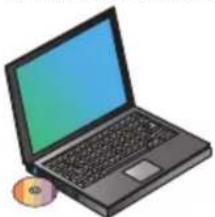
2) Haga doble clic en Setup.exe.
3) Siga las instrucciones que aparecen en pantalla hasta completar el proceso de instalación.
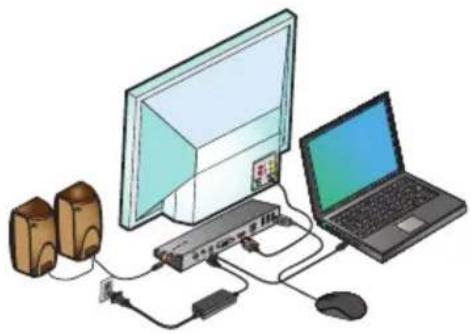
4) Anschluss der Dockingstation und der Peripheriegeräte.
Configuración con Windows® 7 / Windows® 8
1) Conecte la estación de conexión a su ordenador portátil.
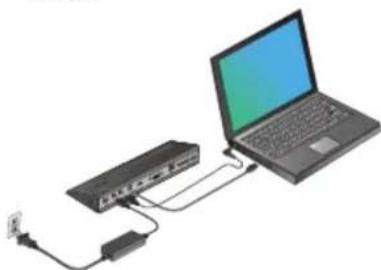
2) Windows comenzará a instalar el controlador de DisplayLink automáticamente.
NOTA: si la instalación del controlador no comienza a realizarse automáticamente, desconecte la estación de conexión de su ordenador portátil, inserte el CD con controladores y haga clic en el archivo Setup.exe.
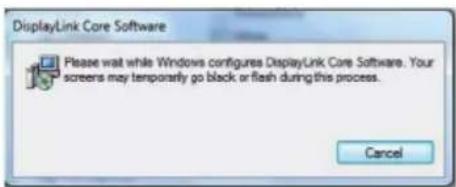
3) Siga las instrucciones que aparecen en pantalla hasta completar la instalación.
4) Conecte todos los dispositivos periféricos.
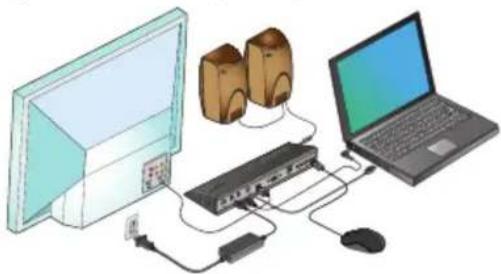
Configuración de energía

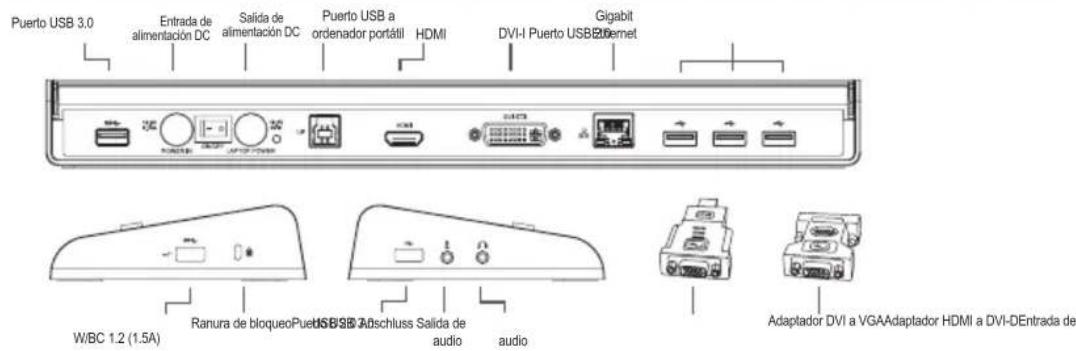
Diagrama de la estación de conexión
Menú de gestión de DisplayLink™
| Opción de menú | |
| Gestor de DisplayLink | Abre la ventana de resolución de pantalla |
| Comprueba si existen actualizaciones | Realiza una comprobación online para ver si existen nuevos controladores para descargar |
| Dispositivos DisplayLink | Muestra un listado de todos los dispositivos DisplayLink conectados |
| Configuración de audio | Abre la ventana de configuración de audio |
| Configuración de vídeo | Abre la ventana de resolución de pantalla |
| Resolución de pantalla | Muestra un listado de todas las resoluciones de pantalla disponibles. Los modos inferidos [ ] no están disponibles en el modo espejo |
| Rotación de pantalla | Gira la pantalla en el sentido de las agujas del reloj o en el sentido contrario a las agujas del reloj |
| Extendido | Extiende el escritorio de Windows sobre esta pantalla |
| Configurar como monitor principal | Configura esta pantalla como pantalla principal |
| Apagar la pantalla del portátil | Apaga la pantalla del portátil y utiliza la pantalla DisplayLink como pantalla principal (sólo funciona en PC y cuando está conectada una sola pantalla DisplayLink) |
| Espejo | Muestra el miso contenido en ambas pantallas (las resoluciones de ambas pantallas deben coincidir) |
| Apagar | Apaga esta pantalla DisplayLink |
| Optimizar para vídeo | Selección de vídeo mejorado en las pantallas conectadas con Display-Link (sólo puede aplicarse al vídeo, el texto puede aparecer menos nítido) |
| Ajustar a TV | Ajusta el tamaño del escritorio de Windows para adaptarse a la TV conectada (sólo funciona cuando se conecta un DisplayLink y se configura en Modo Extendido) |
Para configurar la pantalla en Modo Extendido:
- Haga clic sobre el icono DisplayLink

- Seleccione Extendido en el menú del administrador.
Ahora el dispositivo está extendido en la dirección en que se encontraba la última vez que la pantalla estaba en este modo. Para mayor control, utilice el submenú Extender hacia y seleccione una de las opciones disponibles.
Esto coloca el dispositivo en Modo Extendido y lo sitúa a la Izquierda/derecha/arriba/debajo del monitor principal.
Para configura la pantalla en Modo espejo
- Haga clic sobre el icono DisplayLink

- Seleccione Espejo en el menú del administrador.
La resolución, profundidad de color y tasa de refresco de la pantalla principal se replican en el monitor conectado en la estación de conexión.
Configuración de Ajustar a TV
- Para configurar Ajustar a TV, escoja la opción desde el Administrador DisplayLink. Aparecerá la siguiente interfaz.
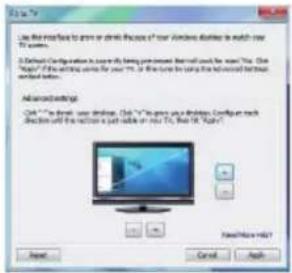
- Asimismo, verá un marco rojo sobre la pantalla DisplayLink.
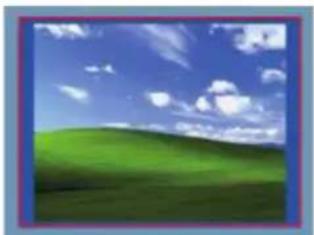
El marco rojo muestra el tamaño del nuevo escritorio de Windows. Utilice los controles "+" y "-" para cambiar el tamaño del marco rojo hasta que se adapte a la pantalla de la TV.
- Una vez que el marco rojo esté situado en los bordes de la pantalla de TV, haga clic en "Aplicar" para redimensionar el escritorio de Windows.
FR-Contenu
- Seleccionar Prolongar no Menu Gestor.
Para configurar o écran para Modo espelho
Requisitos del Sistema
Hardware
• PC med Intel Pentium processer eller tilsvarende
- CD-ROM drev
- USB 3.0 eller 2.0 port
• AC strømudgang




- Especificaciones
- Requisitos del Sistema
- Hardware
- Sistema operativo (cualquiera de los siguientes)
- Targus
- Declaración de conformidad
- CE
- Configuración con Windows® XP / Vista®
- NOTA: NO CONECTE LA ESTACIÓN DE CONEXIÓN ANTES DE INSTALAR EL CONTROLADOR DISPLAYLINK.
- Configuración con Windows® 7 / Windows® 8
- Configuración de energía
- Diagrama de la estación de conexión
- Menú de gestión de DisplayLink™
- Para configurar la pantalla en Modo Extendido:
- Para configura la pantalla en Modo espejo
- Configuración de Ajustar a TV
- FR-Contenu
- Para configurar o écran para Modo espelho
Marca : TARGUS
Modelo : ACP71EU
Categoría : Estación de acoplamiento